L’export POP (Joconde) depuis Flora Musées permet de diffuser les notices d’objets inventoriés vers la plateforme nationale POP du Ministère de la Culture. Cette opération s’inscrit dans le cadre réglementaire fixé par le Service des Musées de France (SMF) et répond à des règles fonctionnelles et syntaxiques précises.
Dans Flora, l’export est automatisé : le logiciel assemble les données saisies dans les notices (biens, entrées, événements, médias) pour générer un fichier conforme aux spécifications Joconde. Le musée reste toutefois responsable de la qualité scientifique des informations fournies, de la complétude des champs obligatoires et du respect des droits associés aux images.
L’objectif est de fournir aux utilisateurs un guide complet et opérationnel pour réaliser les exports POP de manière sécurisée, fiable et conforme aux exigences nationales.
Préparer ses données
Rappel — responsabilités liées à l’export
Dans Flora Musées, l’export Joconde a été conçu pour respecter les règles fonctionnelles et syntaxiques définies par le Ministère de la Culture.
Un corpus = un ensemble de notices inventoriées, choisi et validé par le musée.
Le musée est responsable de :
la sélection scientifique des notices,
la complétude des champs obligatoires,
le respect des droits sur les images.
Chaque notice doit être visée par une personne habilitée (conservateur, attaché de conservation).
Champs obligatoires
Pour qu’une notice soit acceptée dans l’export POP, certains champs doivent impérativement être renseignés, à la fois sur la notice d’entrée et sur la notice de bien.
Toute notice sans l’un de ces champs sera rejetée automatiquement de l’export.
Sur la notice Entrée
Préfixe musée (doit correspondre à celui utilisé sur le bien)
Service acquéreur / Institution propriétaire
Musée acquéreur
Sur la notice Bien
Préfixe musée
Numéro d’inventaire
Discipline
Domaine SMF ou Domaine
Copyright notice
Désignation (titre, appellation ou dénomination)
Matières et techniques (appariées correctement)
Dimensions
Conditions de diffusion des images
Avant de lancer l’export, il est indispensable de vérifier que les images associées aux notices respectent à la fois les règles de droits et les critères techniques imposés par le SMF.
Gestion des droits
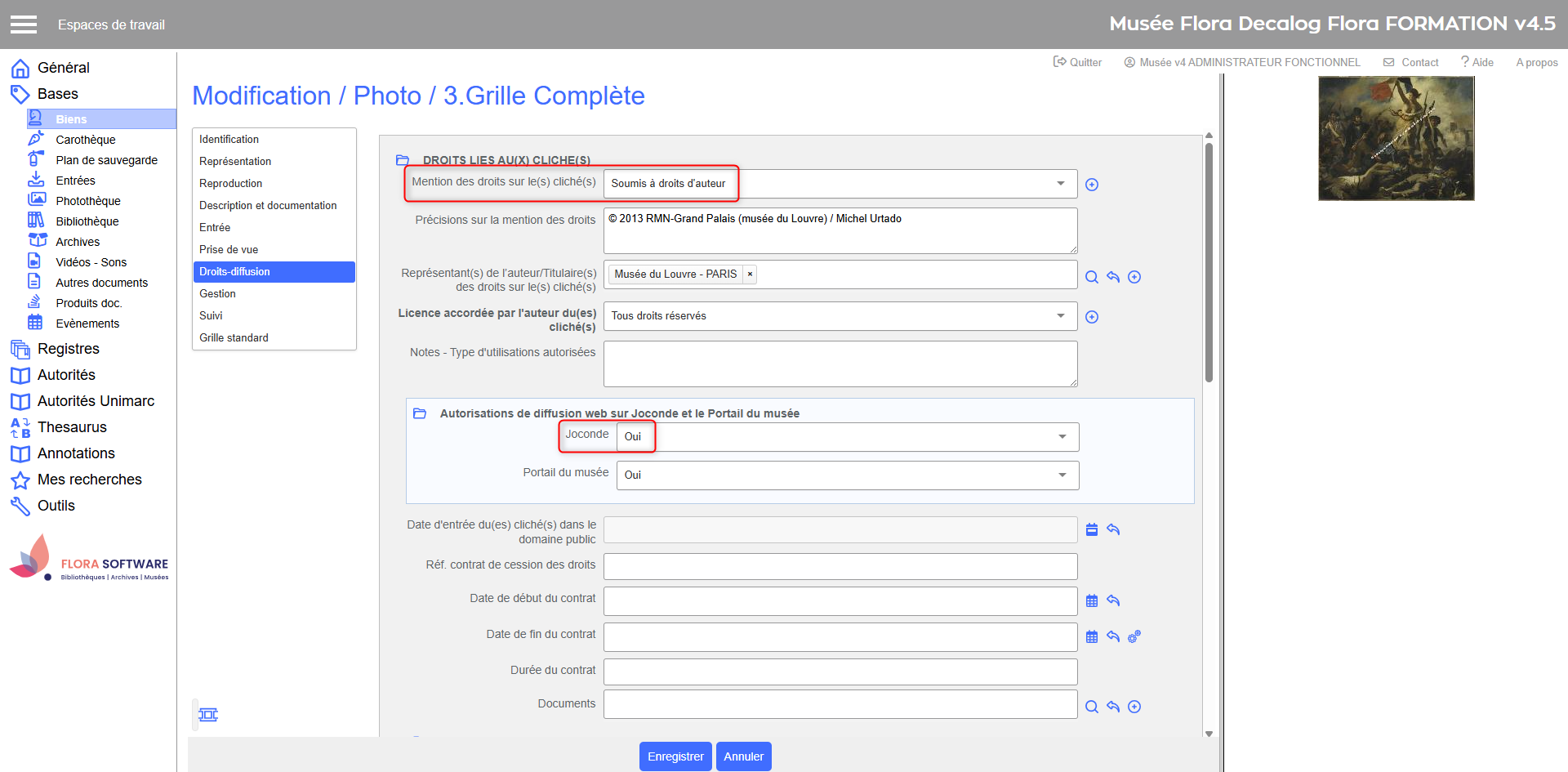
Vérifiez le champ “Mention des droits sur les clichés” dans la notice photo :
Si la mention est « Libre de droits », l’image peut être exportée.
Si l’image est soumise à droits d’auteur ou droits réservés, le champ Joconde doit impérativement être renseigné avec la valeur Oui. Cela confirme que le musée dispose de l’autorisation explicite de diffusion sur Joconde.
Sans cette validation, l’image ne sera pas exportée, même si elle est rattachée à la notice.
Le nom du photographe doit également être renseigné dans l’onglet Prise de vue.
Exemple d'une image soumise à droits d'auteur mais avec l'autorisation de diffusion sur Joconde
Conditions techniques des images
Pour être exportées, les images doivent également respecter des contraintes techniques précises.
La taille conseillée est de 800 × 600 px ; les images plus grandes sont automatiquement redimensionnées.
Les images dont la taille est inférieure à 640 × 480 px sont rejetées.
Si la taille se situe entre 640 × 480 et 768 × 512, l’image est conservée telle quelle.
Les proportions sont toujours préservées et toutes les images sont normalisées à 72 dpi.
Chaque notice peut exporter jusqu’à 7 images maximum.
Constitution du corpus
Créer un panier d'export
Les notices destinées à l’export doivent être regroupées dans un panier spécifique, qui sera conservé tout au long de l’opération.
Ce panier doit obligatoirement être nommé selon la forme SMF0001.
Un même corpus peut rassembler des notices de beaux-arts, d’ethnologie ou d’archéologie, mais il ne doit jamais contenir de notices provenant de conservations différentes.
Viser les notices
Avant de pouvoir être exportées, les notices d’un corpus doivent être visées par une personne habilitée (conservateur ou attaché de conservation). Cette étape est essentielle car elle garantit que la notice a été validée sur le plan scientifique et administratif.
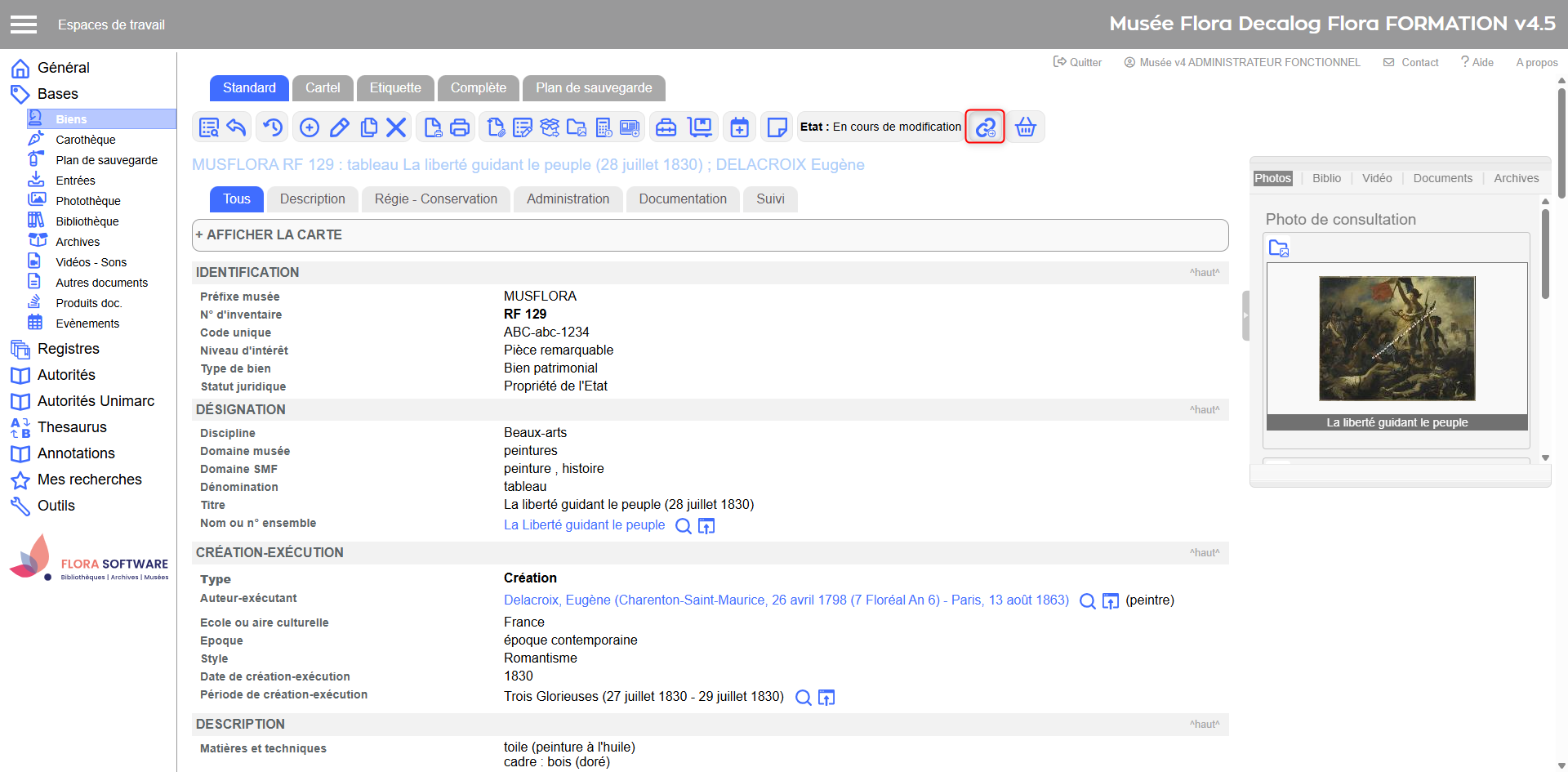
Terminer la saisie : la notice doit d’abord être déclarée comme « saisie terminée ».
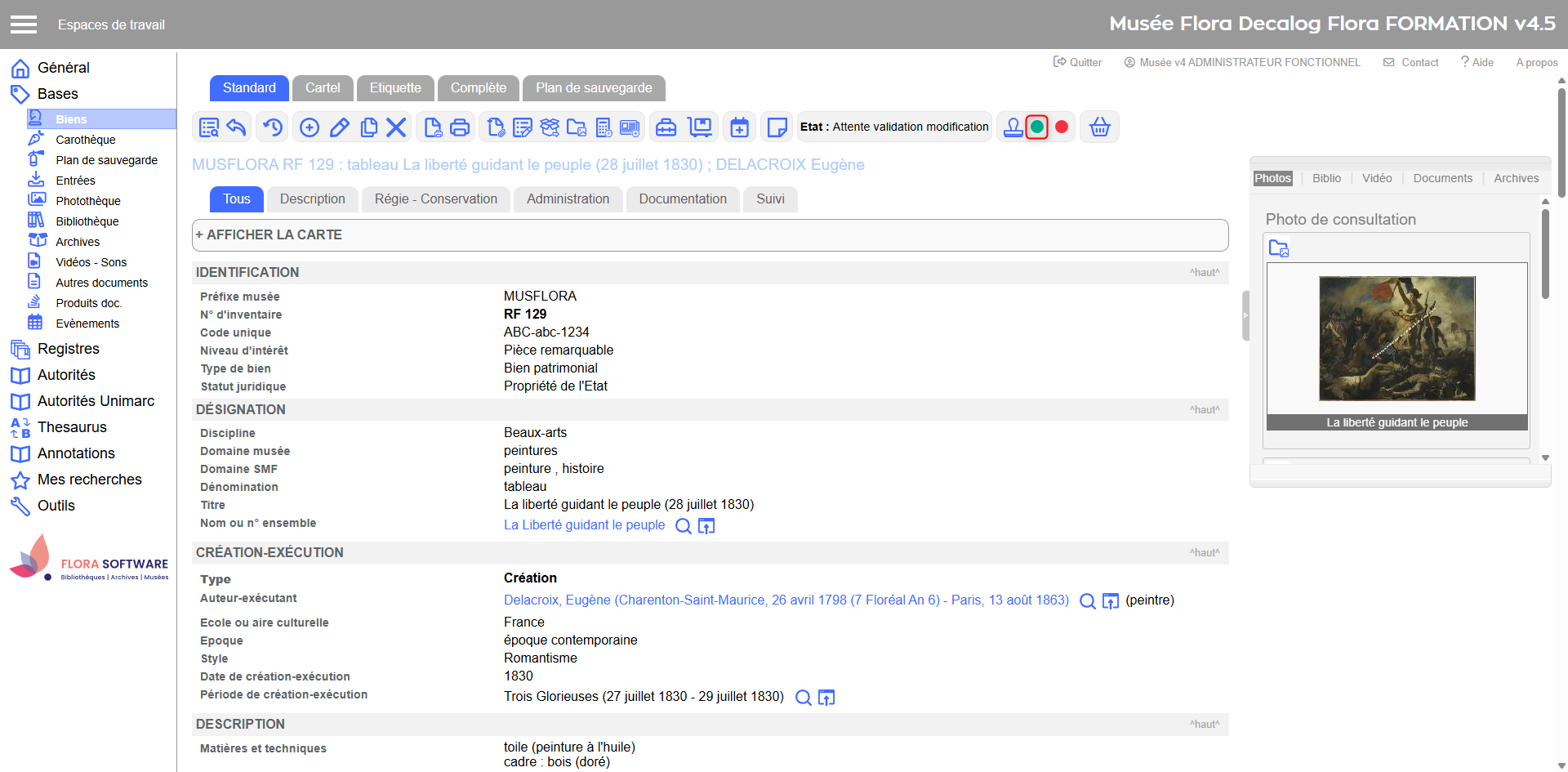
Valider la saisie : une fois terminée, la notice doit être validée dans Flora.
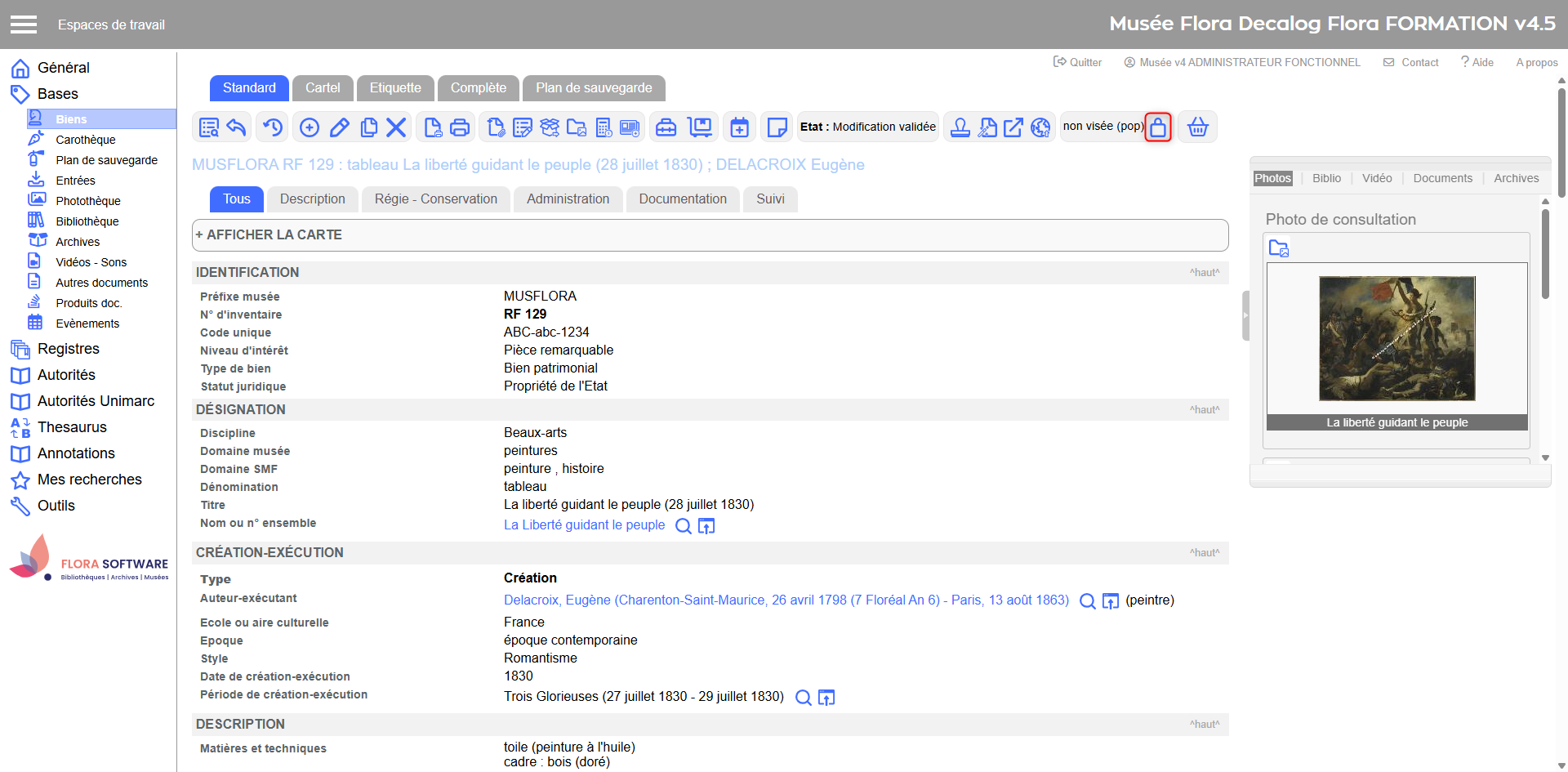
Appliquer le visa export : le conservateur (ou la personne habilitée) appose alors le visa qui autorise l’inclusion de la notice dans l’export.
Sans visa, une notice, même incluse dans un panier, ne sera jamais exportée.
Si une notice déjà visée doit être corrigée ou enrichie, elle doit d’abord être dévisée, puis corrigée et enfin revisée.
Si la notice a déjà été exportée, la date de visa doit être postérieure au dernier export pour être réexportée
Terminer la saisie
Valider la saisie
Viser la notice
Lors du visa, Flora affiche différents messages :
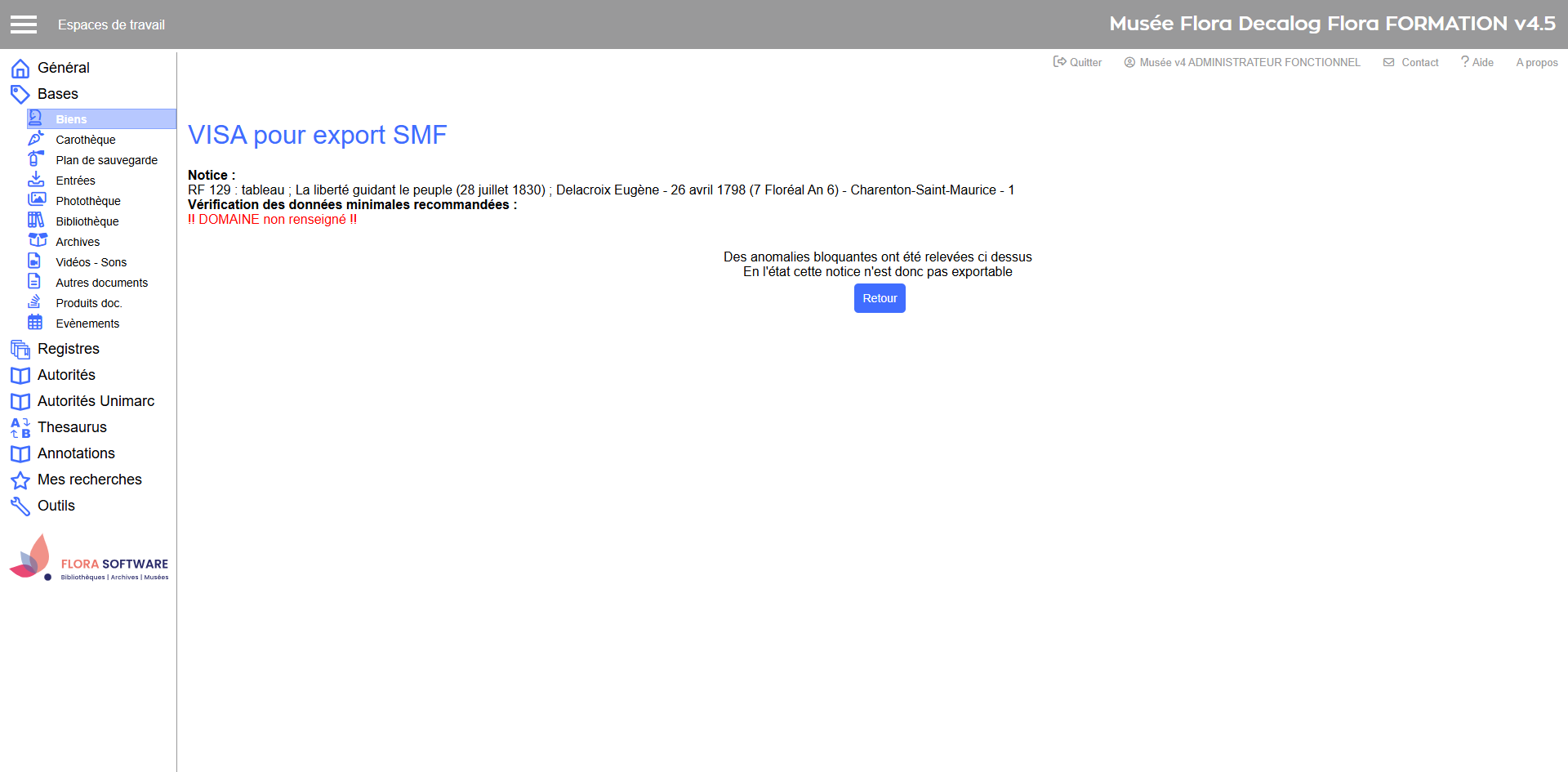
Erreur bloquante : le visa est refusé tant que l’erreur n’est pas corrigée.
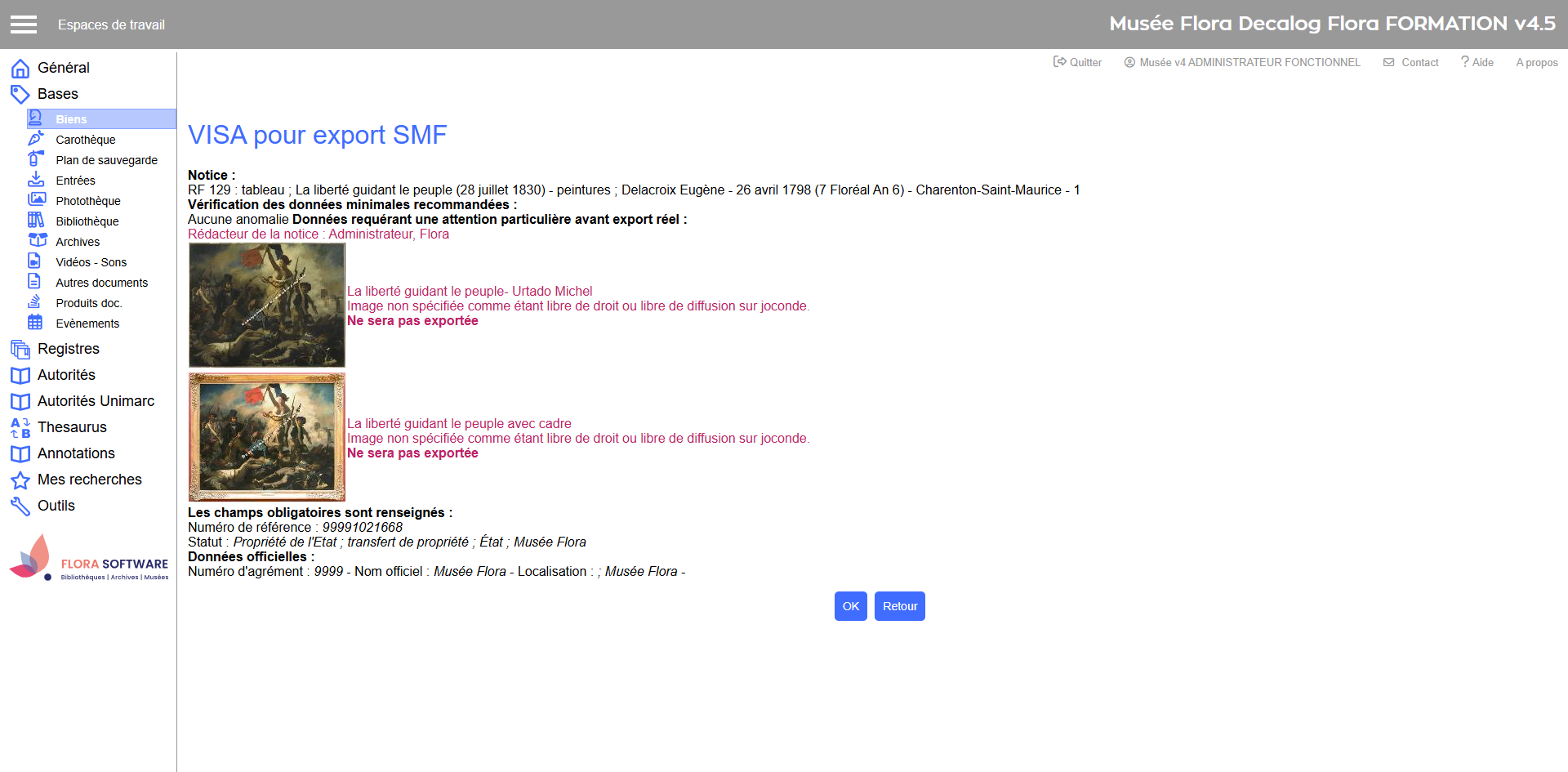
Erreur non bloquante : le visa est accordé, mais certaines informations sont signalées comme à vérifier ou à améliorer.
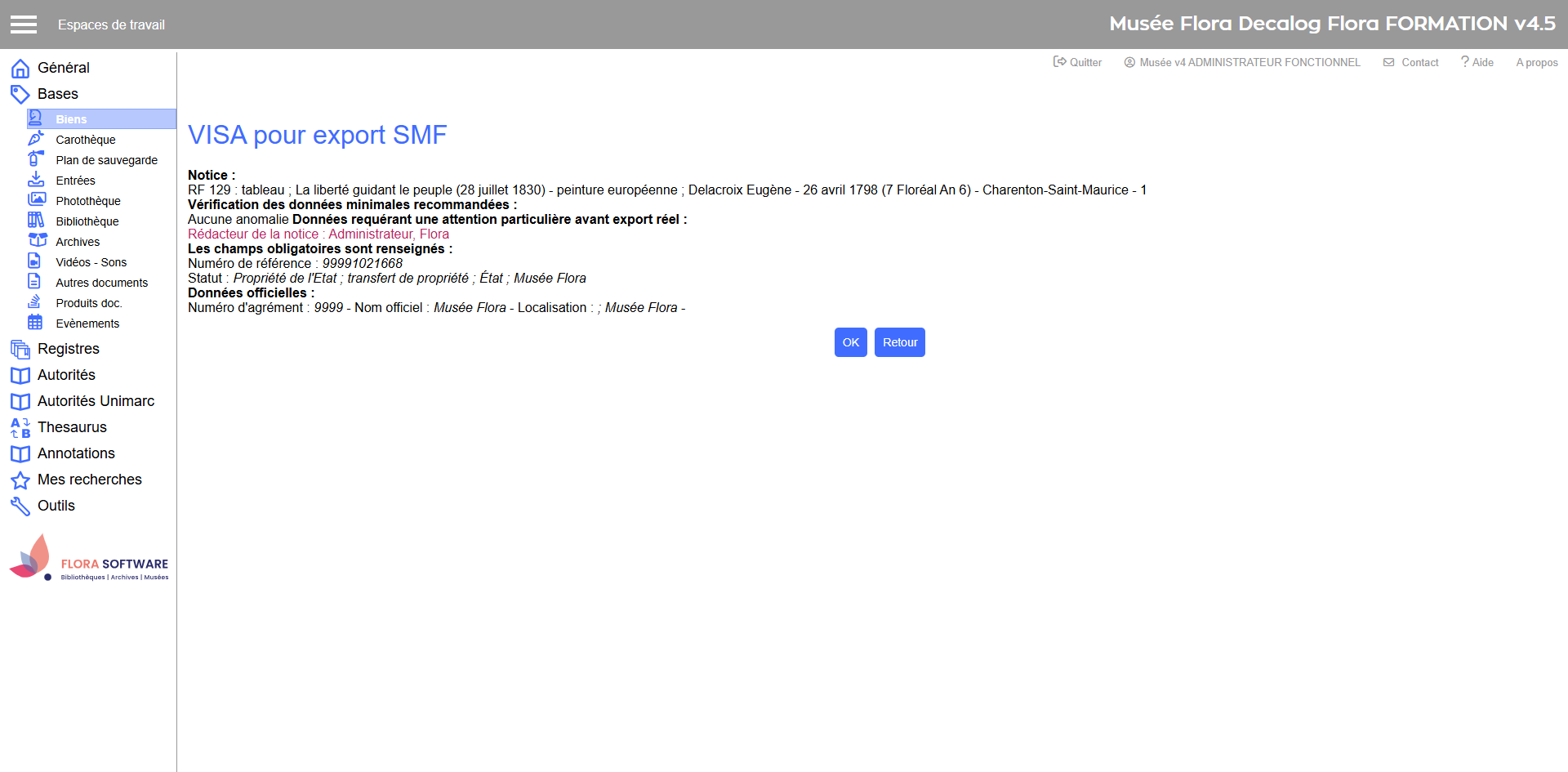
Aucune anomalie : le visa est accordé immédiatement et la notice est validée pour l’export.
Exemple d'une erreur bloquante : le domaine n'est pas renseigné
Exemple d'une erreur non bloquante : les droits des images n'ont pas été spécifiées elles ne seront pas exportées
Exemple d'une notice sans anomalie
Réaliser l'export
Accéder au module d'export
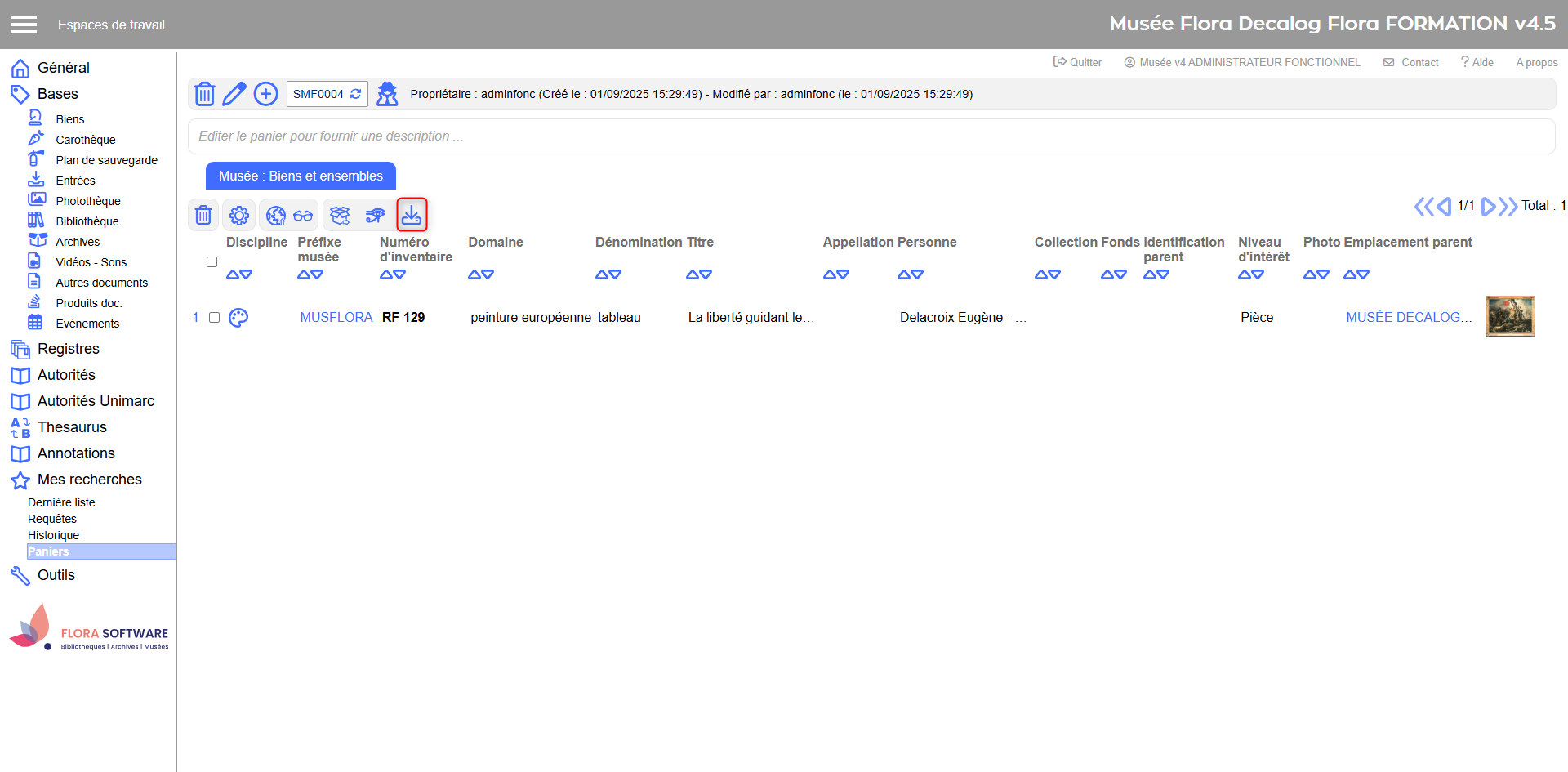
Ouvrez le menu Recherche → Paniers.
Sélectionnez le panier correspondant à votre corpus.
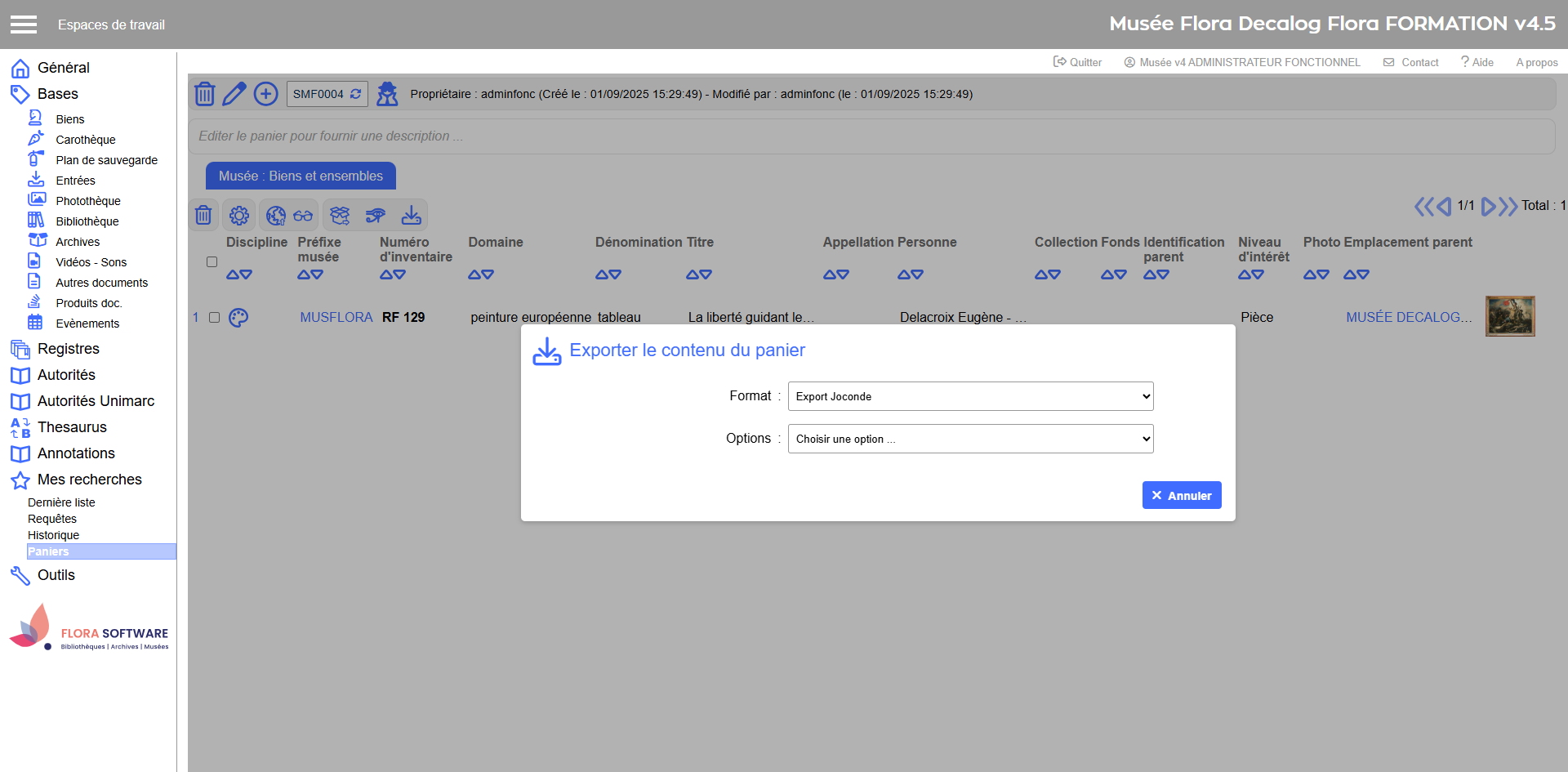
Cliquez sur l’icône d'export et choisir Export Joconde
Choisissez ensuite le type de contenu à exporter :
Notices et images (option la plus courante),
Images seules,
Notices seules.
Icône d'export
Choix de l'export et du type de contenu
Lancer et paramétrer l’export
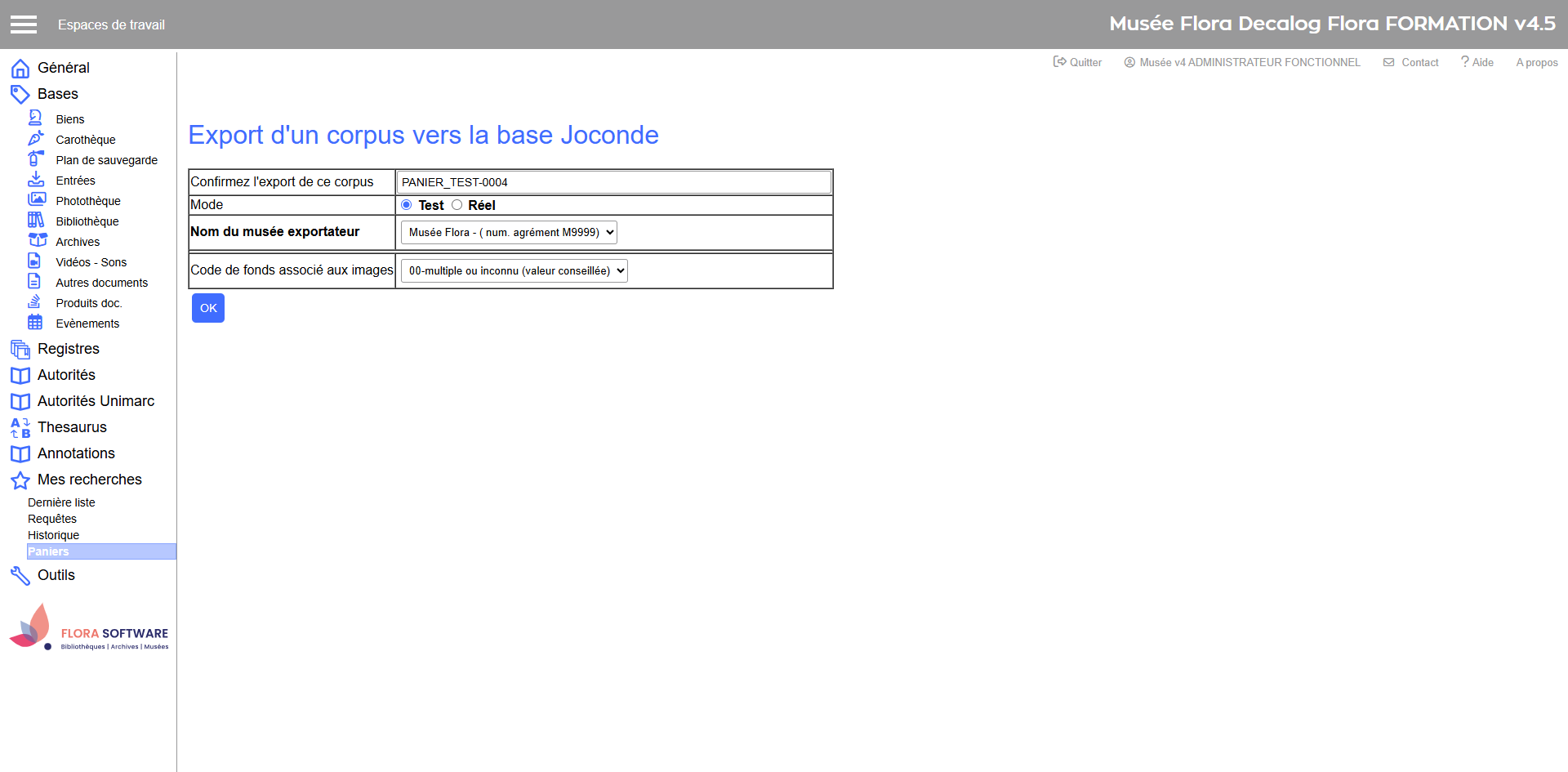
Choisir le mode d'export
Mode test : génère un fichier d’export pour vérifier la conformité des notices. Recommandé avant tout export réel.
Mode réel : marque automatiquement les notices comme « exportées » et génère les fichiers définitifs à transmettre au SMF.
Sélectionnez le musée et le code de fonds associé aux images : tant que ce choix n’est pas fait, le bouton OK reste inactif.
Cliquez sur OK
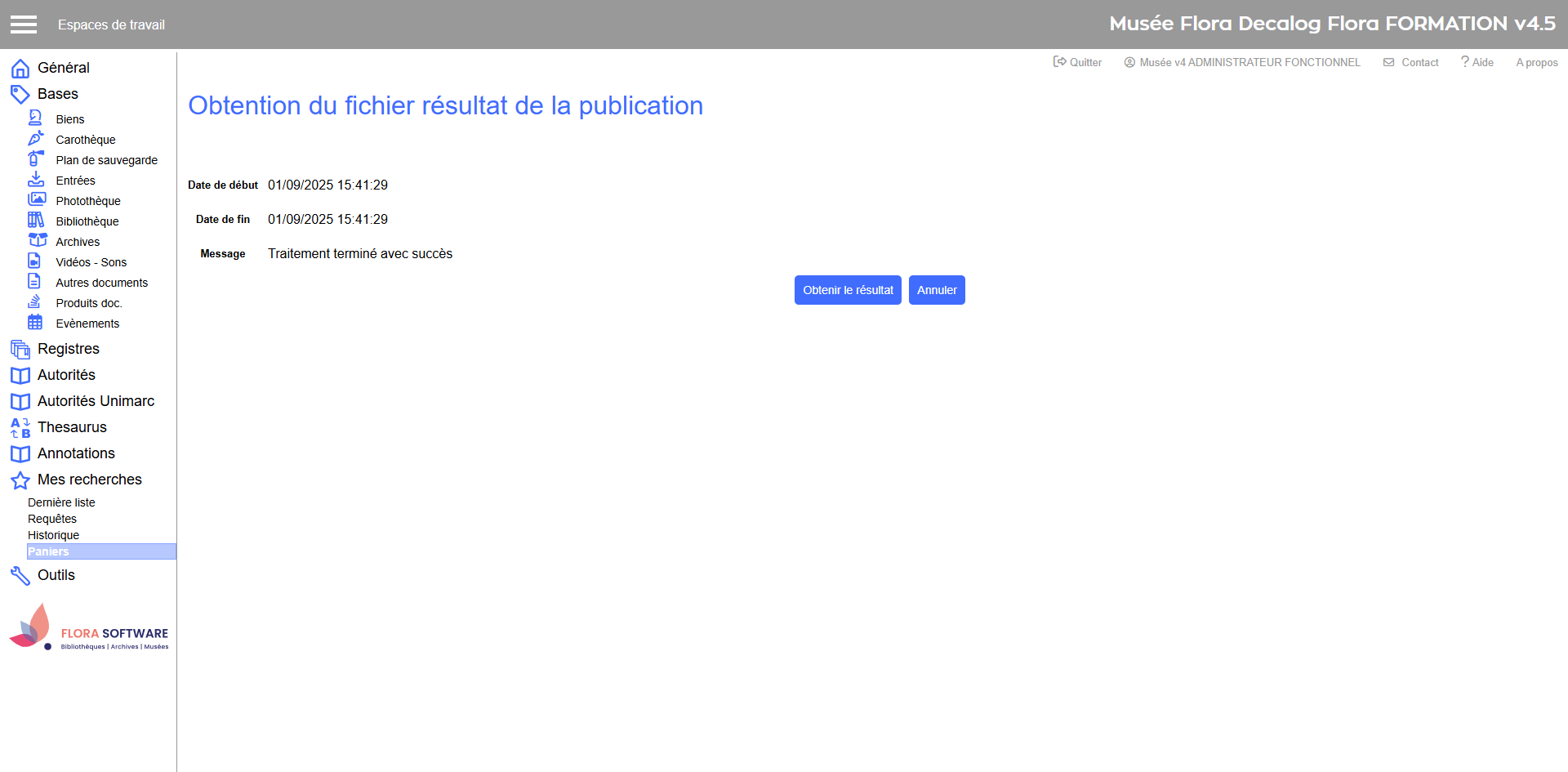
Une fois le traitement terminé cliquez sur Obtenir le résultat
Flora génère alors un fichier compressé (.zip) qui contient :
les fichiers de données exportées,
les fichiers log,
un dossier rejeté si certaines notices ou images ne sont pas conformes.
En mode test, le fichier porte automatiquement le suffixe PANIER_TEST pour éviter toute confusion avec un export réel.
Paramétrage de l'export
Cliquer sur Obtenir le résultat
Contrôler et transmettre
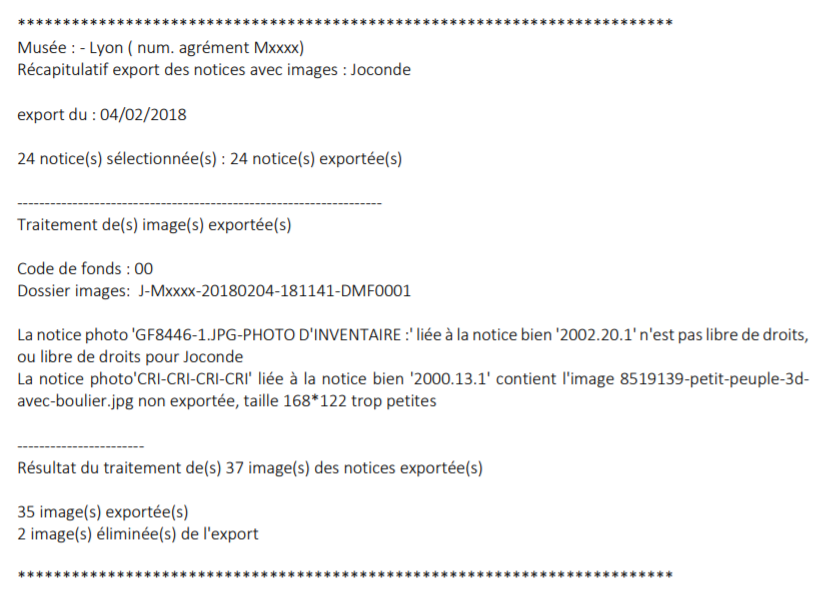
Vérifiez systématiquement les logs pour identifier les notices ou images rejetées et analyser les motifs.
Corrigez et revissez les notices si nécessaire, puis relancez un export test.
Une fois l’export validé en mode réel, transmettez au SMF :
l’intégralité du fichier .zip décompressé,
les logs associés,
la liste des notices rejetées, le cas échéant.
Exemple de logs
Pour faciliter le suivi, Flora génère dans le fichier .txt un export des notices au format Joconde. Chaque champ y apparaît sous son libellé Joconde (REF, INV, DOMN, DENO, AUTR, TECH, DIMS, etc.) et résulte d’une concaténation des champs Flora (biens, entrées, événements, médias).
Le tableau suivant détaille la liste complète des champs exportés pour la version 4.5.60, leur mode de concaténation et la manière de les retrouver dans le fichier :
Champ Joconde
Champs Flora utilisés / concaténés
REF
Numéro unique généré par la passerelle
INV
Numéro d’inventaire / Autres numéros
DOMN
Domaine SMF / Domaine Musée (si Domaine SMF non saisi / Discipline si archéologie), avec élimination des doublons
DENO
Dénomination / Typologie / Nombre d’objets lot
APPL
Appellation / Appellation vernaculaire
TITR
Titre / Autre titre
AUTR
Auteur-exécutant (nom et prénom)
PAUT
Dates et lieux de naissance/décès, zone géographique, nationalité/école (issus de la table des personnes)
ECOL
École ou aire culturelle
ATTR
Auteur-exécutant + fonction + précisions (si type = anciennes attributions)
LIEUX
Lieu d’exécution / Lieu d’utilisation
PLIEUX
Précisions sur les lieux d’exécution
PERI
Généré automatiquement à partir de la date d’exécution, avec prise en compte des intervalles
MILL
Date d’exécution si saisie en années
PEOC
Période original copié
EPOQ
Champs « Époque » et « Style » (thésaurus)
UTIL
Utilisation
PUTI
Précisions sur l’utilisation
PERU
Généré automatiquement à partir de la date d’utilisation, avec prise en compte des intervalles
MILU
Date d’utilisation si saisie en années
TECH
Matière / Technique
DIMS
Tous les champs dimensions (hauteur, largeur, profondeur, diamètre, etc.)
PINS
Type d’inscription / Transcription / Emplacement / Précisions / Personne inscrite / Lieu inscrit

 : Exporter le contenu du panier
 : Viser pour export POP