Les autorités Lieux / Sites dans Flora permettent d’identifier et de documenter de manière centralisée tous les espaces géographiques, historiques ou topographiques associés aux collections : villes, pays, sites archéologiques, édifices, monuments…
Elles sont structurées en thésaurus hiérarchique, qui permet de structurer les territoires (ex. : France > Île-de-France > Paris > Montmartre) et de faciliter la recherche, la cohérence des données et l’analyse territoriale. Chaque lieu fait l’objet d’un formulaire de saisie adapté selon le type de lieu (géographique, site archéologique, édifice, etc.).
Un même lieu peut être lié à différents contextes : lieu de création, de collecte, de provenance, ou encore lieu d’utilisation dans certains services (ex. A.O.A.).
La création s’effectue via l'autorité Lieux / Sites et s’accompagne de bonnes pratiques : hiérarchisation, nommage normalisé, liens entre anciens et nouveaux noms, et possibilité de géolocalisation sur carte interactive, reprise automatiquement dans les notices associées.
À quoi servent les autorités Lieux-sites dans Flora ?
Les autorités Lieux-sites permettent de documenter tous les lieux géographiques, historiques ou topographiques, qu’il s’agisse :
de lieux géographiques réels (pays, régions, villes...)
de sites historiques ou archéologiques (sites de fouilles, lieux de batailles, zones culturelles anciennes...)
d'édifices ou monuments (temples, églises, châteaux, amphithéâtres...)
Chaque lieu est structuré dans un thésaurus hiérarchique, permettant :
une organisation du général au plus précis (ex. France > Île-de-France > Paris > Montmartre),
une meilleure recherche multi-niveaux (ex. tous les sites en Égypte),
et une cohérence pour les analyses territoriales.
Elles s’utilisent dès qu’un lieu est mentionné, représenté, ou lié à un objet par sa création, sa collecte, son usage, sa provenance ou son contexte biographique.
Créatif ou productif : lieu de création, d’exécution, d’édition, de fabrication…
Archéologique : site de fouille, de chantier archéologique, de prospection scientifique...
De découverte ou de collecte : lieu de ramassage, de récolte naturaliste, de mission ethnographique ou scientifique…
Historique ou de provenance : lieu d’origine géographique ou culturelle, de possession antérieure…
Représenté ou évoqué : un lieu figuré ou mentionné dans une œuvre ou un document…
Biographique (lié à une personne) : lieu de naissance, de décès d'une personne liée aux collections
Exemples d’usage Une peinture du port du Havre → Le Havre (ville représentée) Une fibule exhumée à Pompéi → Pompéi (site archéologique de découverte) Un herbier collecté au Gabon → Gabon (pays de collecte) Une carte représentant la Mésopotamie : liée à Mésopotamie (territoire historique) Une sculpture faite à Florence → Florence (ville de création) Pablo Picasso → Málaga (ville de naissance)
Comment créer un nouveau Lieu-site dans Flora ?
Bonnes pratiques
Préciser le type de lieu dès la création (ville, région, site archéologique…) via le champ Niveau.
Respecter la hiérarchie géographique : rattacher le lieu à son niveau supérieur (ex. Paris → Île-de-France → France).
Ne pas détourner cette autorité pour des institutions ou emplacements muséographiques (gérés ailleurs).
Nommer clairement et sans abréviation (ex. États-Unis plutôt que USA).
Vérifier l'existence du lieu dans la base avant toute création.
Comment faire ?
Accéder au module Autorités, table Lieux-sites.
Passer en vue arborescente (thésaurus hiérarchique).
Se positionner sur le niveau hiérarchique adapté (pays, région, ville…). Si besoin de créer à la racine, sélectionner le nom du thésaurus.
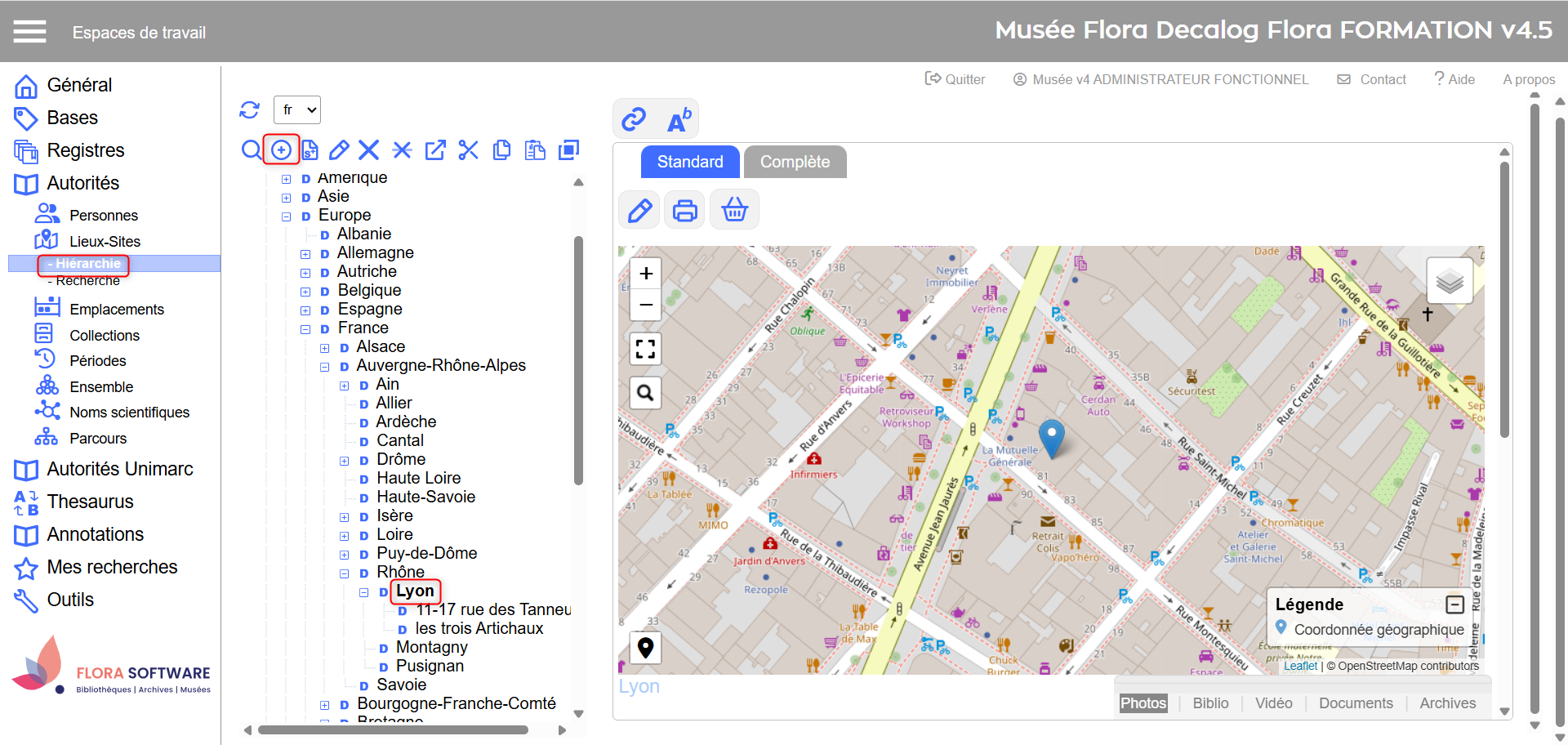
Cliquer sur « Ajouter un terme » dans le panneau d’arborescence.
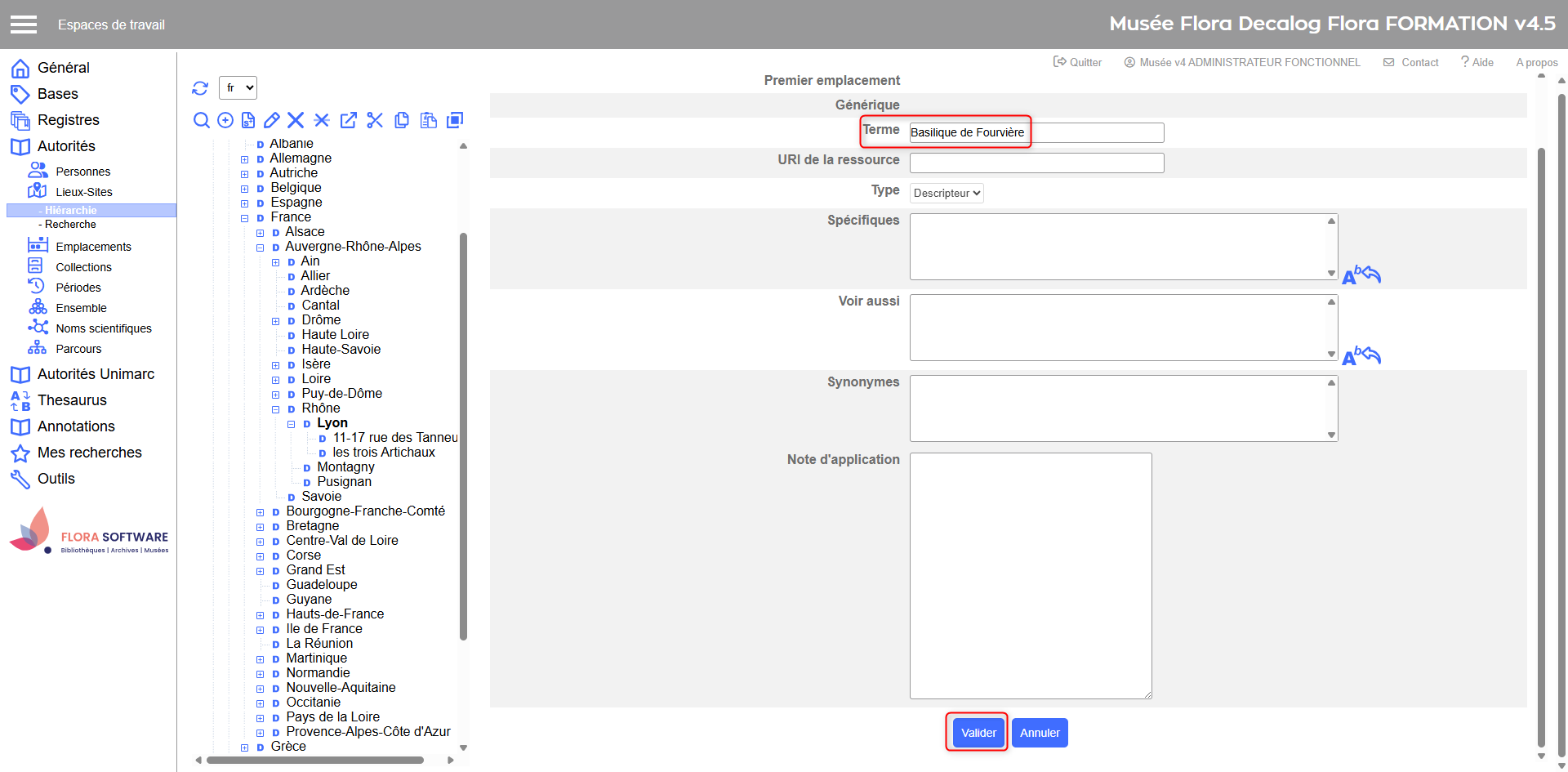
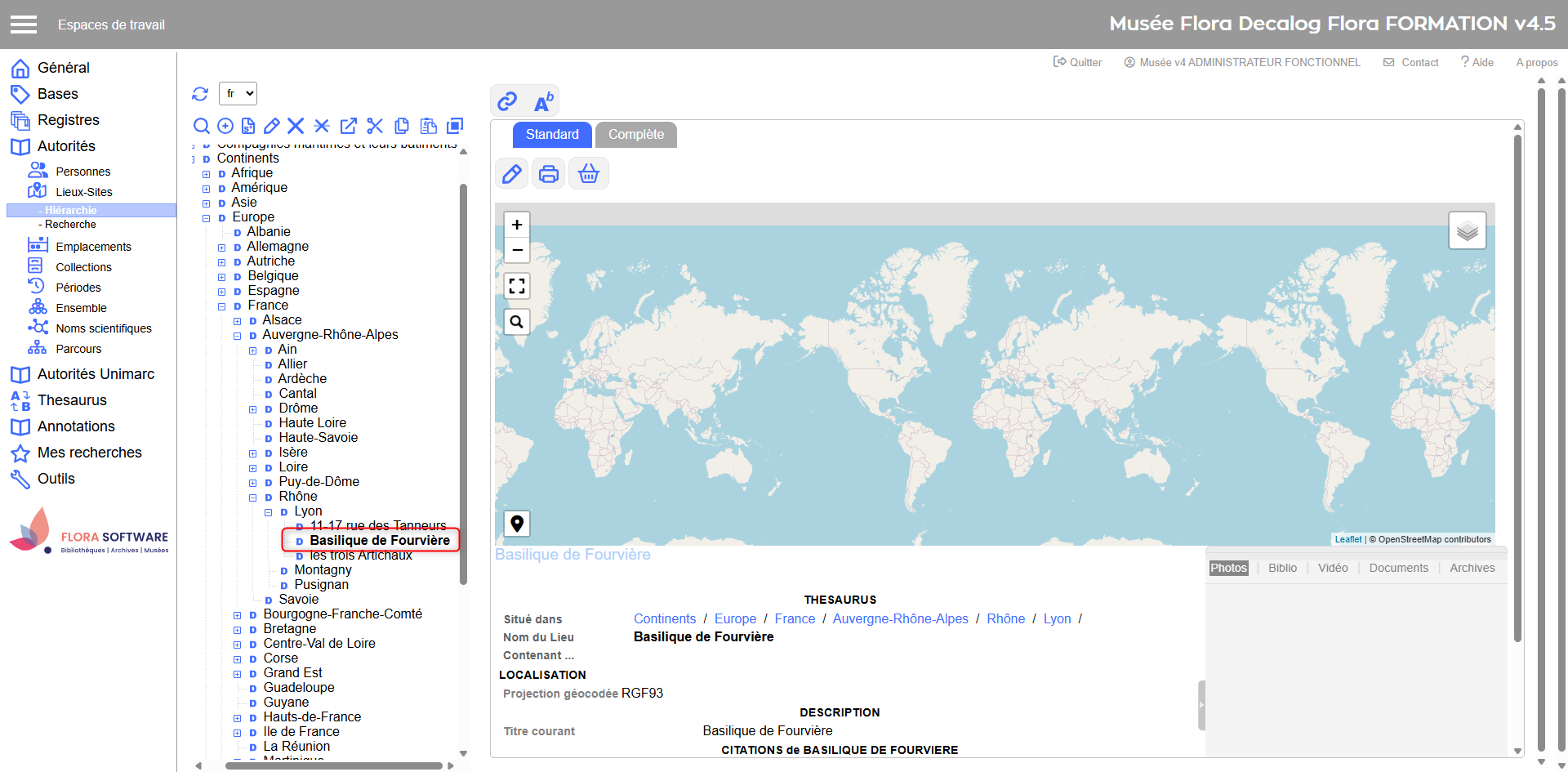
Saisir le nom du lieu puis valider : Le lieu est alors visible dans l’arborescence, prêt à être documenté.
Ajout d'un terme dans le thésaurus
Saisie du terme
Terme ajouté dans l'arborescence
Documenter la notice Lieu-Site
Une fois la notice créée, vous pouvez la compléter ou la modifier.
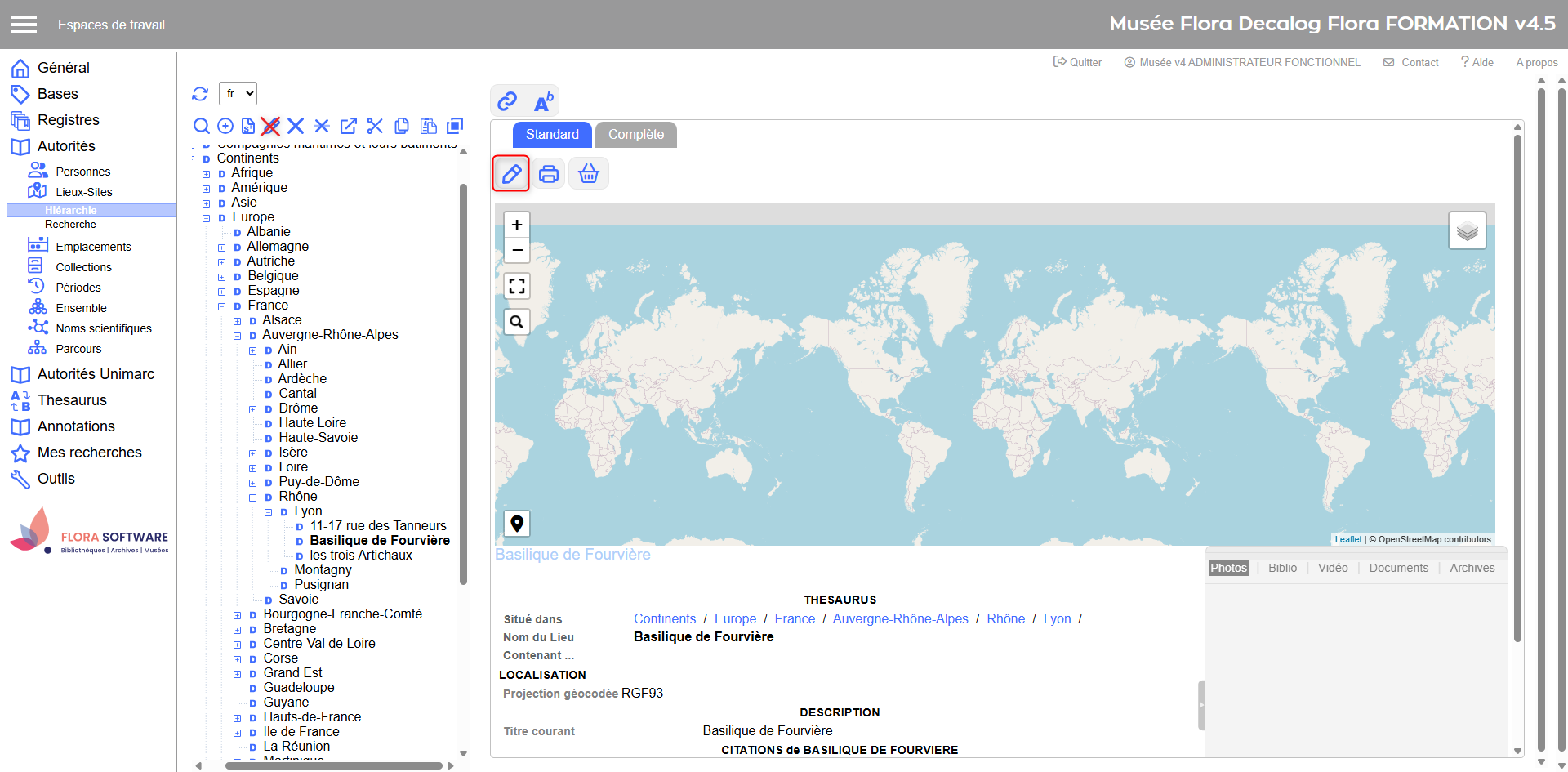
Cliquez sur l’icône crayon située à droite de la notice dans la liste de résultats. Cela vous permet d’accéder à l’ensemble des champs descriptifs de la notice Lieu/Site.
Attention
Ne cliquez pas sur le crayon visible dans l’arborescence du thésaurus (à gauche de l’écran) — celui-ci permet uniquement de modifier le libellé du terme dans l’arborescence, et non la notice complète.
Modifier la notice
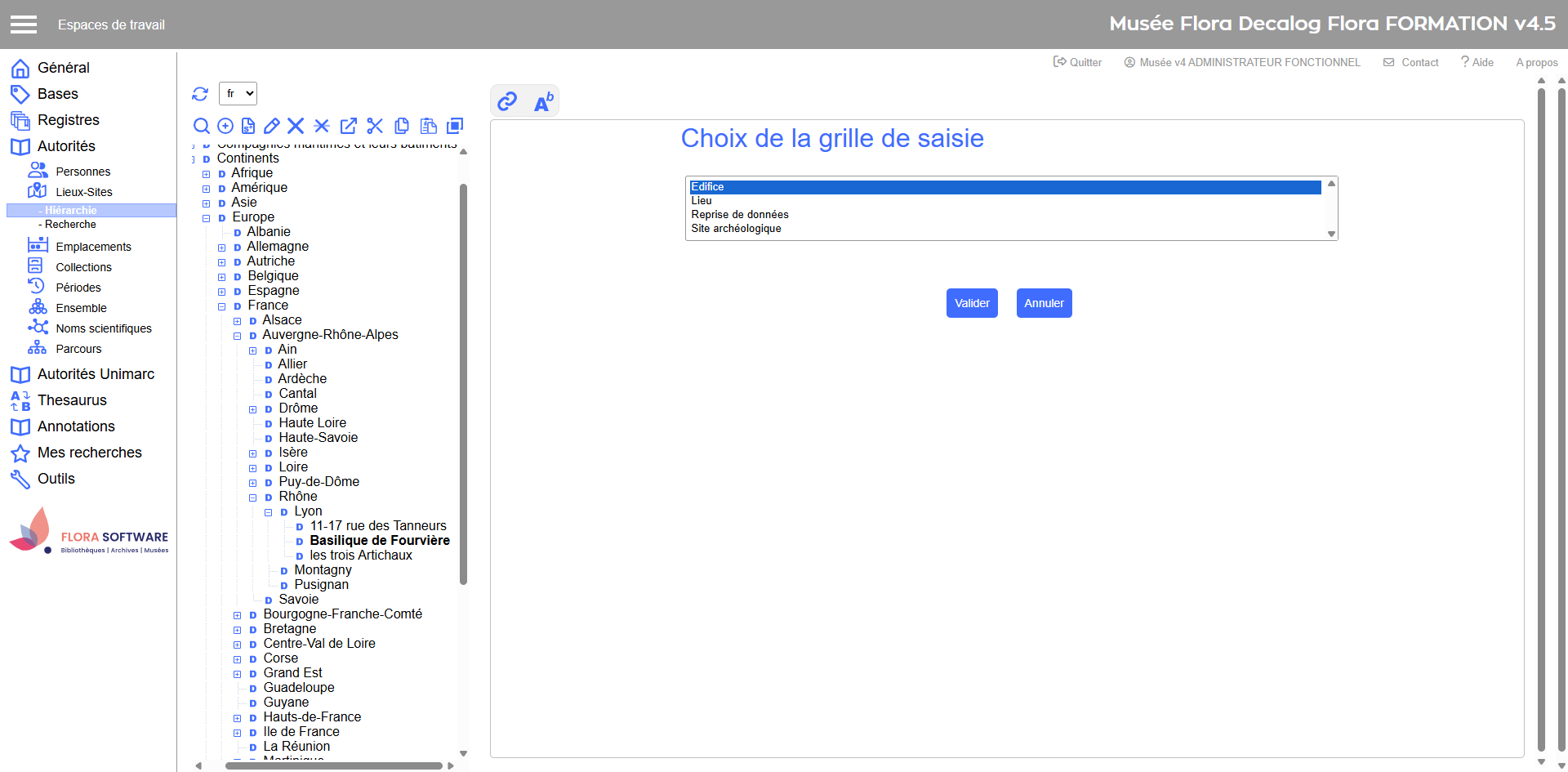
Choisir la grille de saisie adaptée Sélectionnez la grille correspondant au type de lieu que vous souhaitez documenter : ville, site archéologique, monument, ensemble naturel… Chaque type de lieu peut faire apparaître des champs spécifiques, en fonction du contexte.au type de lieu (ville, site archéologique, monument…).
Choix de la grille de saisie
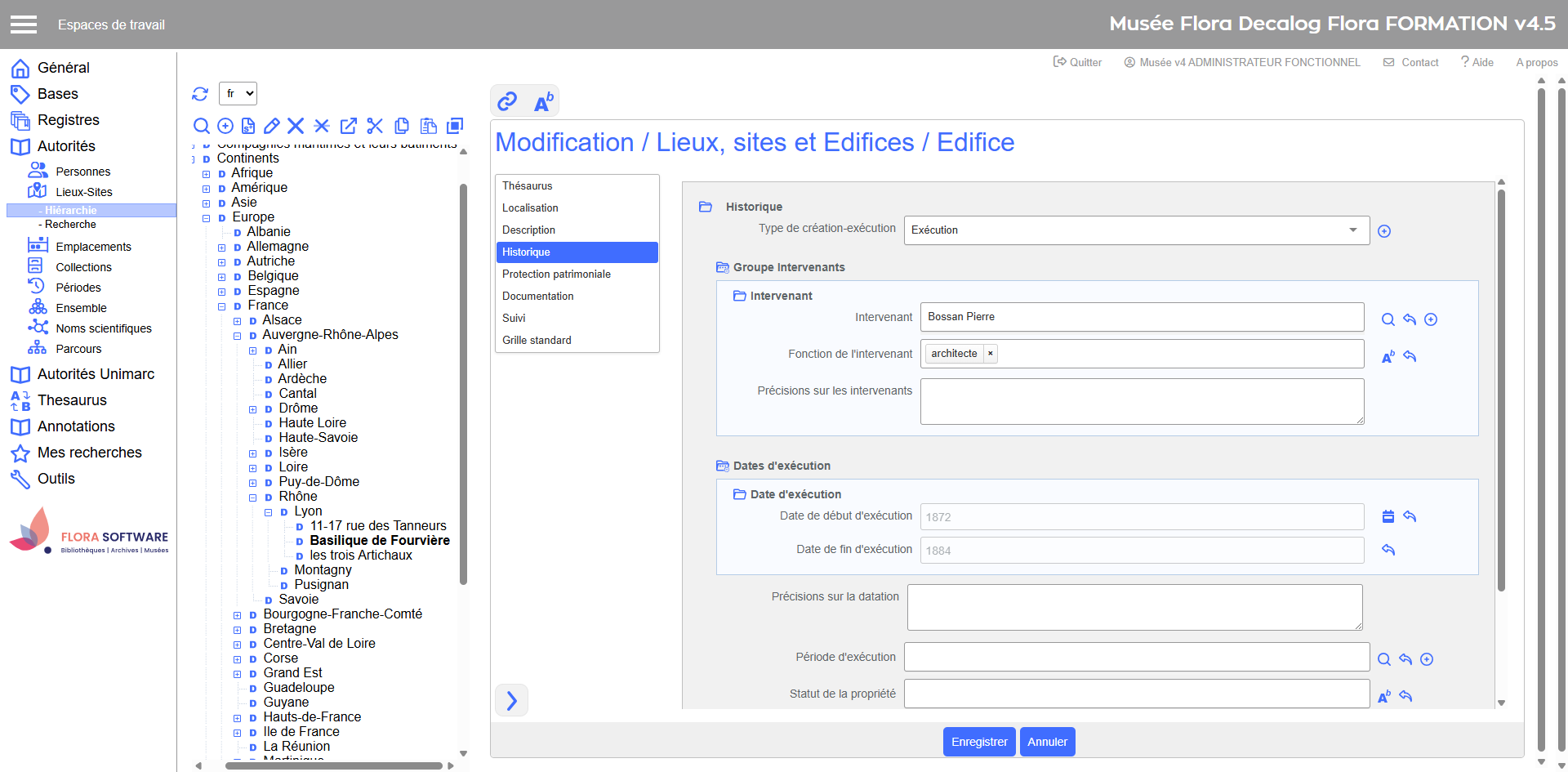
Compléter les champs disponibles Renseignez les informations utiles selon les besoins de votre structure :
Désignation du lieu
Contexte historique ou fonctionnel
Géolocalisation (si nécessaire)
Autres champs spécifiques à la grille choisie
Exemple de champs disponibles
Enregistrer la notice Une fois la saisie terminée, cliquez sur le bouton Enregistrer pour valider la notice.
Focus
Noms historiques et évolutions toponymiques
Objectif
Certains lieux ont changé de nom au fil de l’histoire, selon les époques, les régimes politiques ou les langues, comme Constantinople → Istanbul, Ceylan → Sri Lanka, Tenochtitlan → Mexico ou Leningrad → redevenu Saint-Pétersbourg.
Dans Flora, ces noms doivent être traités comme des entités distinctes, et non comme de simples variantes orthographiques.
Comment faire ?
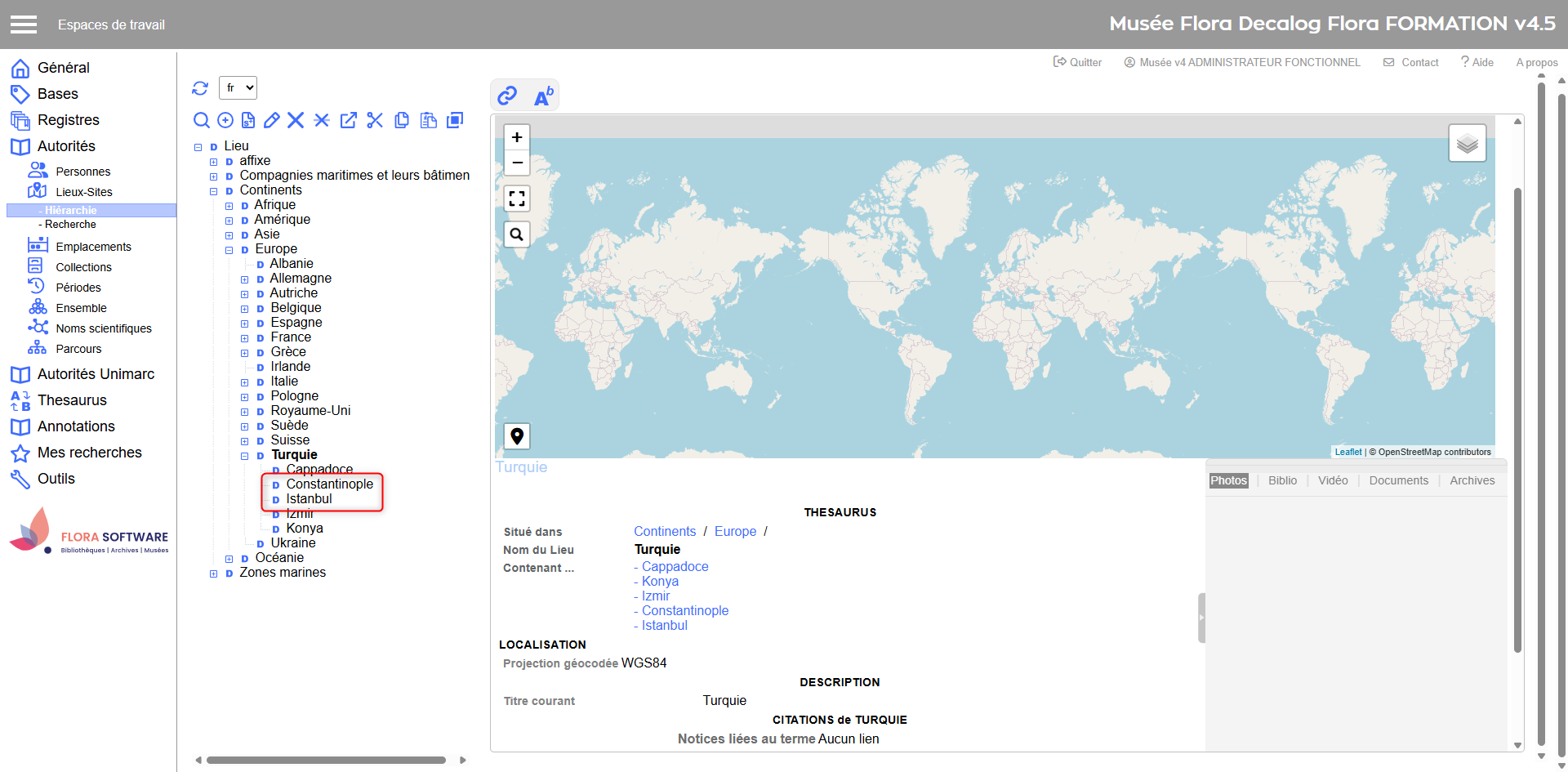
Créer une notice distincte pour chaque nom, dès lors qu’il est utilisé dans les notices ou documents de votre base.
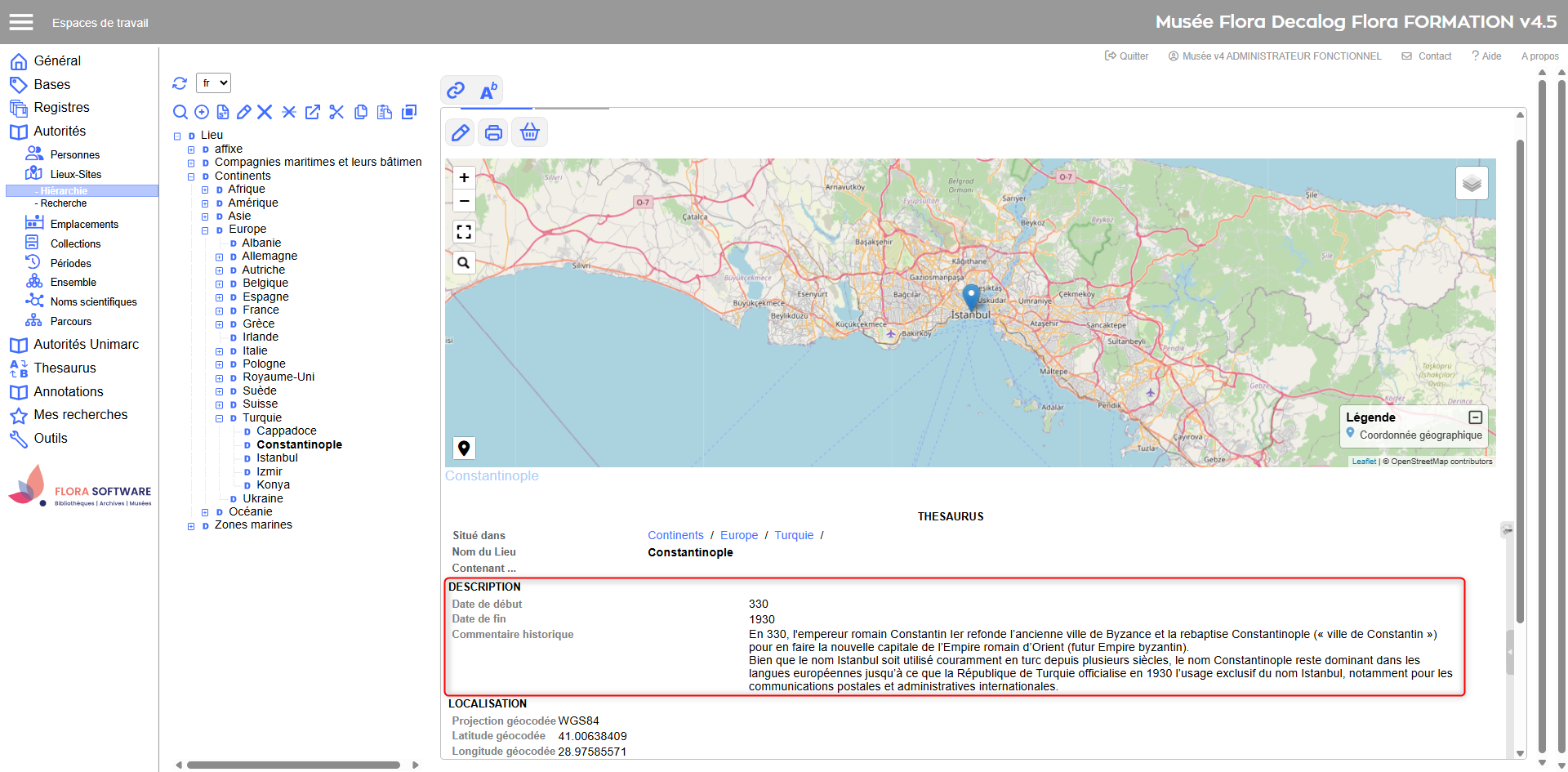
Exemple de Constantinople et Istanbul dans les autorités Lieux-sites
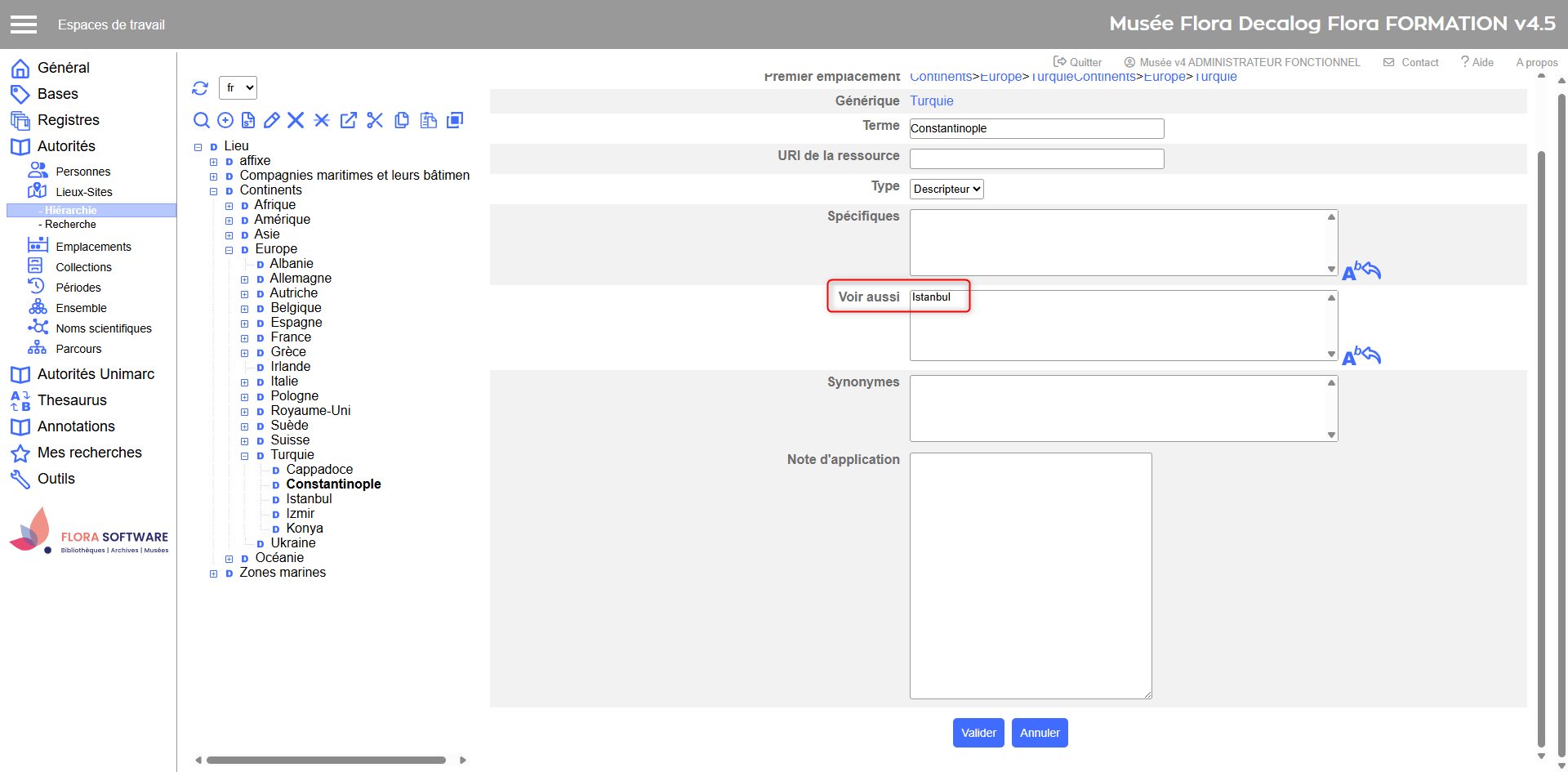
Relier les notices via le champ « Voir aussi », accessible depuis l’éditeur du thésaurus.
Exemple de lien entre Constantinople et Istanbul via le champ Voir aussi
Documenter le lien historique dans les champs descriptifs : période d’usage, changement de nom, contexte politique, etc.
Exemple de commentaire historique sur la notice de Constantinople
Important : Ne fusionnez pas les noms correspondant à des périodes distinctes.
Lieux d’utilisation vs. Emplacements : bien faire la distinction
Objectif
Dans certaines instituions (notamment les Conservations départementales ou les services A.O.A.) et dans certains contextes (dépôts, installations, prêt civil…), le lieu d’usaged’un bien peut être différent du lieu de stockage.
Attention : ces lieux ne doivent pas être confondus avec les emplacements physiques de stockage ou de rangement.
Quelques exemples
Une statue communale installée devant une mairie,
Un tableau accroché dans un bureau de sous-préfecture,
Un objet liturgique conservé dans une église, mais utilisé lors des célébrations.
Différence clé à retenir
Élément
Sert à quoi ?
Géré dans...
Exemple
Emplacement
Stockage ou de rangement physique habituel
Table Emplacements (autorité dédiée)
Réserve A.O.A., dépôt du musée départemental
Lieu d'utilisation
Lieu d’installation ou d’usage effectif, ponctuel ou durable
Champ de lien vers le thésaurus Lieux-sites
Mairie de X, église de Y, salle des fêtes de Z
Comment renseigner dans Flora ?
Lieu d’utilisation → Dans la notice de Bien, via un champ de lien vers le thésaurus Lieux / Sites. Ce champ indique où l’objet est utilisé ou exposé habituellement, en particulier dans le cas de dépôts, installations durables, usages liturgiques ou civils.
Emplacement → Dans la notice du bien, via un champ de lien vers la table des Emplacements, pour le lieu de conservation physique réel du bien (réserve, dépôt, armoire de stockage…).
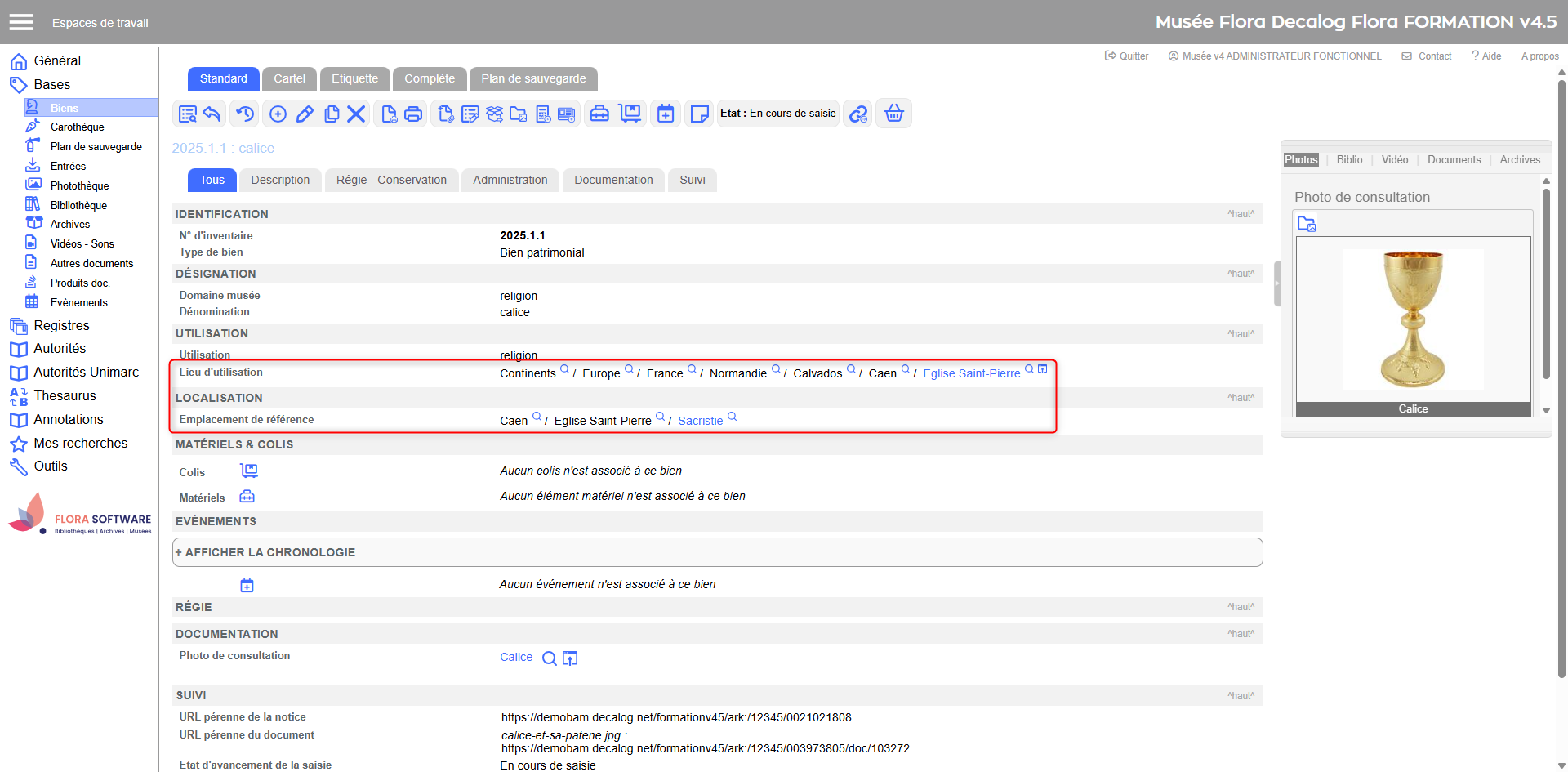
Exemple d'un calice avec un lieu d'utilisation et un emplacement
Informations complémentaires
Carte automatique automatique : Si le Lieu d’utilisation est géolocalisé, une carte est affichée instantanément dans la notice de Bien.
Chevauchement possible : Le lieu d’usage et l’emplacement peuvent être identiques (ex. : sacristie de l’église où est rangé et utilisé un calice).
Géolocaliser un lieu dans Flora ?
Versions 4.5 et ultérieures
Les notices Lieu / Site peuvent être géolocalisées pour permettre un affichage cartographique immédiat :
dans la notice du lieu
dans toutes les notices de biens qui le citent
Deux méthodes possibles pour géolocaliser
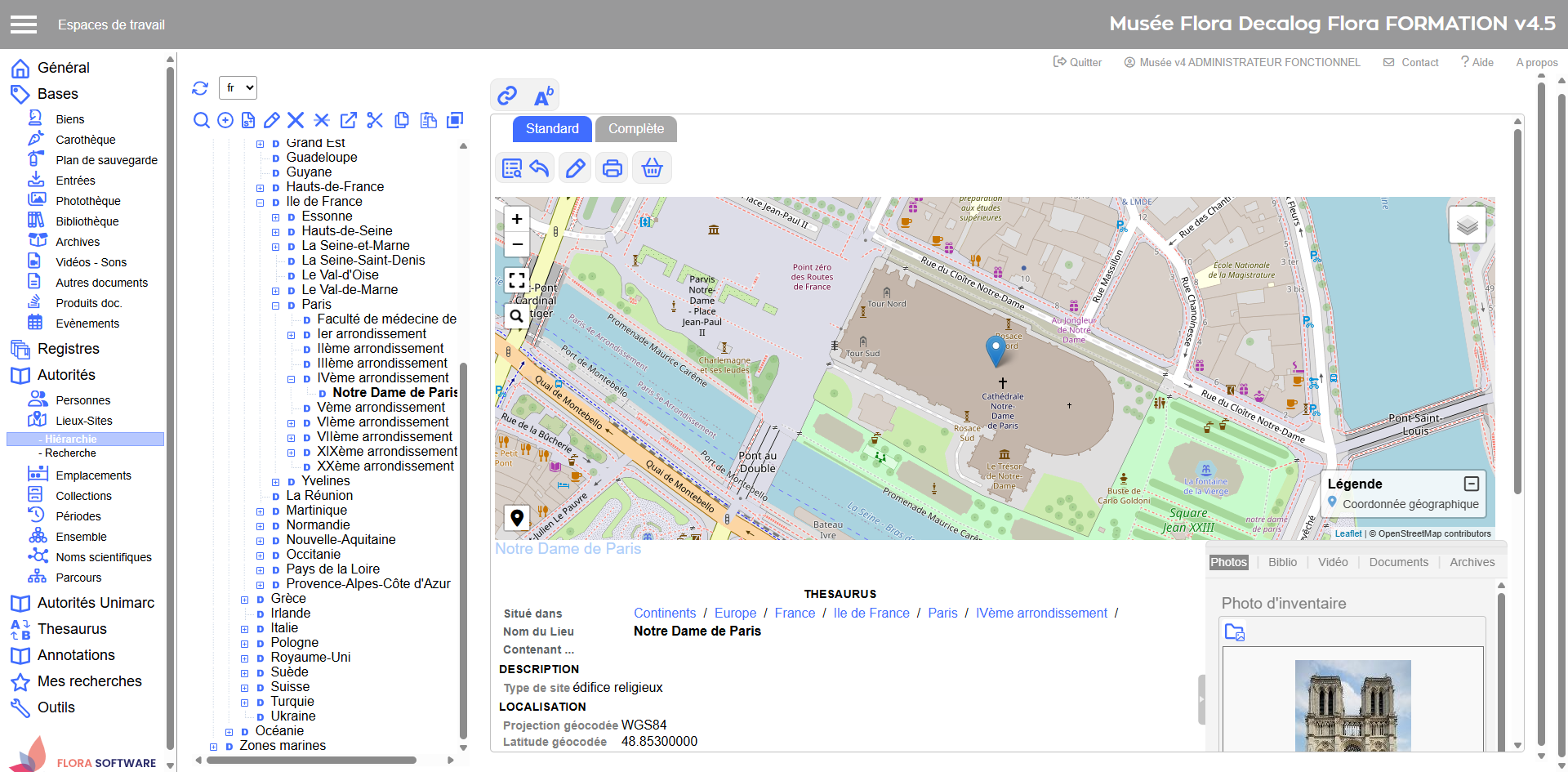
Exemple d'une notice Lieu-site géolocalisée
Saisir manuellement les coordonnées géographiques
Dans la notice du lieu, saisissez les coordonnées GPS dans :
Latitude géocodée
Longitude géocodée
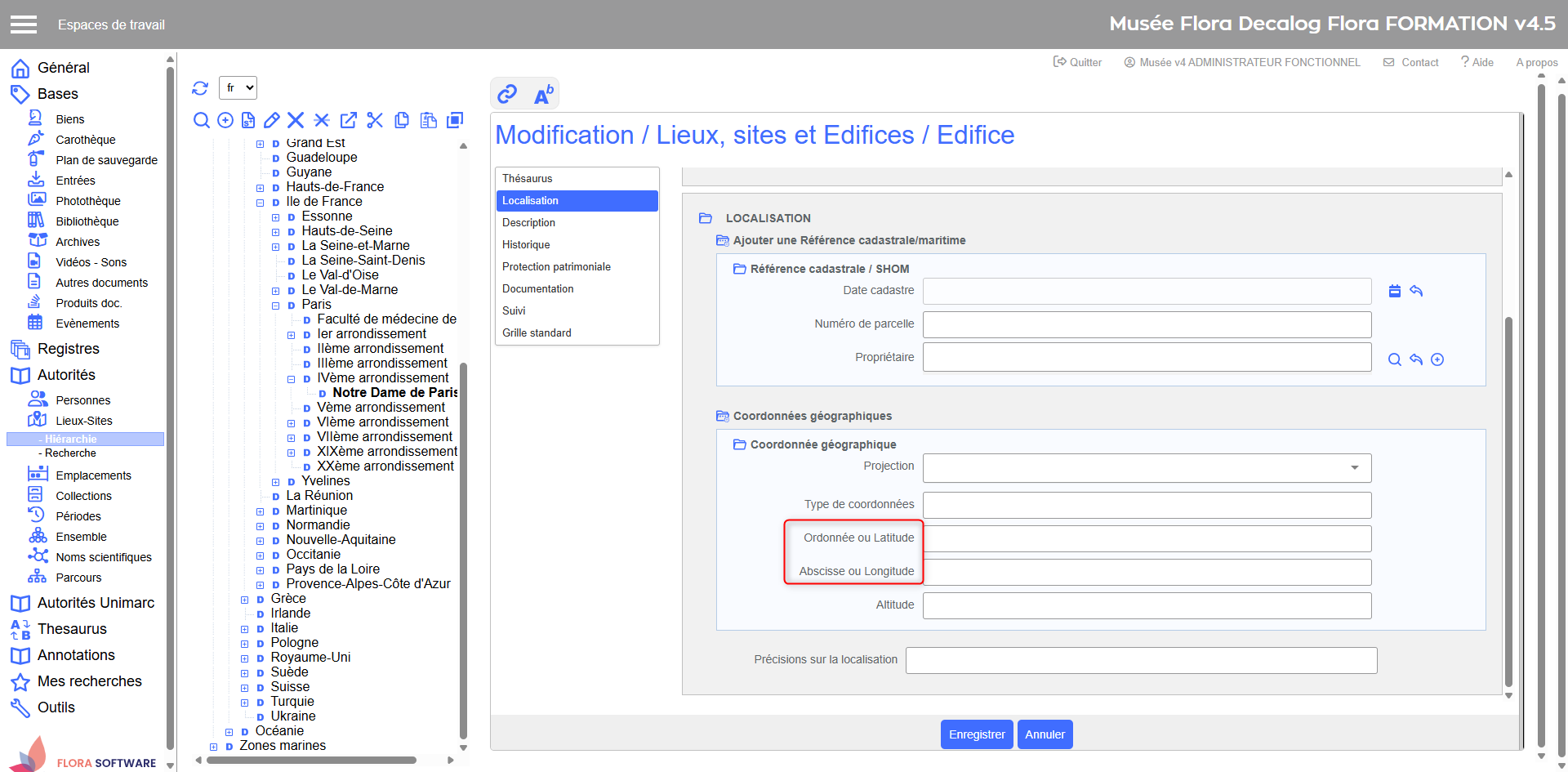
Ne pas confondre avec abscisse / ordonnée, qui correspondent à d’autres systèmes.
Cette solution est idéale pour un positionnement fin lorsqu’on connaît les données exactes.
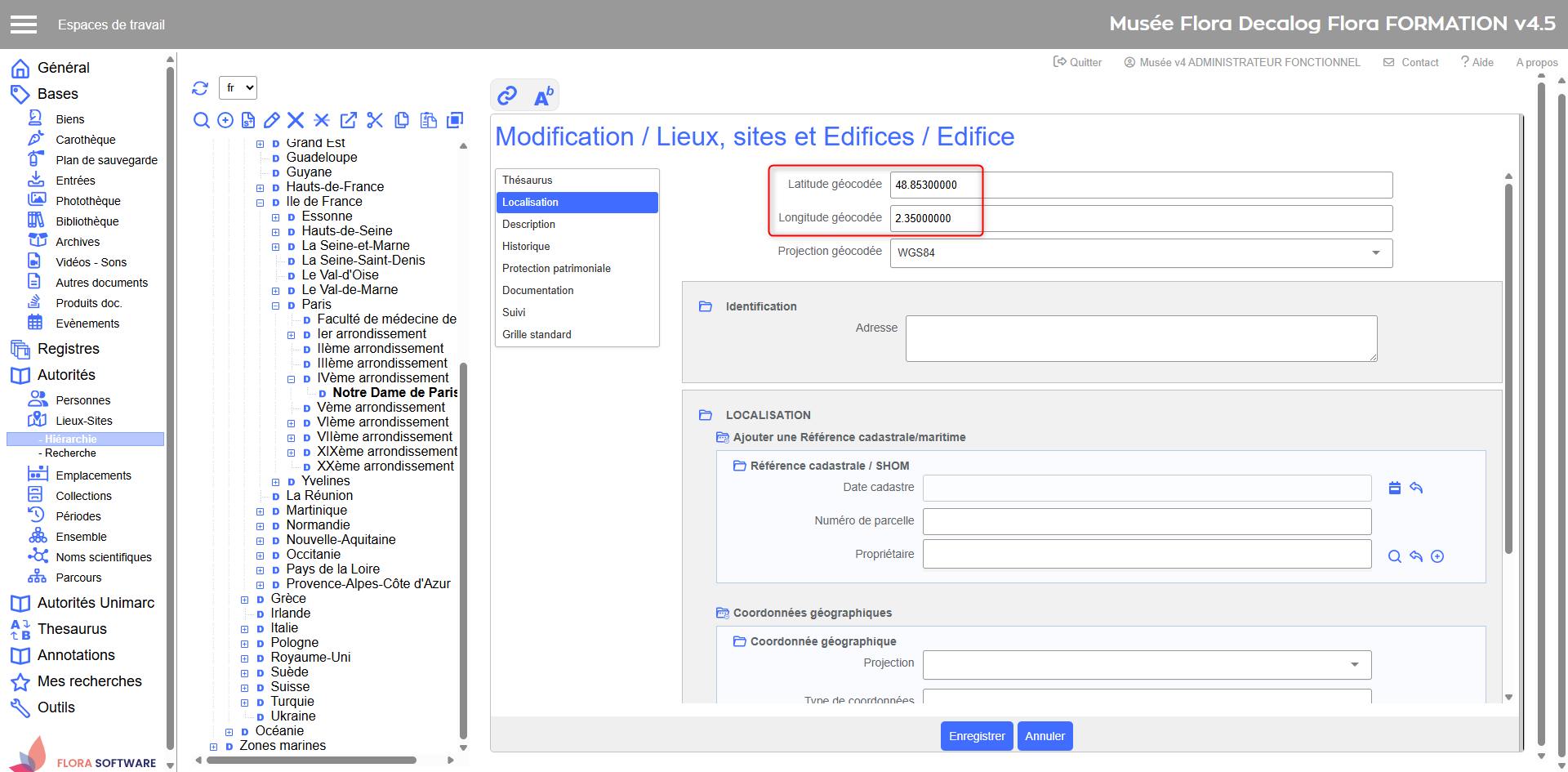
Champs latitude géocodée et longitude géocodée
Champs ordonnée ou latitude et abscisse ou longitude
Positionner via la carte interactive
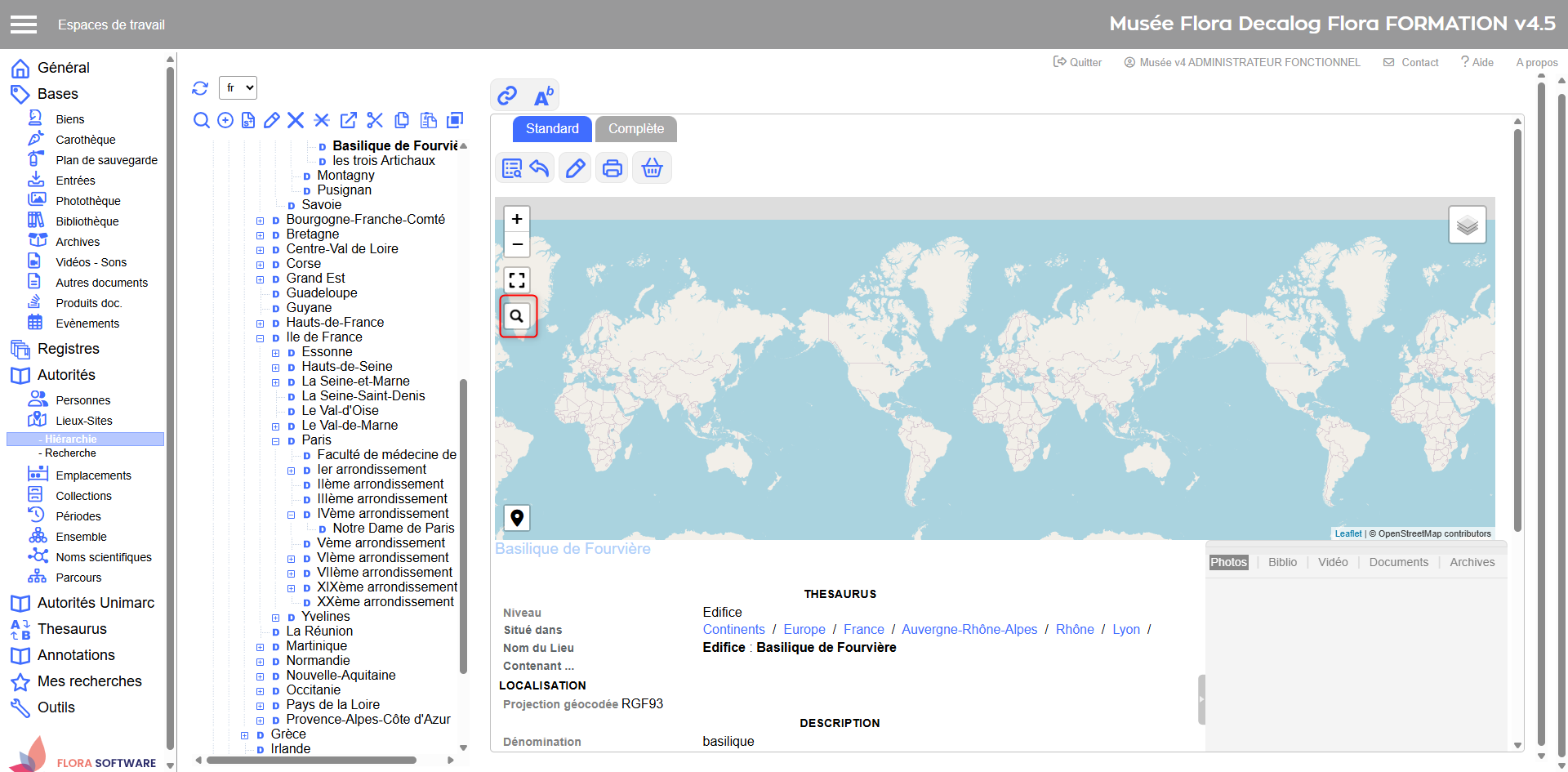
Cliquer sur l’icône de carte pour ouvrir l’interface cartographique, puis :
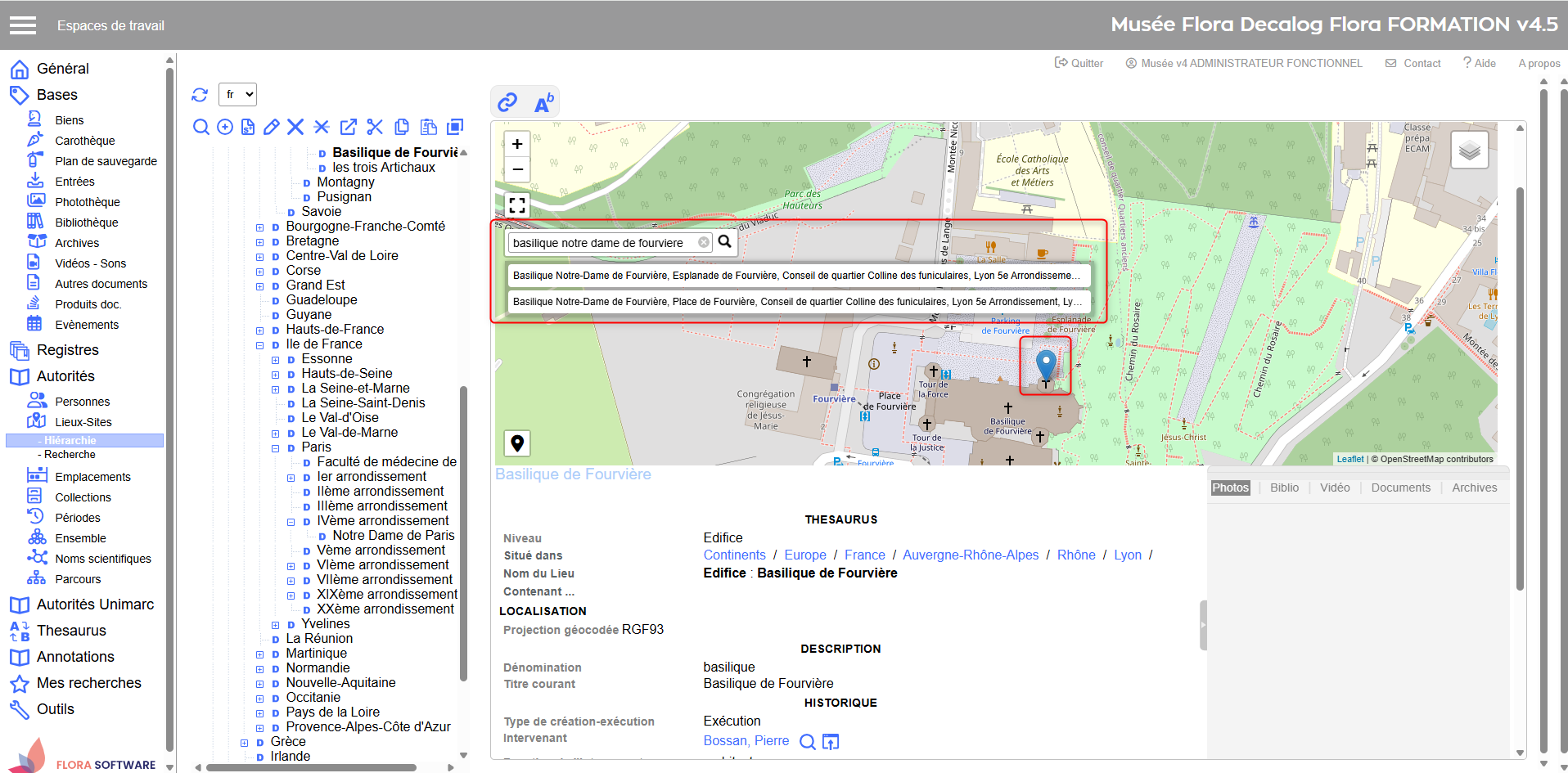
Naviguez et zoomez jusqu’au lieu
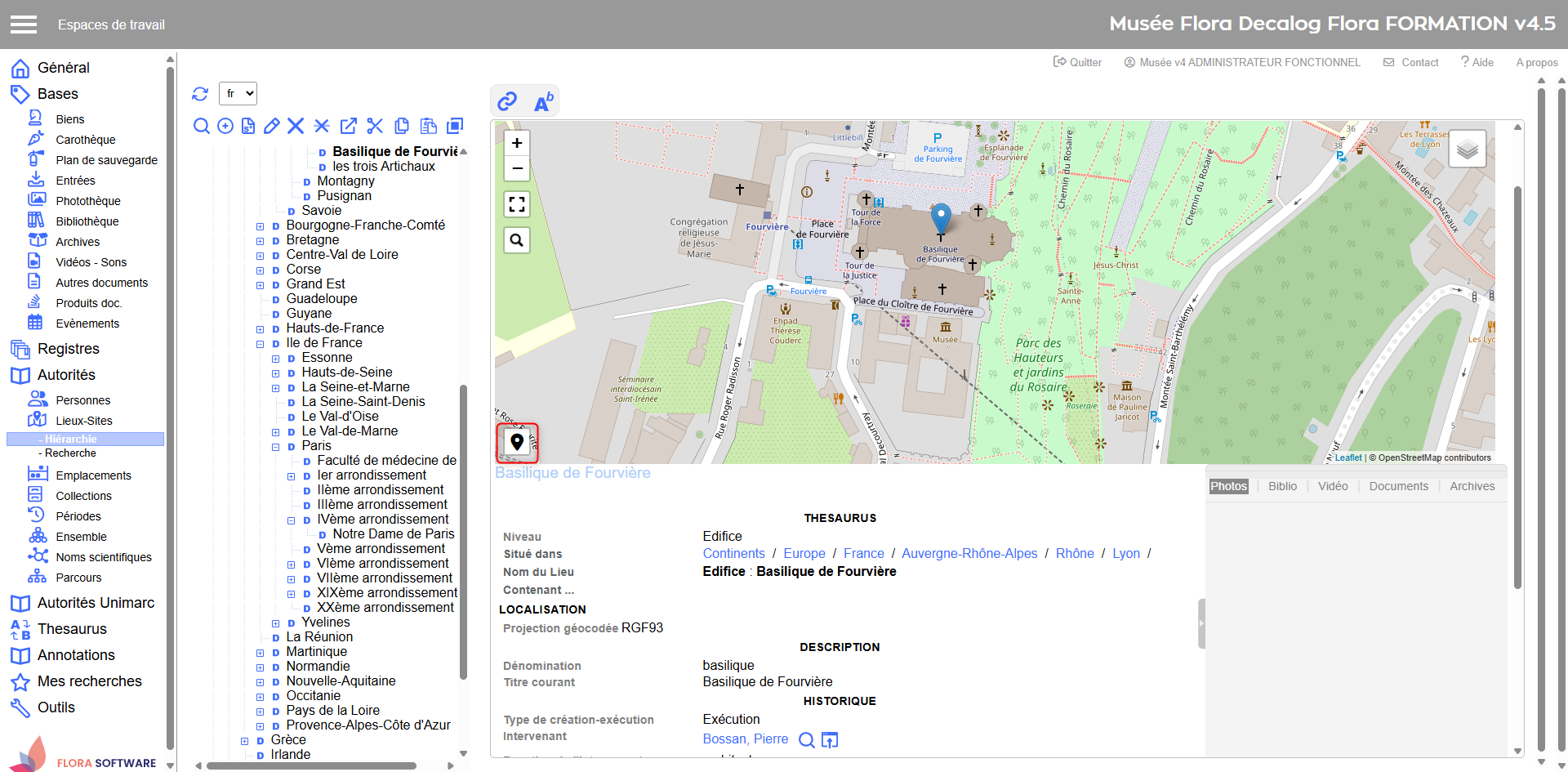
Cliquez pour positionner le marqueur
Les champs Latitude géocodée et Longitude géocodée sont automatiquement remplis.
Enregistrez
Méthode intuitive, sans avoir besoin des coordonnées exactes.
Icône permettant de rechercher un lieu
Recherche d'un lieu
Icône point d'intérêt
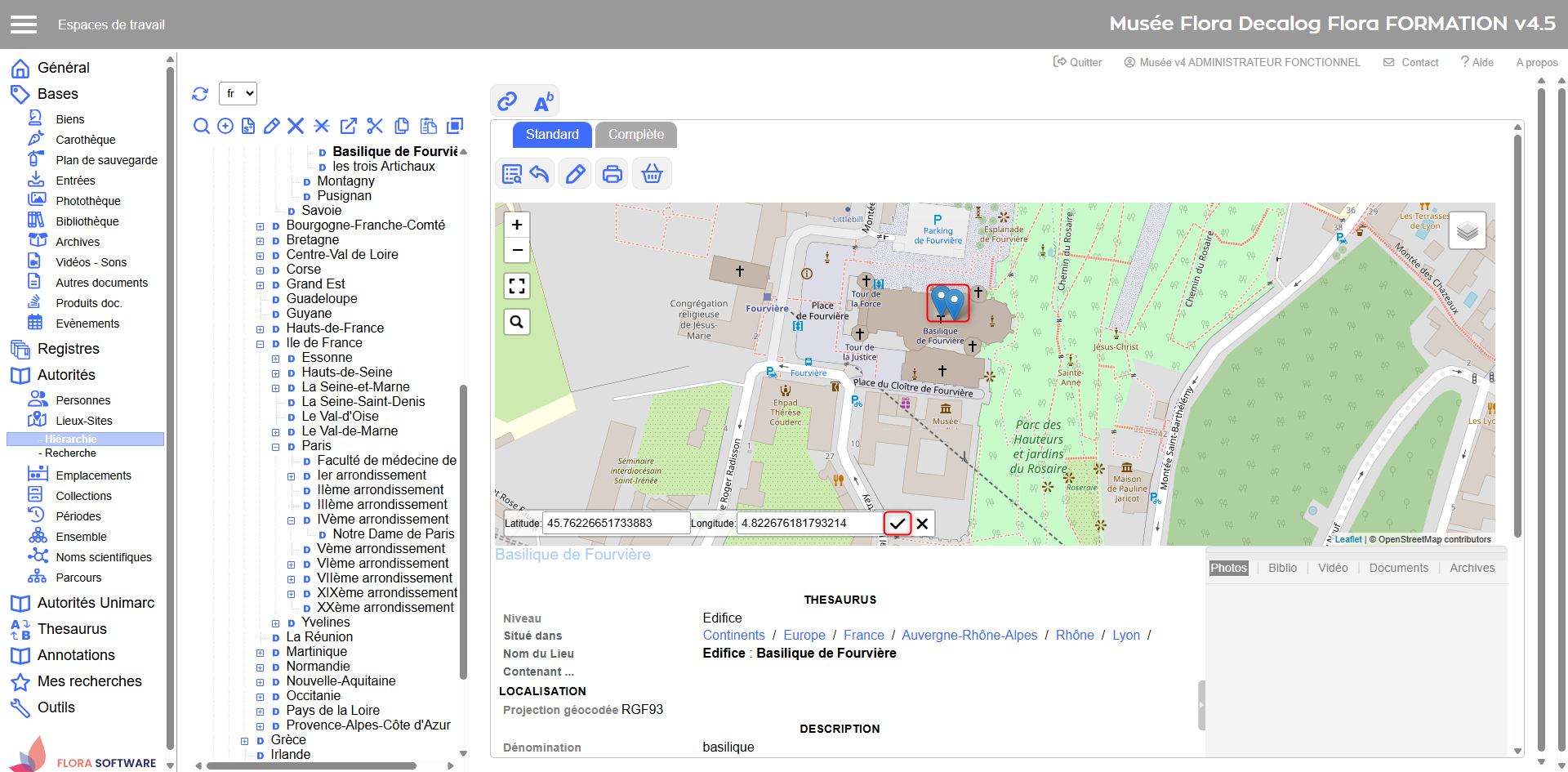
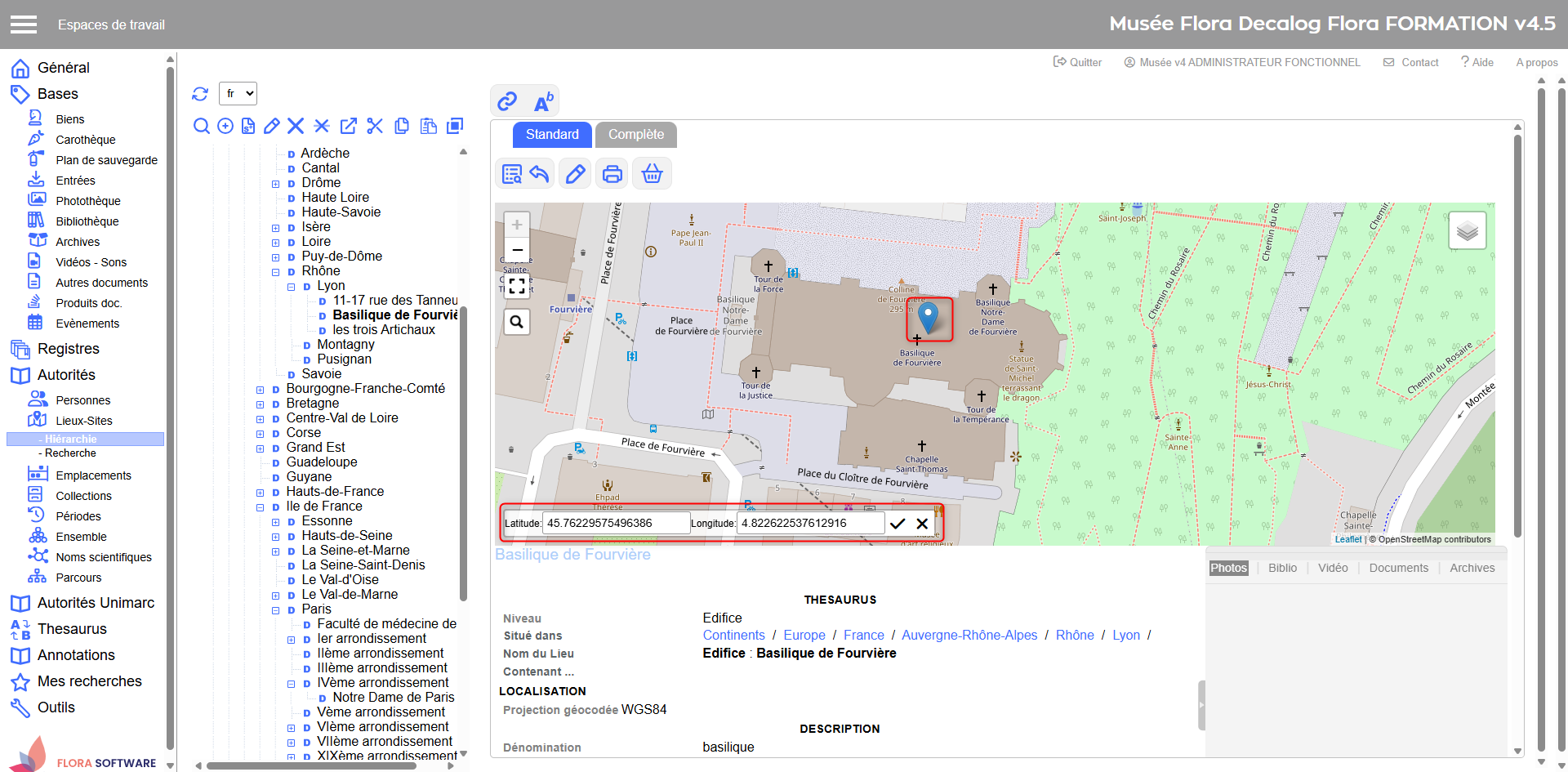
Enregistrement du point de localisation
Positionner l'icône point d'intérêt
Enregistrement du point de localisation
Gérer les regroupements territoriaux
Versions 4.7 et ultérieures
Il est possible de documenter les regroupements territoriaux impliquant plusieurs lieux (communes, cantons, intercommunalités…) grâce au bloc Regroupement.
Ce bloc permet de :
Documenter un lieu issu d’un regroupement administratif ou territorial (commune nouvelle, canton, communauté, etc.) ;
Conserver une trace des anciens territoires (communes fusionnées, cantons disparus…) ;
Gérer les différents types de regroupement via des champs adaptés (lieu vs personne morale) ;
Associer à chaque regroupement sa période de validité, l’acte officiel et les communes concernées.
Pour cela :
Créez un nouveau Lieu / Site représentant le regroupement (ne surtout pas supprimer les notices des anciens lieux)
Dans la notice, renseignez les champs du bloc regroupement.
Il est possible de dupliquer le bloc Regroupement autant de fois que nécessaire si le lieu a connu plusieurs phases de regroupement distinctes
Regroupement lieu vs Regroupement personne morale
Regroupement lieu
→ Utilisé pour gérer les cantons (actuels ou historiques), qui sont des circonscriptions administratives définies par l’État (souvent d'origine révolutionnaire). Ces entités sont créées comme des notices Lieu / Site, car elles ont une existence géographique concrète.
Regroupement personne morale
→ Utilisé pour documenter les établissements publics de coopération intercommunale (EPCI) tels que les communautés de communes ou d’agglomération. Ces entités relèvent des autorités Personnes, car ce sont des personnes morales.
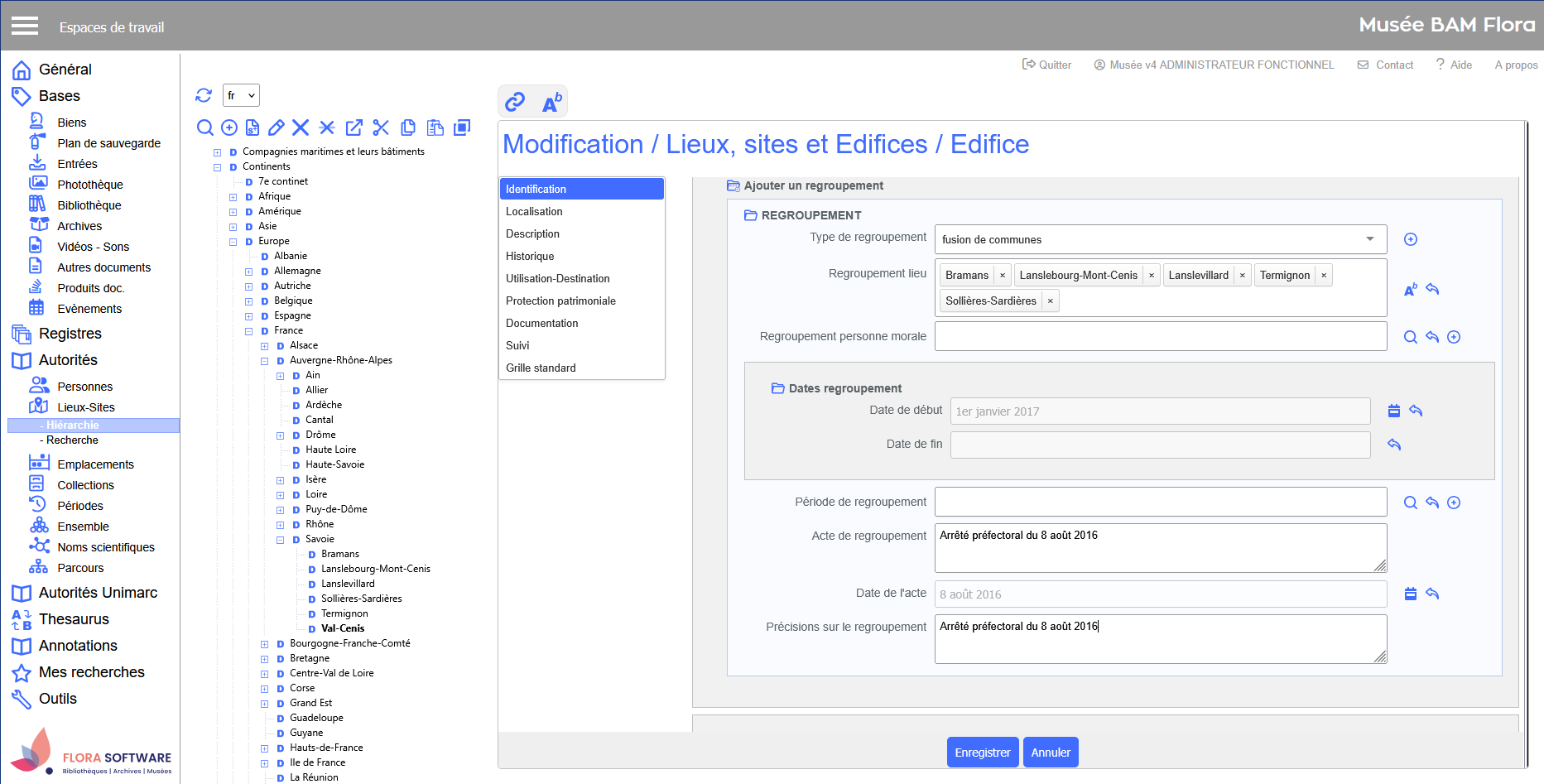
Exemple d'une fusion de communes
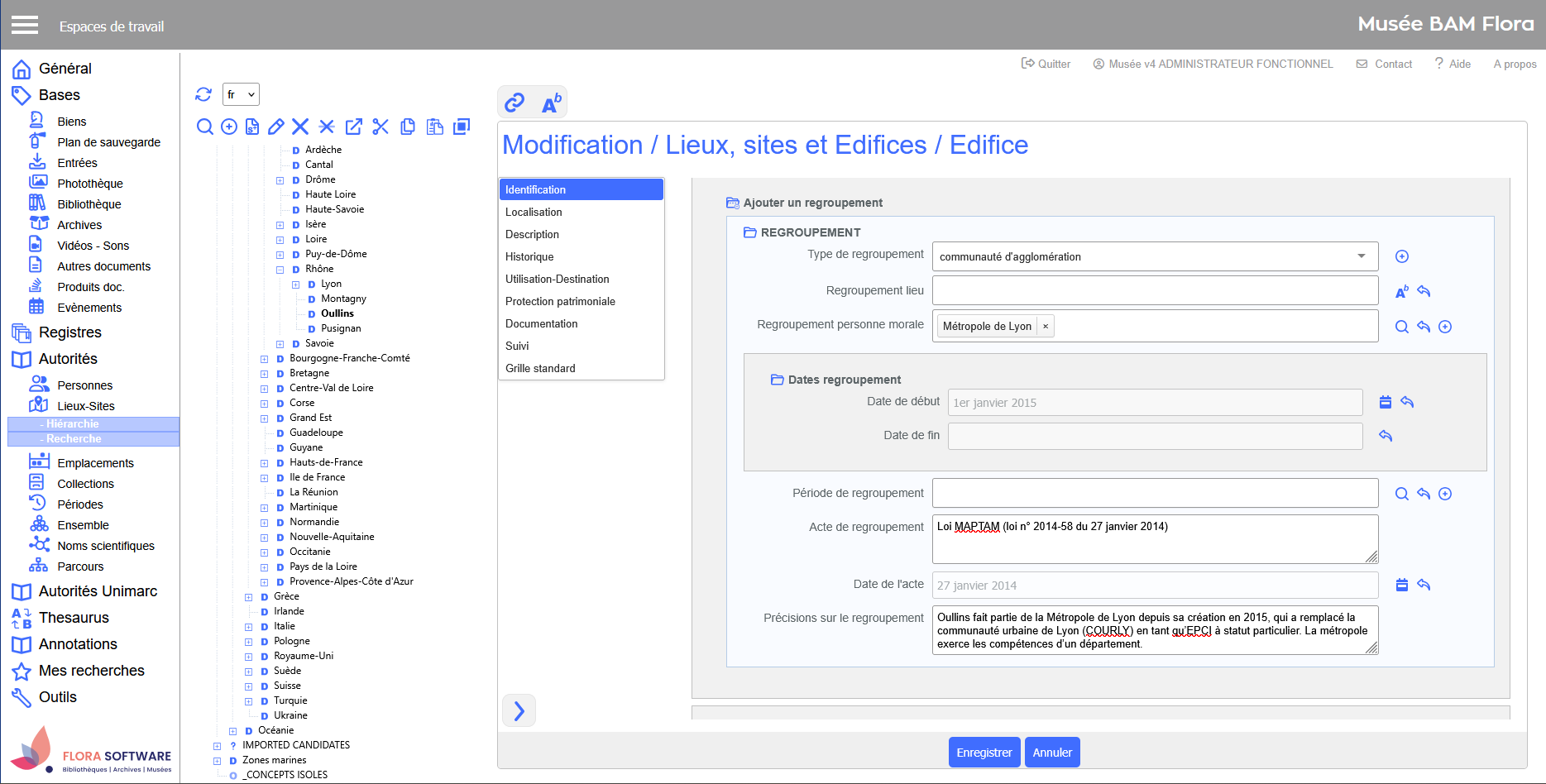
Exemple d'une communauté d'agglomération
Documenter un lieu protégé au titre des Monuments historiques
Versions 4.7 et ultérieures
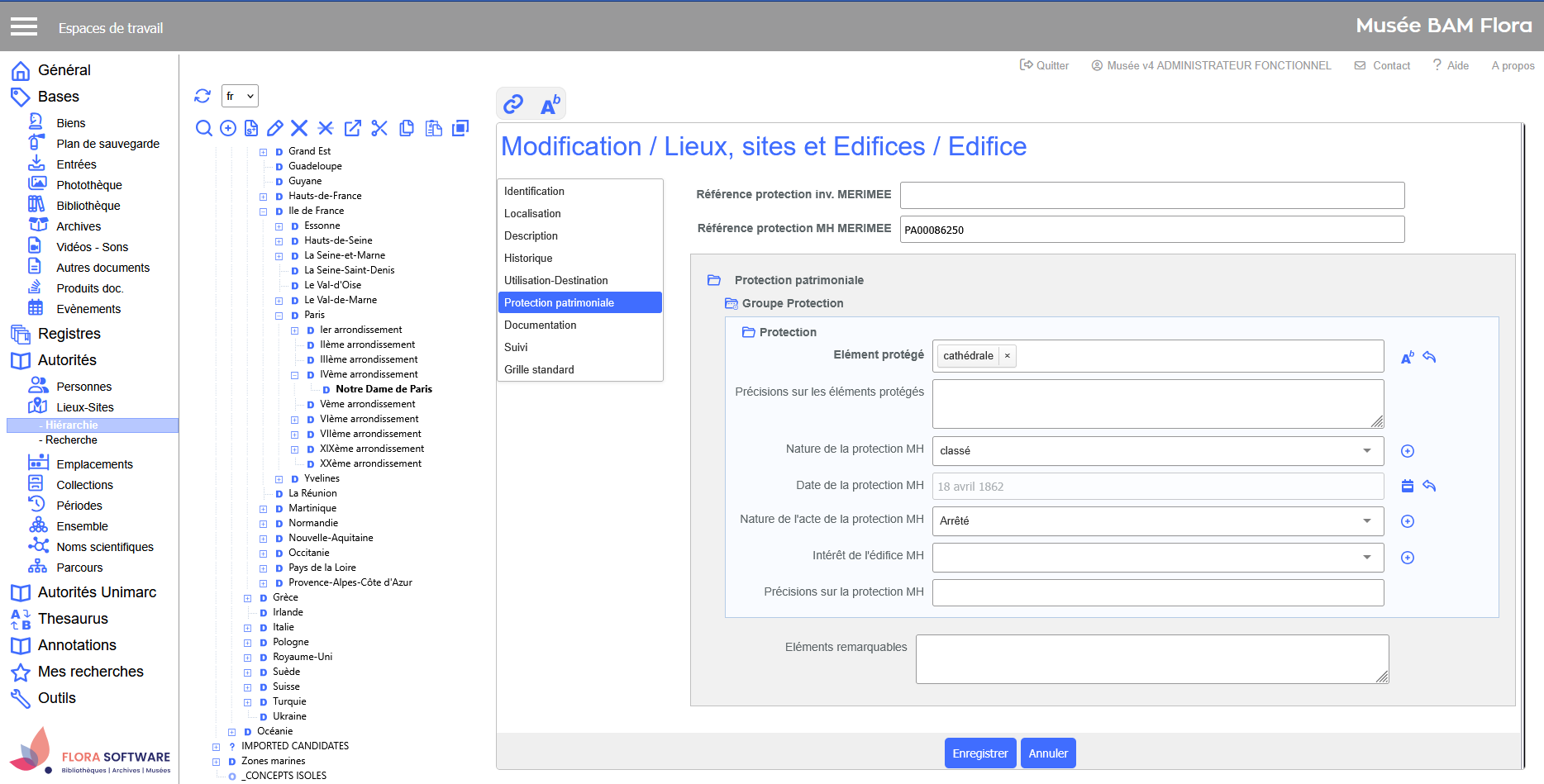
Dans Flora, lorsqu’un édifice, lieu ou monument fait l’objet d’une protection au titre des Monuments historiques (MH), il est possible de renseigner cette information directement dans la notice, via des champs dédiés.
Ces données se trouvent dans l’onglet « Protection patrimoniale » de la notice. Dans cette section, vous pouvez :
Indiquer la référence Mérimée (code de la notice dans la base nationale POP).
Préciser l’élément protégé (par exemple « la façade sud », « le clocher », ou « l’ensemble de l’édifice »).
Compléter les précisions sur les éléments protégés si seule une partie du lieu est concernée.
Sélectionner la nature de la protection (inscrit, classé, partiellement classé, etc.).
Renseigner la date de protection.
Préciser la nature de l’acte de protection.
Spécifier l’intérêt patrimonial retenu.
Ajouter des commentaires ou précisions sur la protection si nécessaire (contexte particulier, mentions légales, etc.).
Enfin, vous pouvez aussi décrire les éléments remarquables.
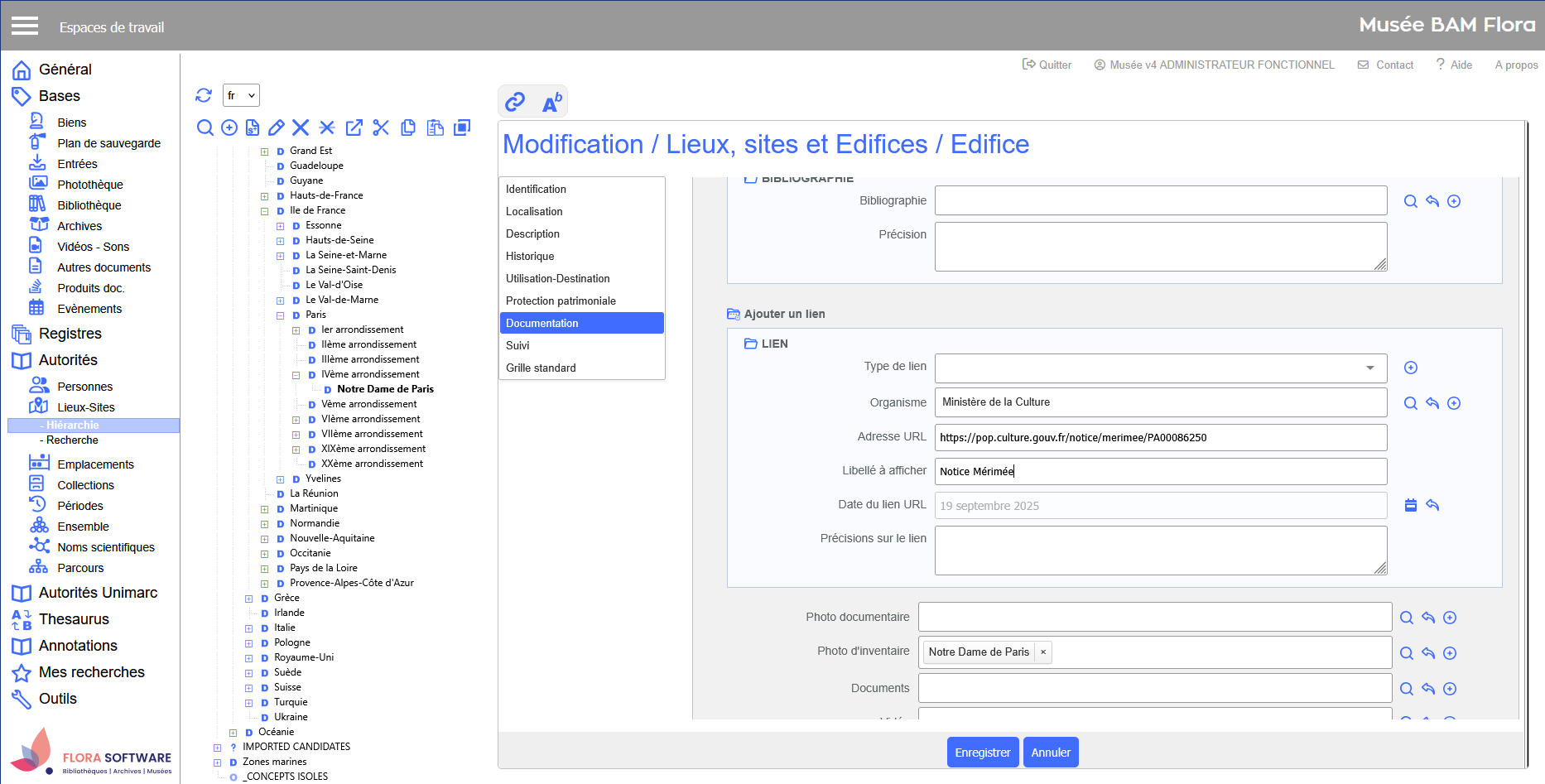
Pour permettre un accès direct à la notice publique dans la base POP, il est possible d'utiliser l’onglet « Documentation » de la même notice et de renseigner le lien.
Exemple de lieu classé au titre des Monuments Historiques

 : Ajouter un terme
 : Modifier
 : Ajouter une géolocalisation