Les notices Autres documents servent à intégrer et centraliser tous les fichiers bureautiques utiles à la gestion des collections (conventions, constats, courriers, bilans, procédures…).
Elles assurent la traçabilité et l’accessibilité de ces documents dans le temps, grâce à leur liaison possible avec les autres notices du système (biens, événements, entrées…).
Elles jouent un rôle clé dans la documentation administrative, technique et opérationnelle liée aux collections.
À quoi servent les autres documents ?
Ces notices permettent de documenter de manière centralisée et normalisée tous les fichiers bureautiques associés à la gestion des collections, sans qu’ils correspondent directement à une notice de bien, d’événement ou de document structuré.
Cette table réservoir stocke par exemple :
Des documents administratifs : courriers, conventions, devis, comptes-rendus…
Des documents de travail : tableaux de suivi, plannings, listes, bilans…
Des documents techniques : plans, rapports, constats…
Des procédures internes : consignes, fiches réflexes, fichiers partagés entre services…
ou tout type de documents complémentaires
Exemples d’usage :
Une convention de prêt signée avec une autre institution : enregistrée comme Autre document et liée à l’événement de prêt.
Un bilan Excel des mouvements d'une salle : intégré comme Autre document et associé aux biens concernés.
Un constat de restauration au format PDF : rattaché via une notice Autre document à l'événement de traitement de conservation.
Une facture : importé comme Autre document et lié à la notice d’entrée ou aux biens achetés.
Une procédure à suivre en cas de contamination d'un objet par des moisissures : intégré dans une notice Autre document et rendue accessible à l'ensemble de l'équipe.
Comment créer un Autre document ?
La création d’une notice Autre document suit des règles simples mais rigoureuses, destinées à assurer l’unicité du fichier, la qualité des métadonnées.
Bonnes pratiques
Donner un titre explicite et normalisé au document
Renseigner le type de document via le champ dédié
Indiquer une cote ou un numéro de référence, si disponible
Décrire brièvement le contenu ou l’usage du document
Privilégier les versions finalisées ou validées
Vérifier l’absence de doublon avant création
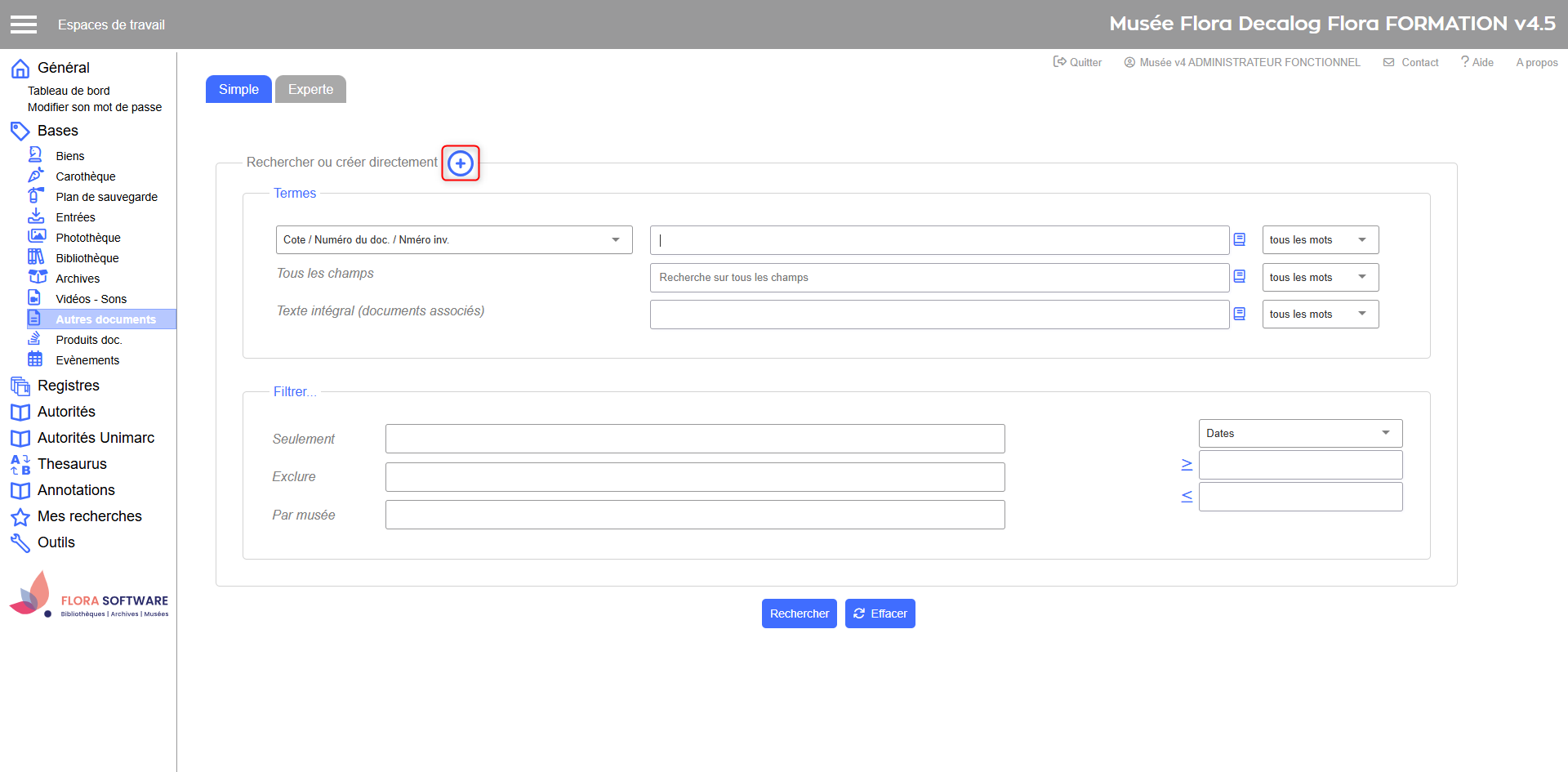
Depuis la table Autre documents
Cliquez sur l'icône de création
Création d'une notice depuis la table Autres documents
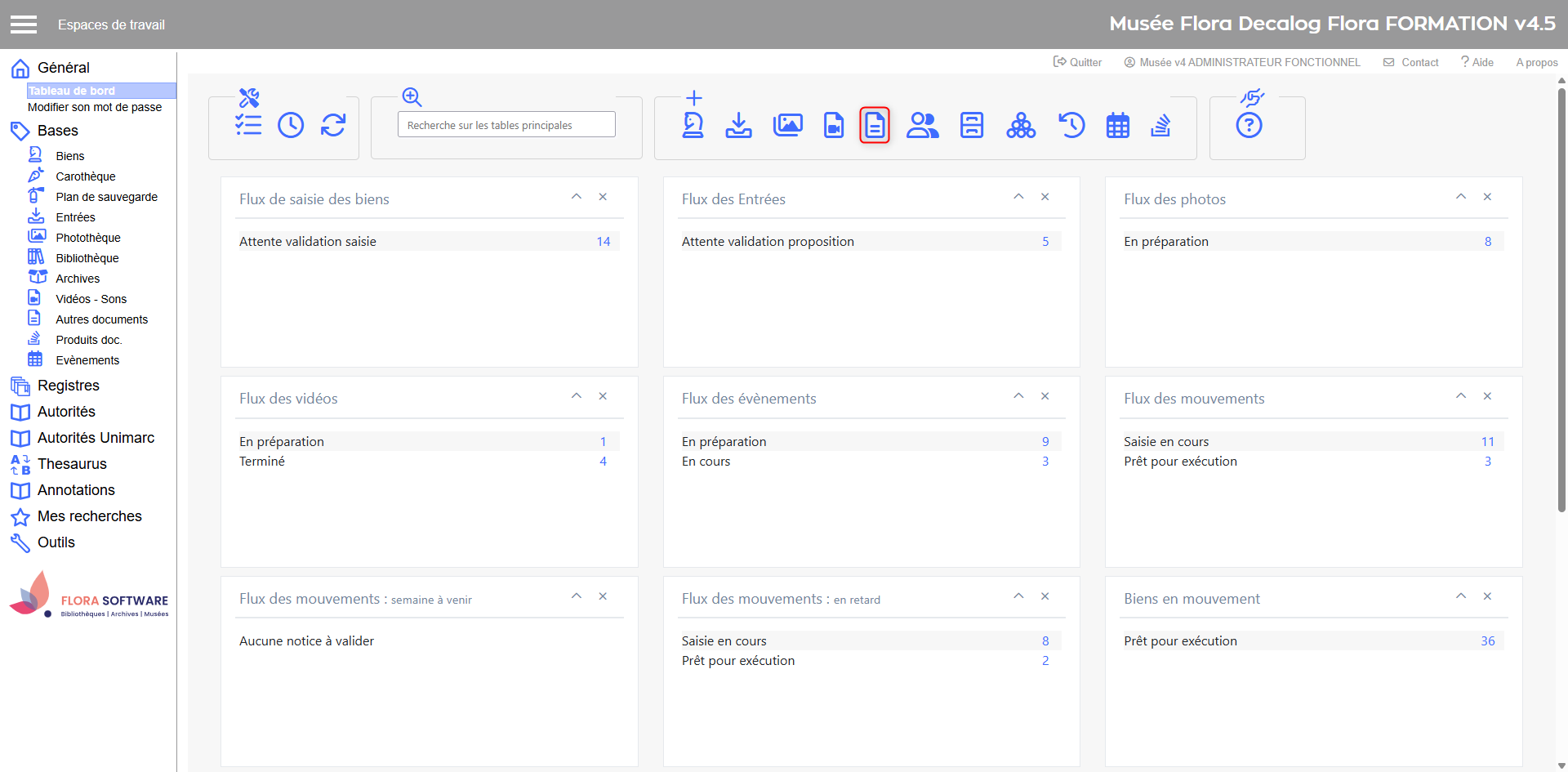
Depuis le tableau de bord
Cliquez sur l'icône de création
Création d'une notice autre document depuis le tableau de bord
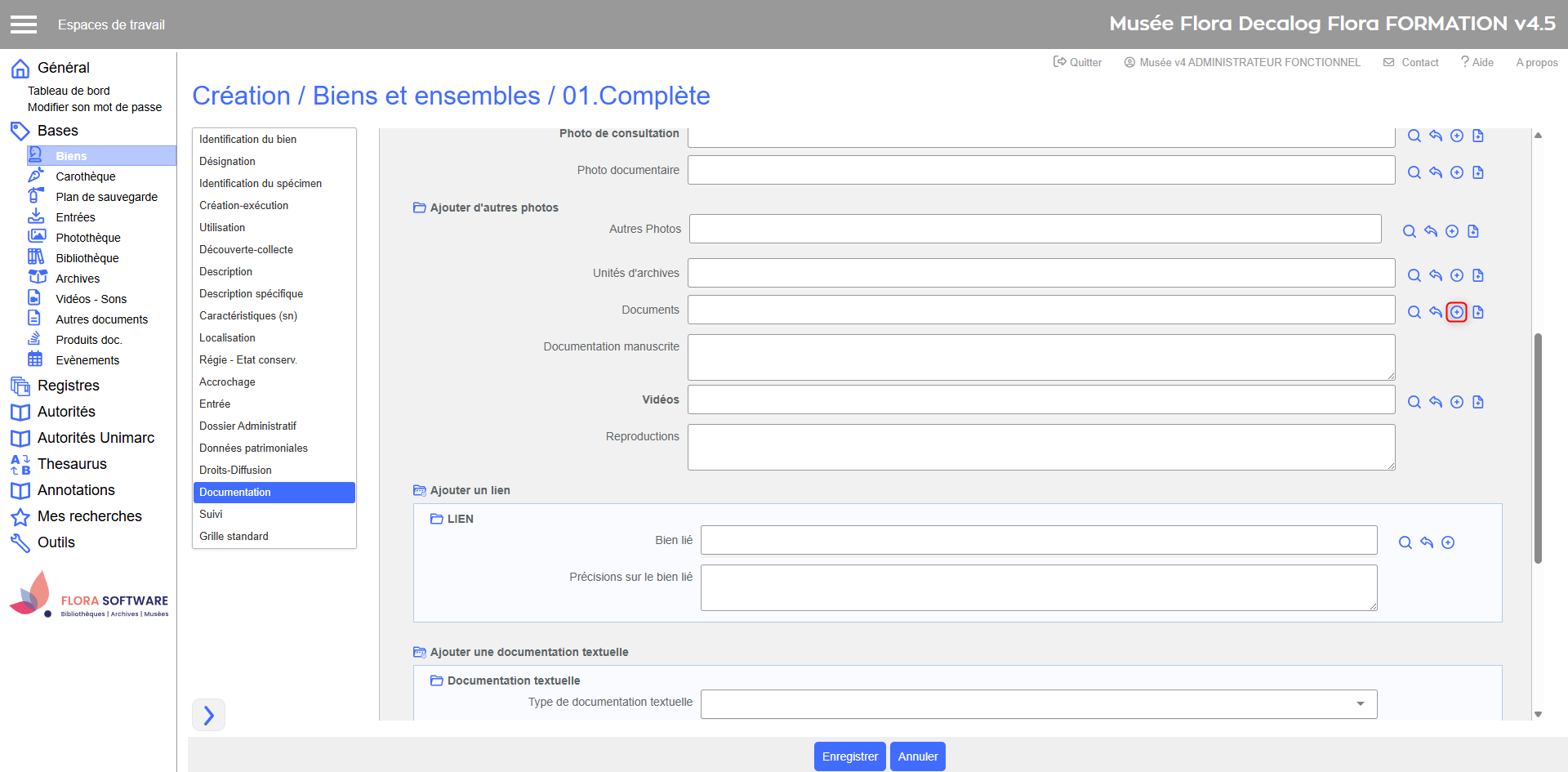
À la volée depuis une autre notice
Cliquez sur l'icône de création à coté du champ de lien
Création d'une notice autre document depuis une notice bien
À savoir : après la création à la volée, vous êtes automatiquement renvoyé vers la notice initiale, sans interruption de saisie.
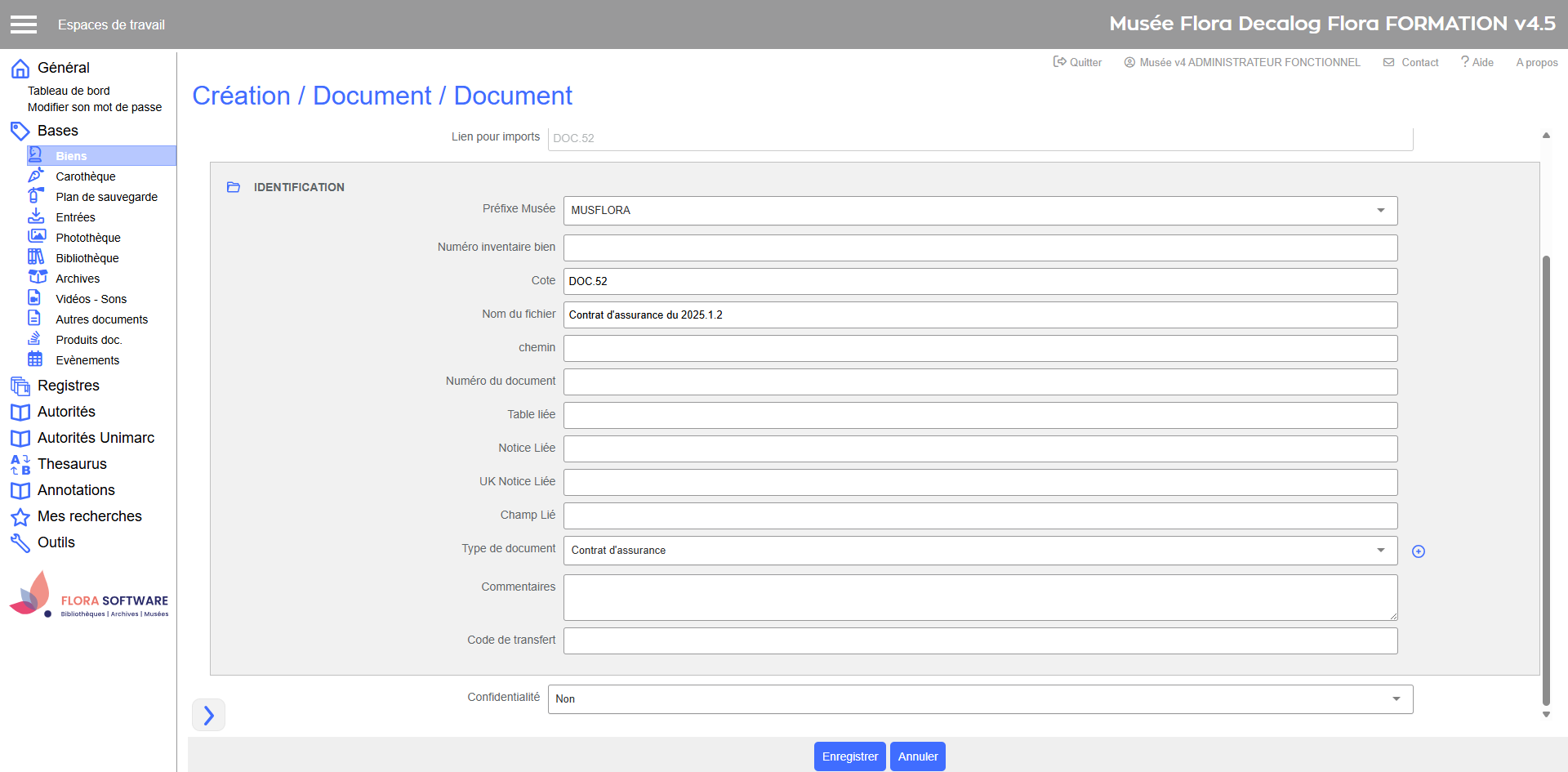
Renseigner et enregistrer la notice
Une fois la grille de saisie ouverte :
Complétez les champs principaux (titre, type, description…)
Enregistrez la notice
Le document devient alors disponible dans tous les formulaires de lien
Exemple de champs disponibles
À noter : Pour les étapes liées à l’import du fichier image (ajout, remplacement, visualisation), référez-vous à la page « Gérer les médias et documents associés », qui détaille les manipulations selon les formats (photos, documents bureautiques, etc.).

 : Créer
 : Créer un autre document