
Saisir dans les tables documentaires
Versions 3.5 et ultérieures
Dans Flora, les tables documentaires regroupent toutes les tables qui permettent de saisir des notices descriptives portant sur des éléments individuels liés aux collections : objets, photographies, documents d’archives, fichiers audio ou vidéo, modèles 3D, etc. Comprendre les tables documentaires dans Flora ?Dans Flora, les tables documentaires constituent le socle central du système documentaire. Elles regroupent l’ensemble des tables dans lesquelles sont saisies des notices descriptives portant sur des objets, des documents ou des fichiers individuels : biens, photographies, vidéos, enregistrements sonores, documents d’archives, modèles 3D, etc. Ces tables permettent de rédiger, illustrer, contextualiser et relier tous les éléments liés aux collections ou à leur gestion. Elles se distinguent :
Chaque table documentaire est conçue pour accueillir des notices autonomes, riches en métadonnées, pouvant être reliées à d’autres notices documentaires, ainsi qu’à divers éléments du système comme les événements, constats, mouvements ou parcours. Comment saisir dans une table documentaire ?La saisie d’une notice dans une table documentaire peut se faire selon plusieurs modalités, adaptées aux différents contextes de travail dans Flora. Depuis le tableau de bordAccès rapide depuis la page d’accueil de Flora, via les boutons « Créer une notice ». Idéal pour initier une nouvelle notice sans passer par la navigation dans les tables. 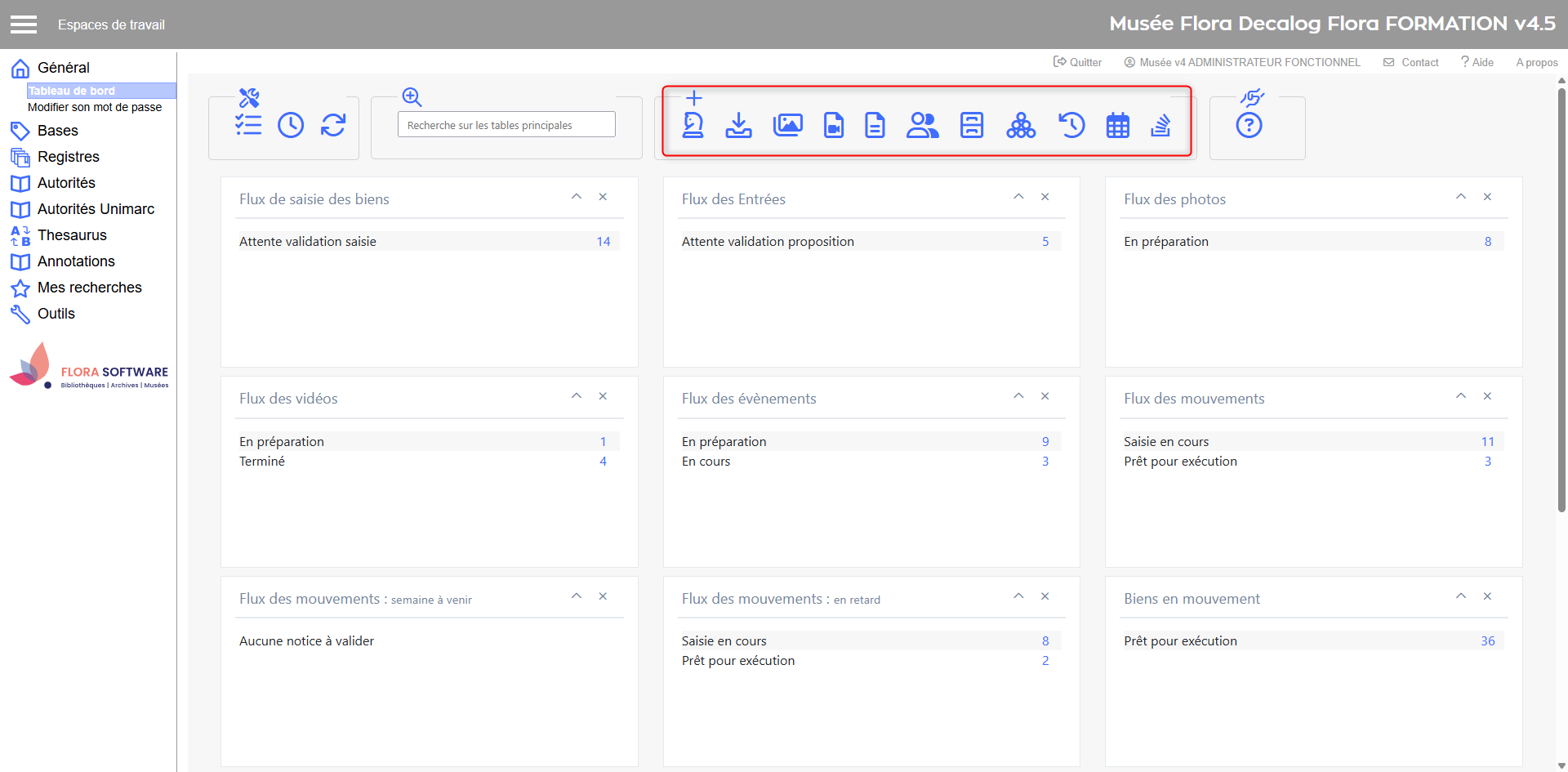 Créer des notices depuis le tableau de bord Depuis la table documentaireEn se rendant dans la table concernée (ex. : Biens, Photothèque, etc.), puis en cliquant sur l'icône Créer. Permet de saisir la notice dans son contexte complet, avec accès à l’ensemble des notices existantes, aux filtres, à la recherche, etc. 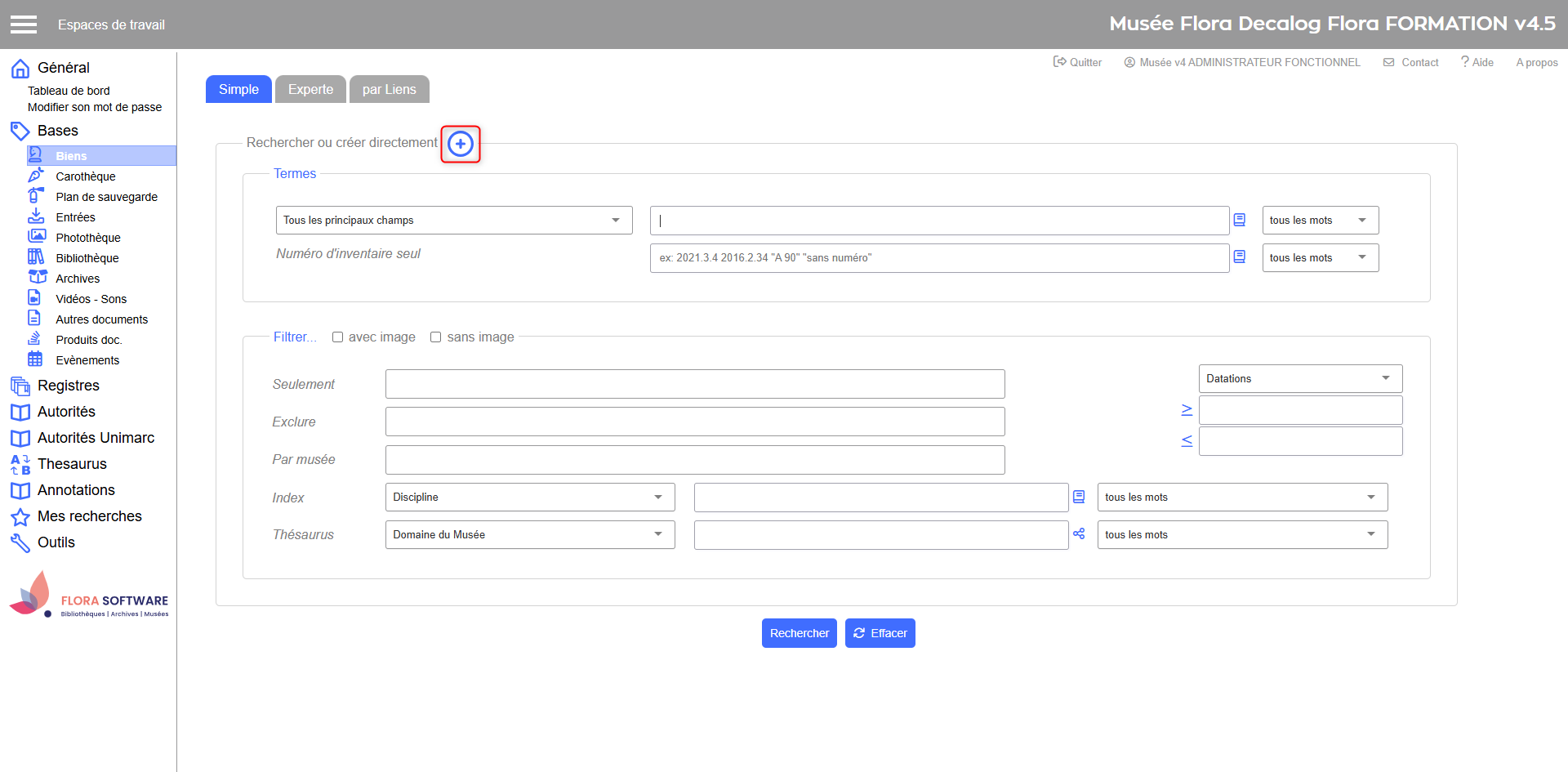 Création d'une notice depuis la table À la volée depuis une autre noticeLorsqu’un champ permet de lier une notice documentaire, il est possible de créer une nouvelle notice sans quitter l’écran en cours, via l’icône « Créer une notice liée ». Très utile pour ajouter une ressource associée (photo, document, enregistrement…) sans interrompre la saisie principale. 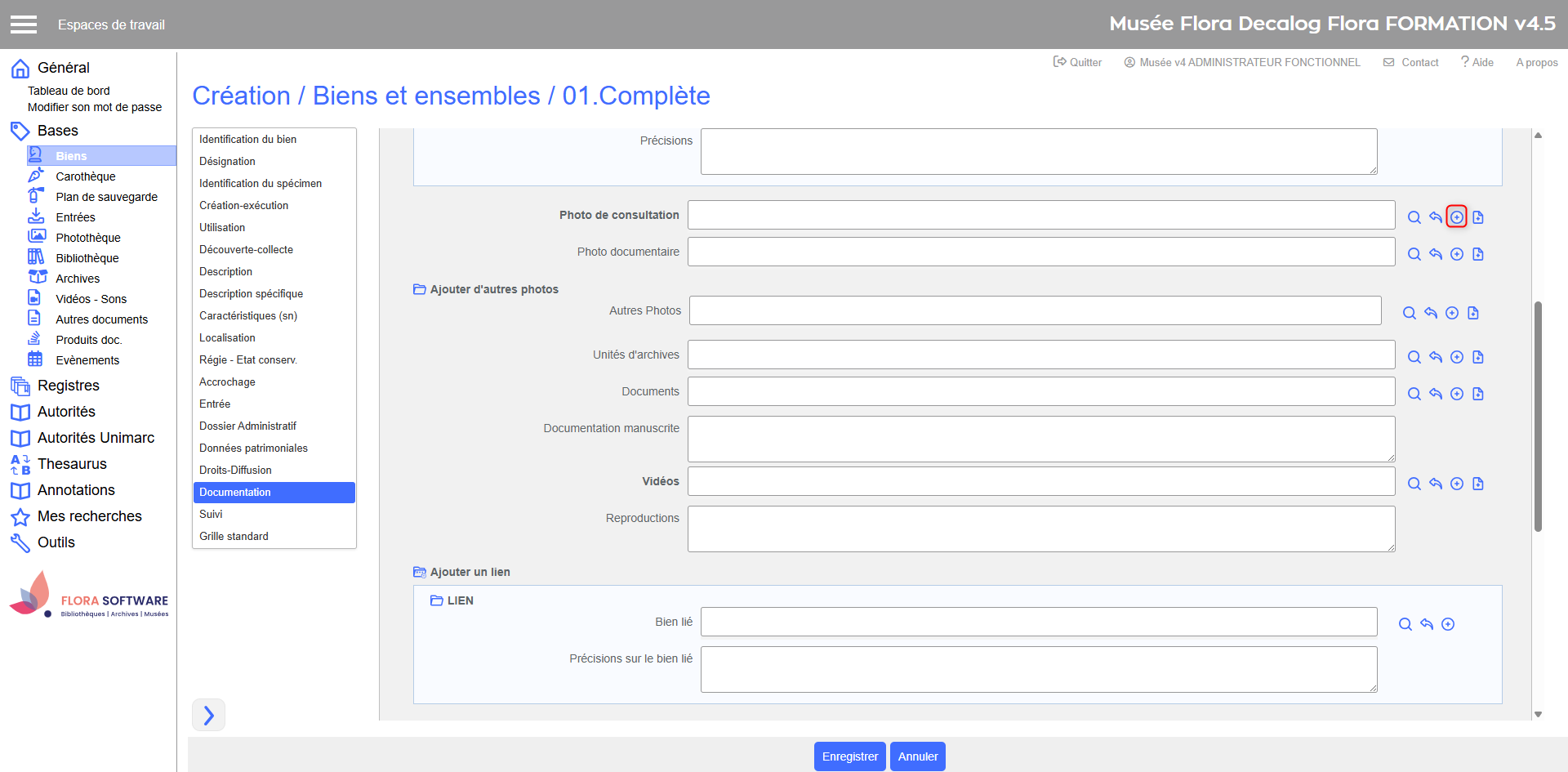 Création d'une notice à la volée | Sommaire Aller plus loin Icônes principales
|
 : Créer