L’import par lot est la méthode la plus efficace pour intégrer de grands ensembles d’images dans Flora, par exemple lors de campagnes de numérisation. Il permet en une seule opération de :
créer les notices photothèque,
associer automatiquement chaque photo à sa notice,
et, si besoin, lier les photos aux notices de biens.
Vous trouverez dans cette page les étapes pour préparer le fichier d’import, déposer les images, lancer l’import et gérer les éventuelles erreurs.
Objectifs
L’import par lot de photos dans Flora permet d’intégrer rapidement des campagnes de numérisation ou des ensembles d’images existants dans la photothèque. Chaque import combine deux éléments :
les fichiers image (jpeg, tiff, etc.), déposés dans un dossier accessible au serveur Flora,
un fichier d’import au format tableur, qui décrit les images et contient les informations de lien éventuelles avec les notices de biens.
Ce mécanisme garantit la pérennité des fichiers dans la GED de Flora, sans dépendance vis-à-vis de leur emplacement d’origine.
L’import a trois effets principaux :
Créer les notices de la photothèque pour chaque image,
Associer automatiquement chaque fichier image à sa notice photothèque,
Lier les notices photos aux notices de biens lorsque les numéros d’inventaire sont renseignés.
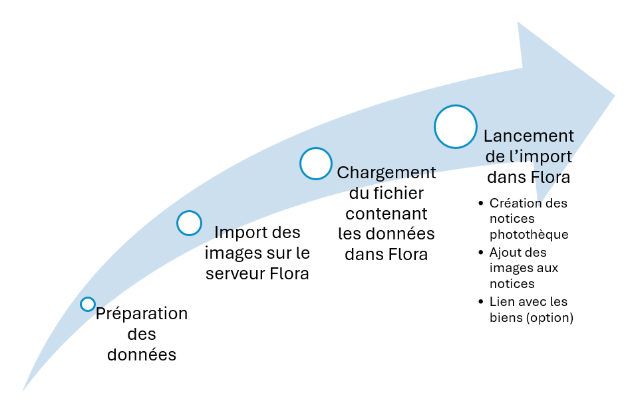
L’import de photos dans Flora ne s’effectue pas en une seule action : il suit un enchaînement d’étapes successives. Chaque phase est importante car elle assure la création des notices photothèque, l’association des images et, si besoin, leur lien avec les notices de biens.
Etapes d'un import par lot de photos
Préparer les données
Avant tout import, les informations descriptives des images doivent être préparées dans un fichier Excel (ou LibreOffice). Ce tableau servira de base pour créer les notices photothèque, associer automatiquement les images et, si besoin, établir les liens avec les notices de biens.
Attention aux gros volumes : si vous devez traiter plusieurs milliers d’images, il est recommandé de fractionner le traitement par lots de 1000 notices maximum. En effet, les opérations de génération des imagettes et des images plein écran peuvent prendre plusieurs secondes par fichier, ce qui ralentit considérablement le processus d’import.
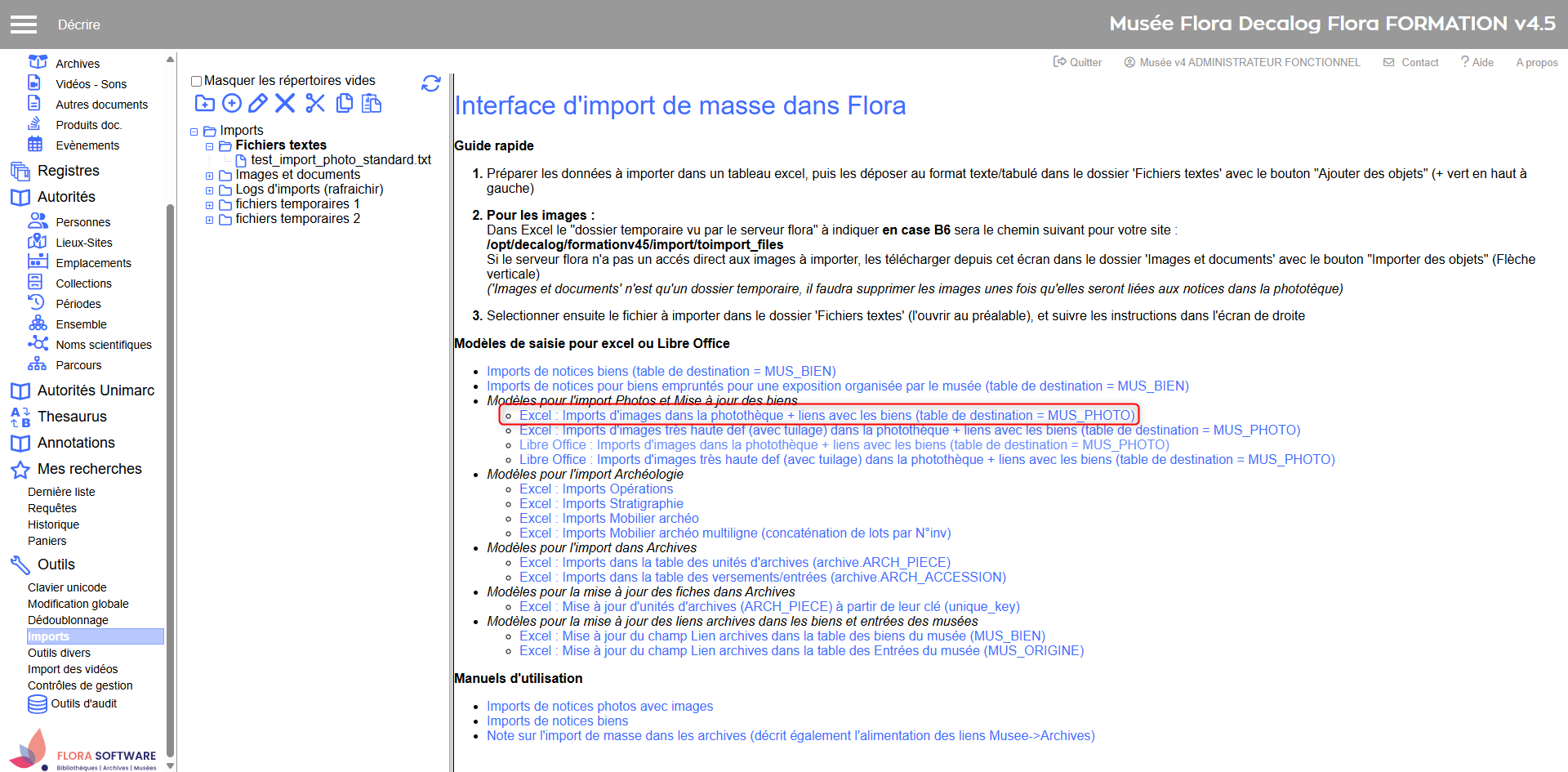
Télécharger le modèle d'import
Télécharger le modèle Excel depuis la page d’accueil de l’interface d’import Flora.
Deux modèles sont proposés : un pour les images standard (JPEG), un pour les images haute définition (TIFF).
La procédure est identique pour les deux modèles, à une différence près. Lorsque vous sélectionnez le fichier d’import « Imports d’images très haute def (avec tuilage) », une colonne spécifique du fichier indique à Flora qu’il faut procéder au tuilage des images importées.
Lien pour télécharger le modèle d'import d'images standards
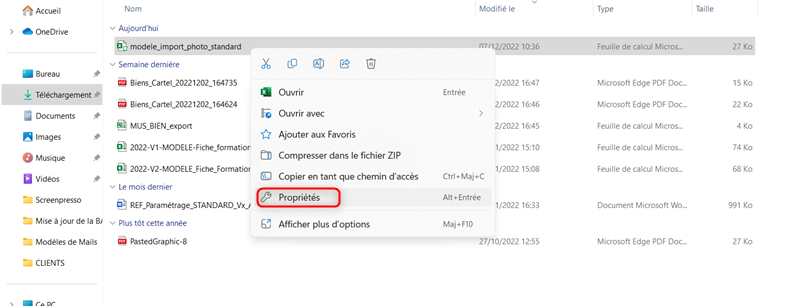
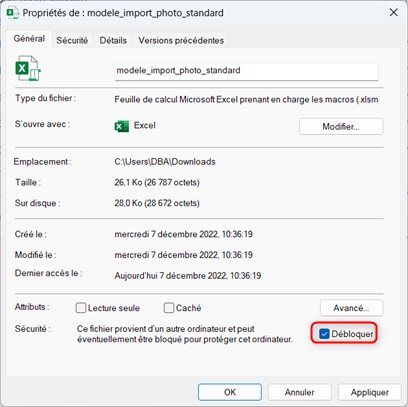
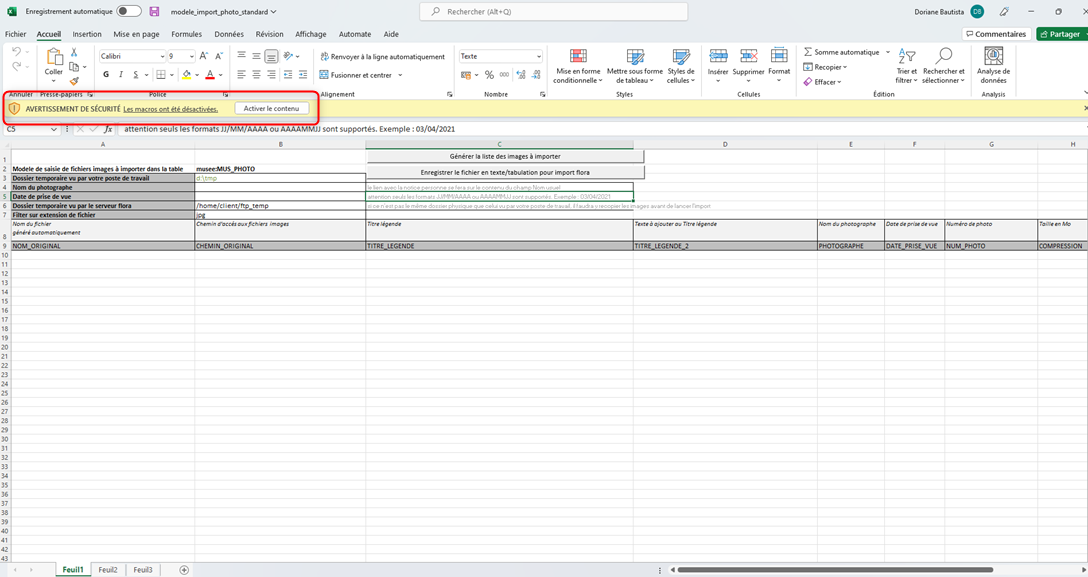
Débloquer les macros si nécessaire :
Clic droit sur le fichier téléchargé → Propriétés → cocher Débloquer.
Ouvrir ensuite le fichier et activer la modification et le contenu.
Accéder aux propriétés du fichier
Débloquer les macros
Activer les macros
Renseigner le modèle d'import
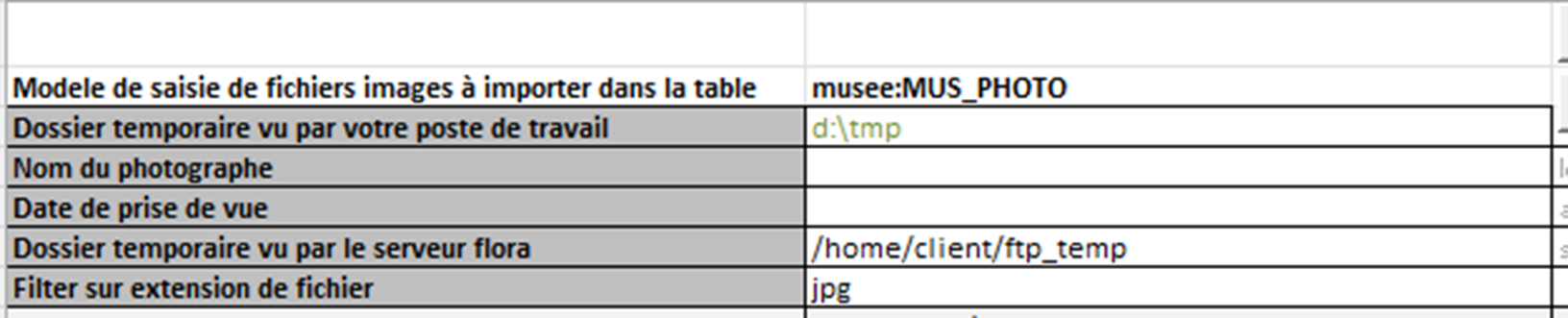
Une fois le modèle Excel téléchargé et débloqué, il faut le compléter avec les informations communes au lot de photos. Ces données servent de paramètres généraux pour l’import : elles indiquent à Flora où trouver les images, quel est leur format, et quelles informations appliquer à l’ensemble du lot (photographe, date de prise de vue…).
Informations communes au lot de photos
Dossier temporaire vu par votre poste de travail
C’est l’emplacement sur votre ordinateur où se trouvent les images à importer.
Utilisé pour générer automatiquement la liste des images à importer.
Nom du photographe
Peut être renseigné directement ici si toutes les photos du lot ont le même photographe.
Ce champ sera automatiquement recopié dans chaque notice photo lors de l’import.
Date de prise de vue
À renseigner si la date est identique pour toutes les photos du lot.
Formats acceptés : JJ/MM/AAAA ou AAAAMMJJ.
Dossier temporaire vu par le serveur Flora
Il s’agit du répertoire du serveur dans lequel Flora va rechercher les images au moment de l’import.
À partir de la version 4.5.60, le chemin d’accès peut être récupéré directement depuis la page d’accueil des imports, ce qui évite toute erreur de saisie.
Pour les versions postérieures, reportez-vous au cahier de paramétrage fourni lors de l’installation.
Filtrer sur extension de fichier
Permet de préciser quel type de fichiers doit être pris en compte lors de l’import (par défaut les .jpg, mais peut être adapté.
À partir de la version 4.7 de Flora, il est également possible de renseigner directement dans le fichier Excel d’import les informations liées aux droits des photos (mention des droits, titulaire des droits, licence accordée).
Astuce : récupérer le chemin d’un dossier
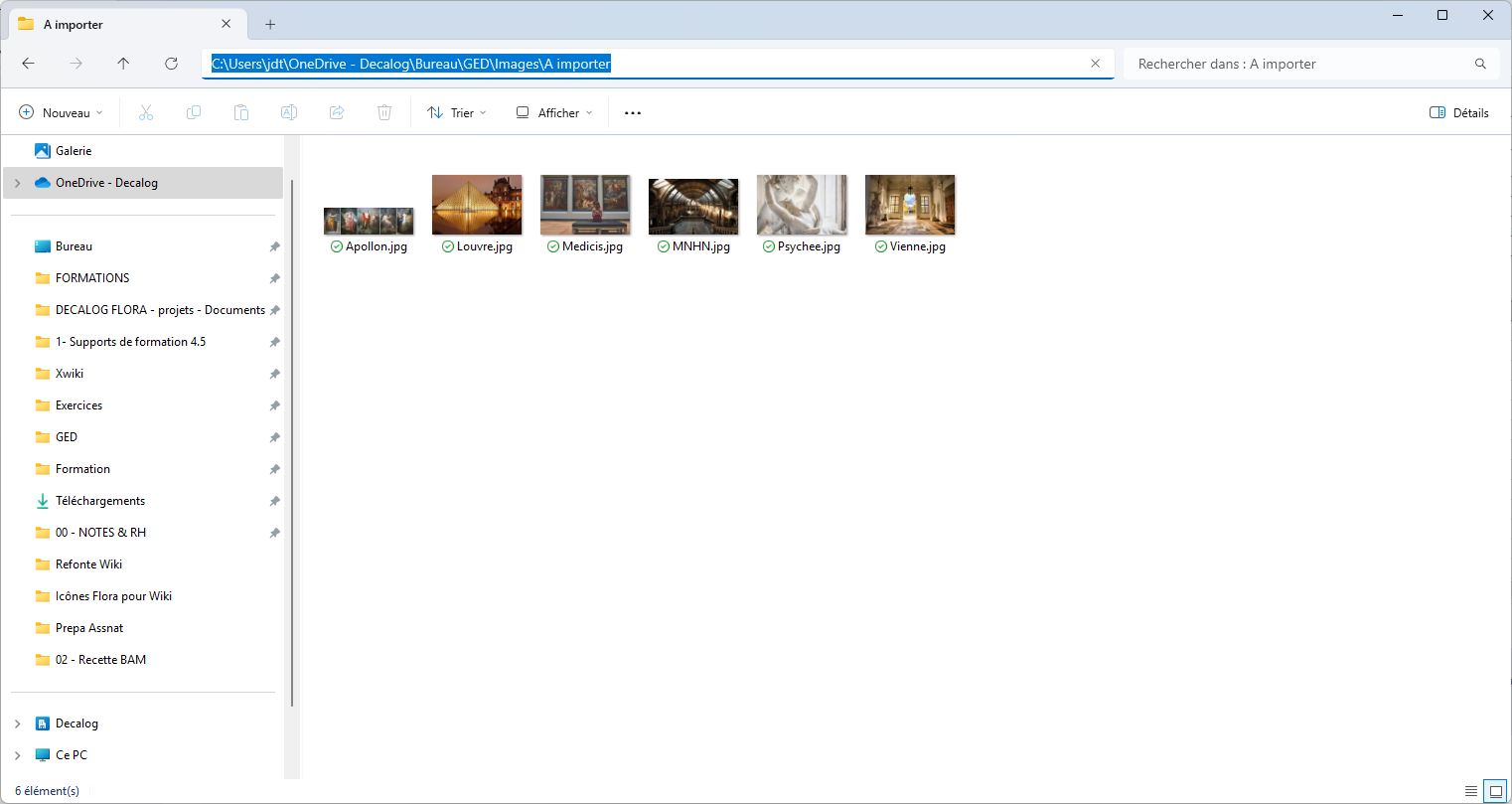
Ouvrez l’explorateur de fichiers de votre ordinateur.
Naviguez jusqu’au dossier où sont stockées vos images.
Cliquez dans la barre d’adresse du dossier → le chemin complet apparaît.
Copiez ce chemin (Ctrl+C).
Collez-le (Ctrl+V) dans le champ « Dossier temporaire vu par votre poste de travail » du fichier Excel (champ vert).
Chemin d'un dossier
Générer la liste des images à importer
Grâce aux macros intégrées au fichier Excel, il n’est pas nécessaire de saisir manuellement les informations techniques des photos. Lorsque vous cliquez sur le bouton « Générer la liste des images à importer », le document va automatiquement parcourir le dossier temporaire indiqué et récupérer toutes les métadonnées utiles (nom de fichier, chemin d’accès, poids, résolution, etc.).
Un message confirme ensuite le nombre de fichiers traités.
Ces informations peuvent être complétées ou modifiées si besoin (par exemple ajouter ou corriger le nom du photographe, ou un titre plus précis).
Important : il ne faut jamais modifier les colonnes générées automatiquement NOM_ORIGINAL et CHEMIN_ORIGINAL, car elles servent à l’identification unique des images par Flora.
Bouton générer la liste des images à importer
Renseigner les liens avec les biens (option)
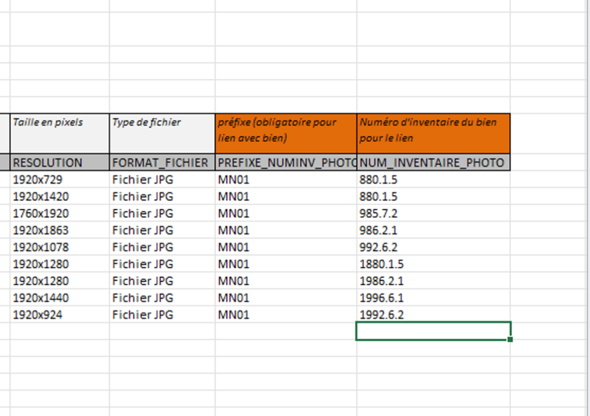
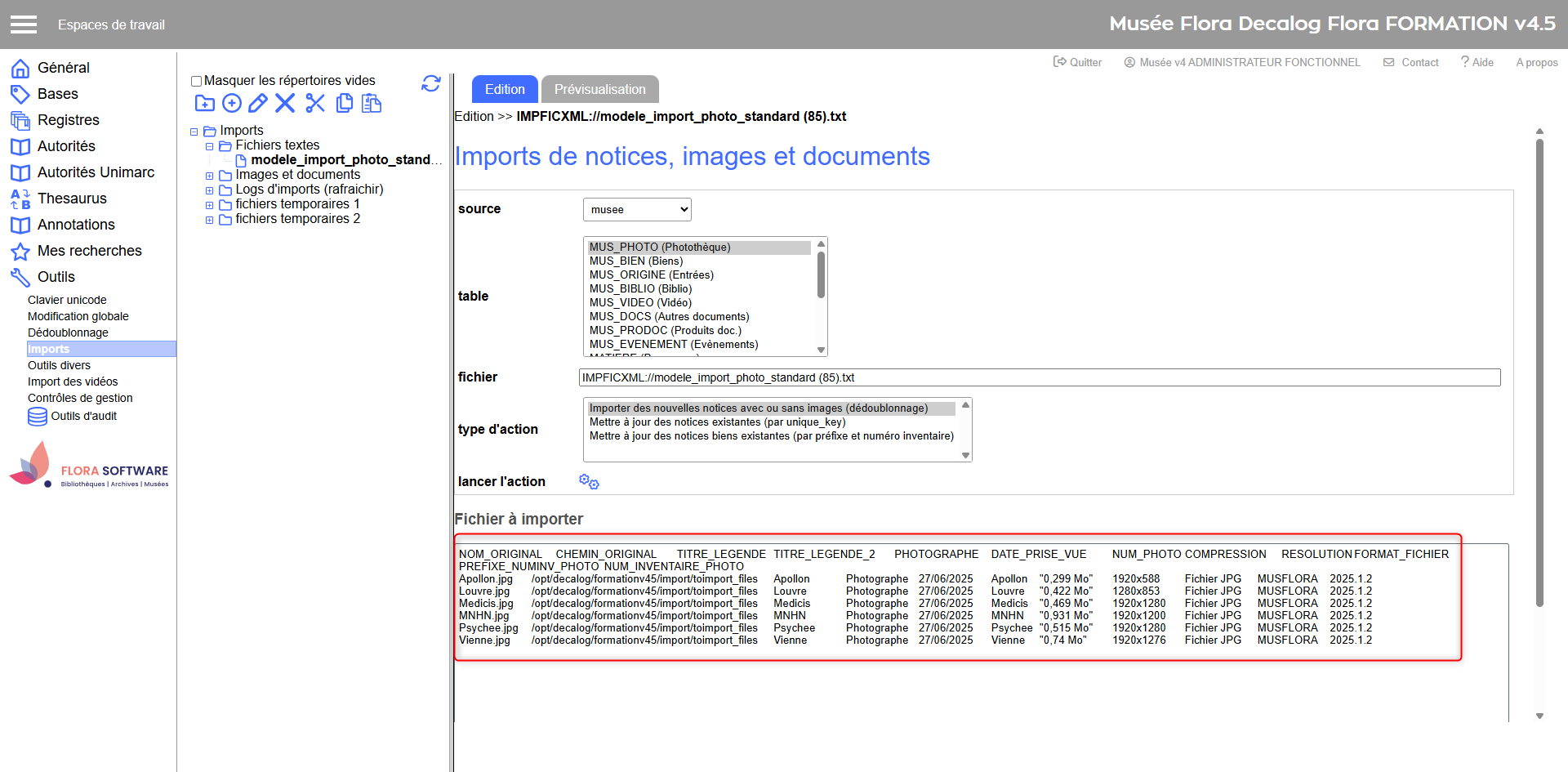
Dans le fichier d’import, les colonnes Préfixe et Numéro d’inventaire du bien pour lien permettent d’indiquer à Flora à quel bien doit être rattachée chaque photo.
Vous pouvez lier plusieurs photos à un même bien en répétant le même couple Préfixe + Numéro d’inventaire sur plusieurs lignes (chaque ligne correspondant à une photo différente).
En revanche, une photo ne peut pas être rattachée à plusieurs biens : chaque ligne ne doit contenir qu’un seul couple Préfixe + Numéro d’inventaire.
Point de vigilance : le couple Préfixe + Numéro d’inventaire est obligatoire pour que Flora identifie correctement le bien. Soyez attentif aux erreurs possibles :
fautes de frappe,
espaces indésirables lors des copier-coller,
formats incohérents avec la base.
Ces anomalies empêchent la création du lien entre la photo et le bien.
Exemple de champs renseignés pour lien avec les biens
Enregistrer le fichier d’import au format requis
Avant de lancer l’import, le fichier Excel doit être converti en fichier texte tabulé (.txt), seul format accepté par Flora. Cette opération se fait directement depuis le modèle d’import :
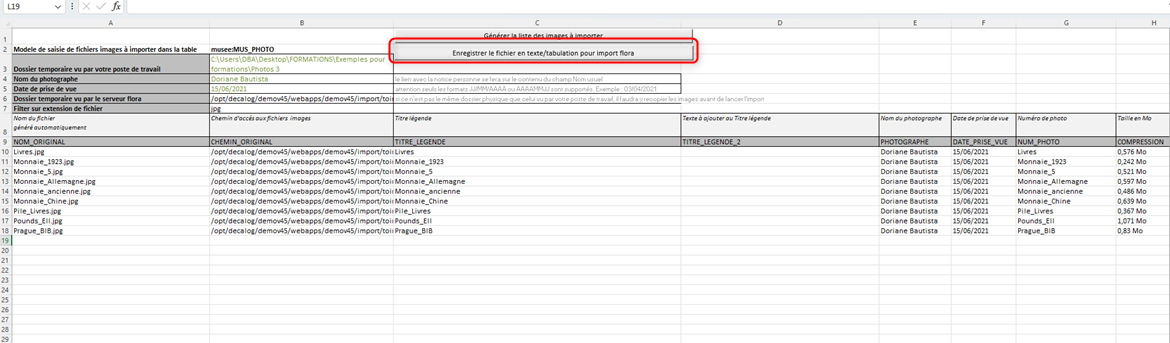
Cliquez sur le bouton « Enregistrer le fichier en texte/tabulation pour import Flora ».
Cette action déclenche une macro qui transforme automatiquement votre tableau Excel en fichier .txt compatible.
Le fichier texte est créé dans le même dossier que le fichier Excel d’origine.
Ce format pivot garantit la compatibilité avec Flora et supprime les lignes d’aide pour ne conserver que les données nécessaires à l’import.
Enregistrer le fichier en texte/tabulation pour import Flora
Importer les images sur le serveur Flora
Importer les fichiers photos : interface ou FTP ?
Critère
Via l’interface Flora
Via FTP (File Transfer Protocol)
Accès
Directement depuis Flora, dans Outils > Imports
Depuis un logiciel FTP (ex. FileZilla) ou un accès serveur
Simplicité
Très simple, utilisable par tous les profils utilisateurs
Requiert des identifiants de connexion et un minimum de connaissances techniques
Volume conseillé
Petits et moyens lots (quelques dizaines à centaines de fichiers)
Gros volumes (plusieurs milliers de fichiers)
Vitesse de transfert
Dépend de la connexion et du navigateur → peut être lent pour de gros lots
Optimisé pour le transfert massif, plus rapide et plus stable
Nettoyage du dossier temporaire
Doit être fait image par image depuis Flora, donc fastidieux
Plus souple : fonctionne comme un explorateur de fichiers → on peut supprimer, déplacer ou renommer en masse
Usage recommandé
Pour des dépôts ponctuels ou tests
Pour des campagnes de numérisation ou imports massifs
Via l'interface
En plus du fichier d’import .txt, il faut que les images elles-mêmes soient disponibles dans Flora. L’import des fichiers photos peut se faire directement depuis l’interface, sans passer par un accès serveur ou FTP.
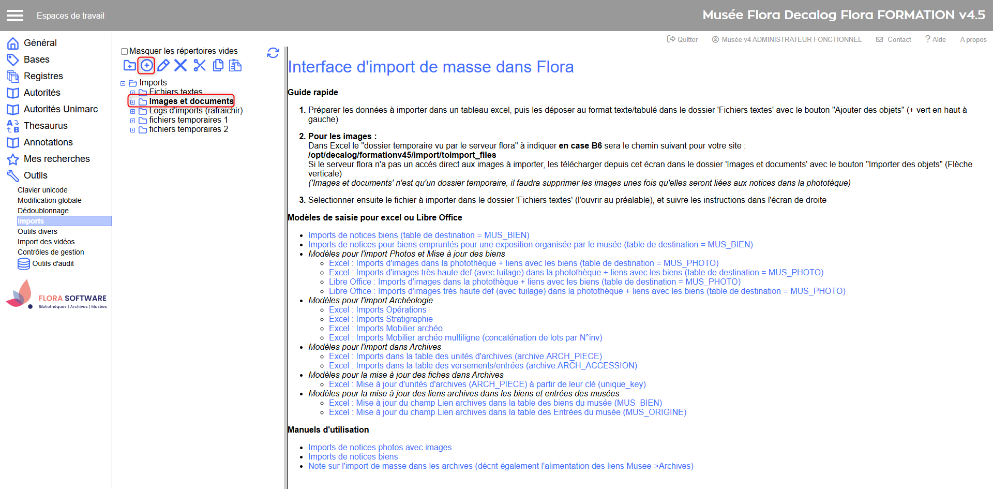
Accédez au menu Outils > Imports.
Se placer sur le répertoire Images et documents
Cliquez sur le bouton « + » pour ouvrir une fenêtre de sélection.
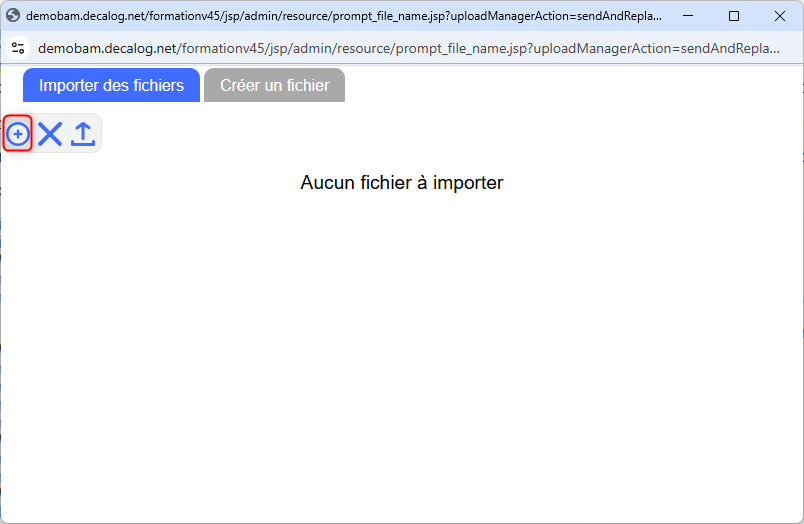
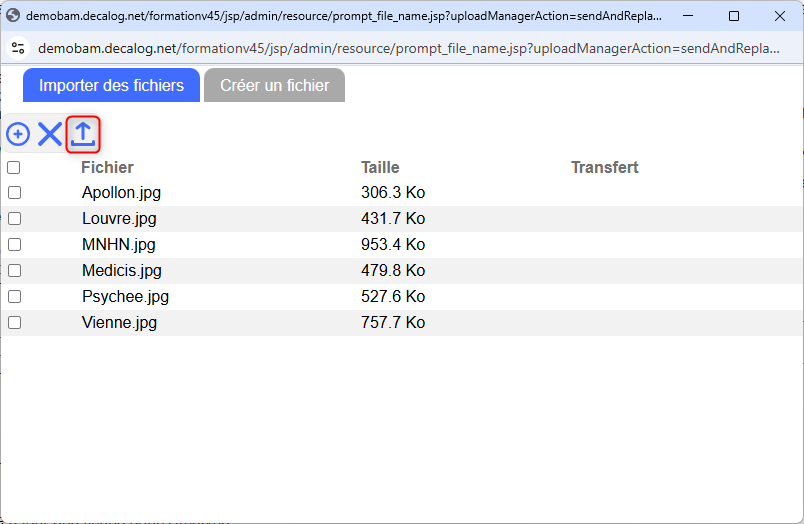
Cliquez de nouveaux sur le « + » et parcourez votre ordinateur pour sélectionnez les fichiers images (vous pouvez sélectionner plusieurs fichiers en même temps).
Lancer le transfert : les images sélectionnées sont alors chargées dans un dossier temporaire d’import de Flora.
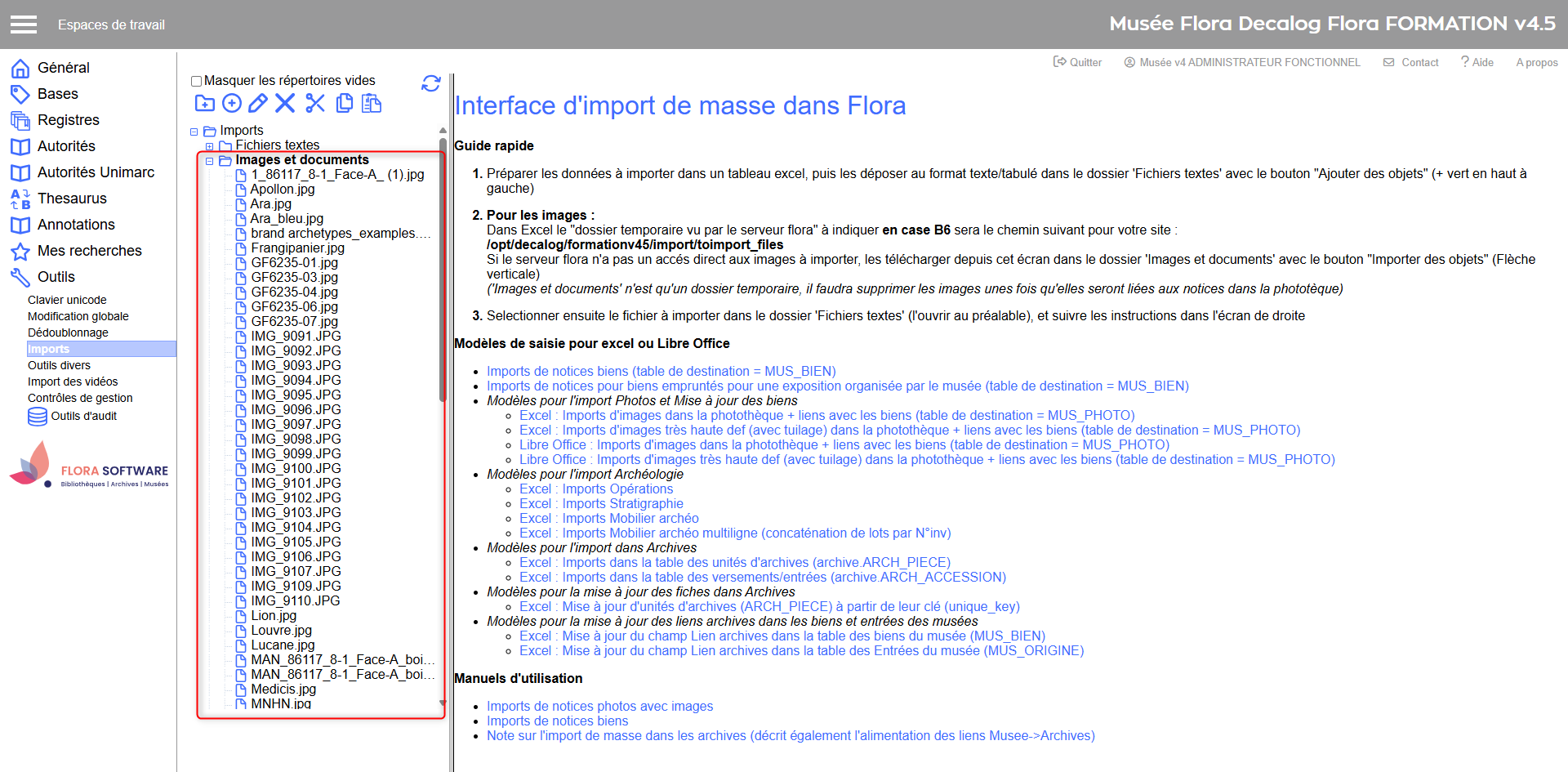
À ce stade, les images sont bien présentes dans Flora et prêtes à être associées aux notices lors de l’exécution de l’import.
Accéder à la fenêtre de sélection
Sélectionner des images
Lancer le transfert
Images importées
Via un File Transfer Protocol (FTP)
Ce protocole FTP est destiné aux clients hébergés par Flora Software. Pour les clients en installation locale (non hébergés), il revient à l’établissement de mettre en place sa propre procédure de dépôt des fichiers photos sur son serveur.
FTP (File Transfer Protocol) est un protocole standard d’échange de fichiers entre un ordinateur et un serveur, via Internet ou un réseau local.Il permet de déposer, télécharger, supprimer ou organiser des fichiers dans un répertoire distant, un peu comme on le ferait dans l’explorateur de fichiers de son poste.Dans Flora, le FTP est utilisé pour :
transférer rapidement de gros volumes d’images vers le serveur,
organiser ou nettoyer le dossier temporaire d’import plus facilement qu’avec l’interface,
garantir que les fichiers sont disponibles pour l’import automatique.
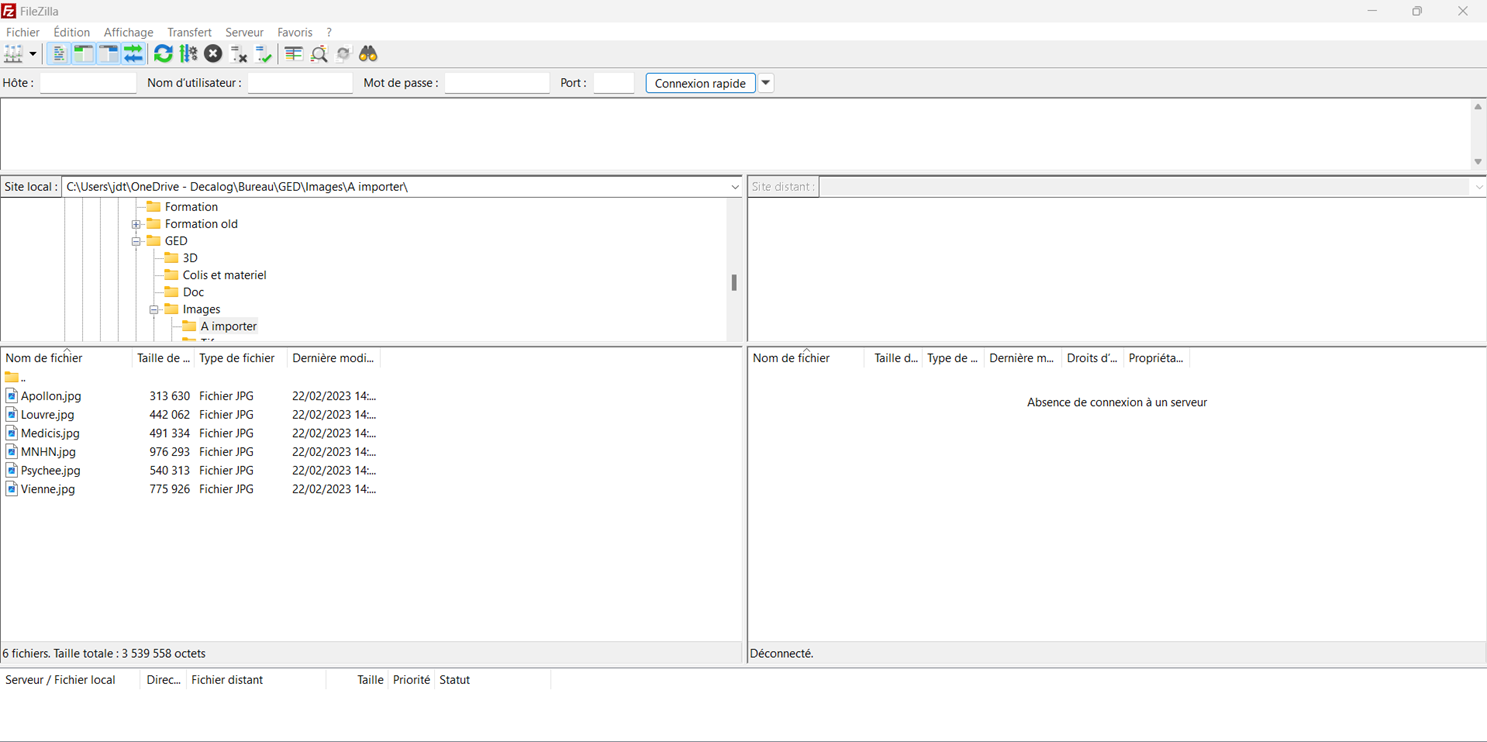
Pour les clients hébergés, Flora Software recommande l’utilisation de FileZilla, une application gratuite et en téléchargement libre sur internet, afin de faciliter les transferts et la gestion des fichiers.
Ouvrez FileZilla.
En haut de l’écran, saisissez :
Hôte (adresse du serveur),
Nom d'utilisateur,
Mot de passe,
Port.
Les informations de connexion FTP (hôte, identifiant, mot de passe et port) vous sont transmises dans le cahier de paramétrage Flora.
Cliquez sur Connexion rapide.
Si la connexion réussit, la fenêtre de droite affichera l’arborescence du serveur Flora, et la fenêtre de gauche celle de votre ordinateur local.
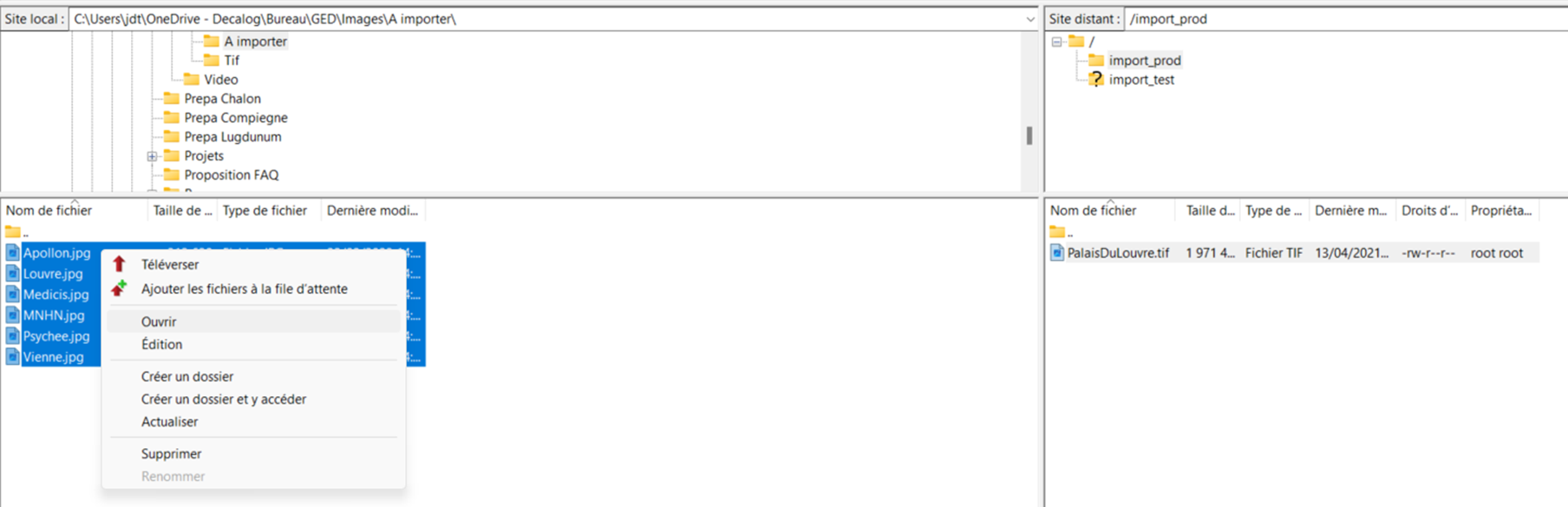
Dans la partie droite (serveur Flora), ouvrez le dossier prévu pour l’import des images :
import_prod (pour un import en base de production)
import_test (pour un import en base de test).
Dans la partie gauche (ordinateur), localisez le dossier contenant vos photos.
Sélectionnez les fichiers.
Faites un clic droit puis Téléverser
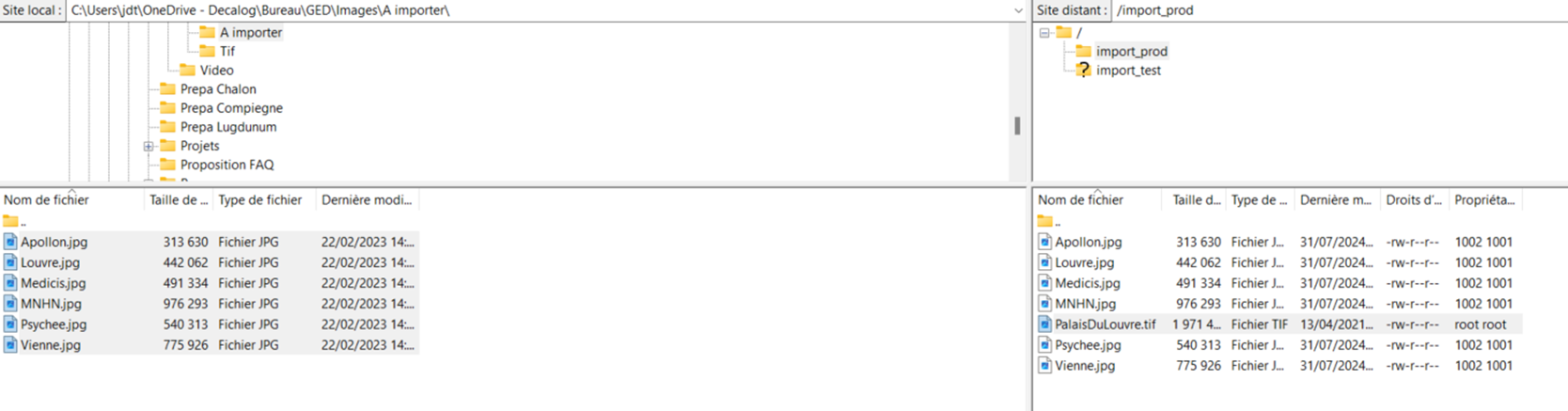
Vérifiez que tous vos fichiers sont bien transférés : ils doivent apparaître dans le dossier serveur.
Astuce : Une fois l’import terminé dans Flora, vous pouvez supprimer les fichiers du dossier temporaire directement depuis FileZilla (clic droit > Supprimer), ce qui est beaucoup plus pratique qu’image par image depuis l’interface Flora.
Interface de FileZilla
Téléverser sur FileZilla
Photos téléversées
Charger le fichier de données dans Flora
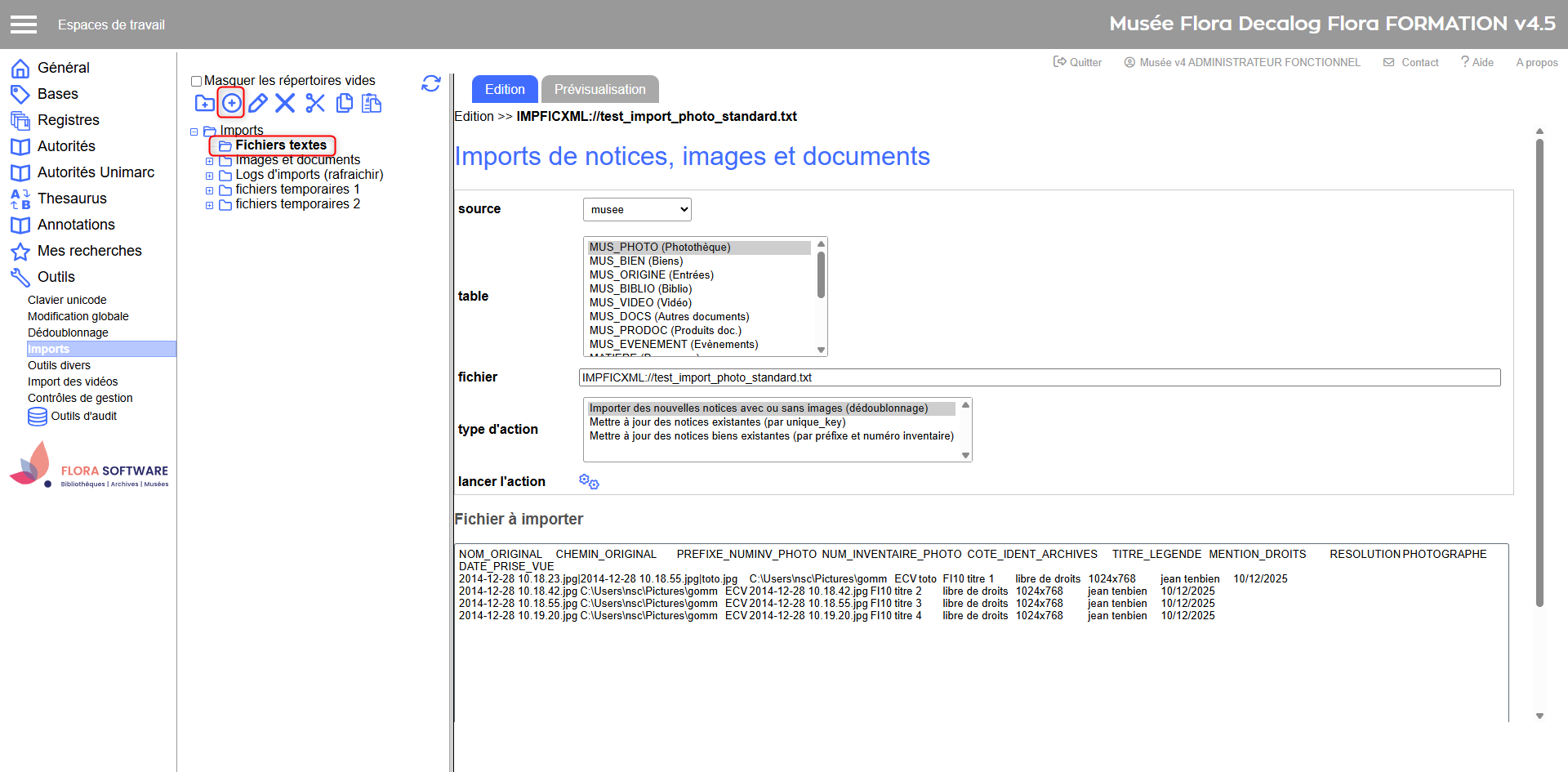
Accédez au menu Outils > Imports.
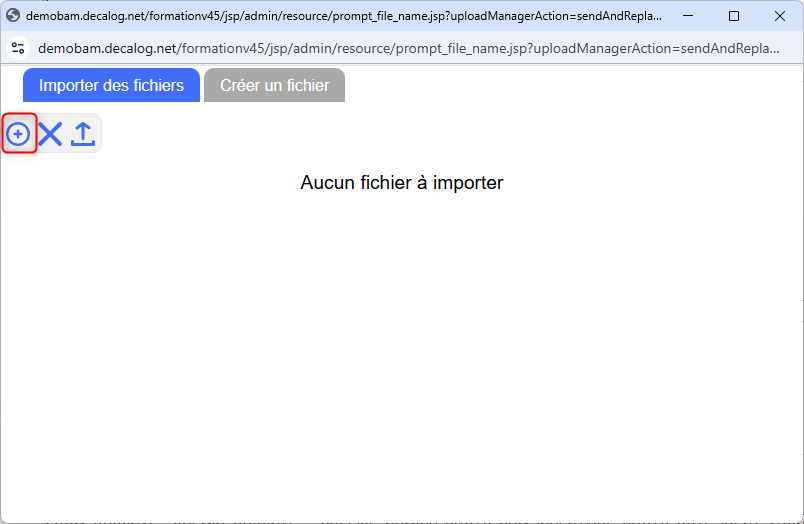
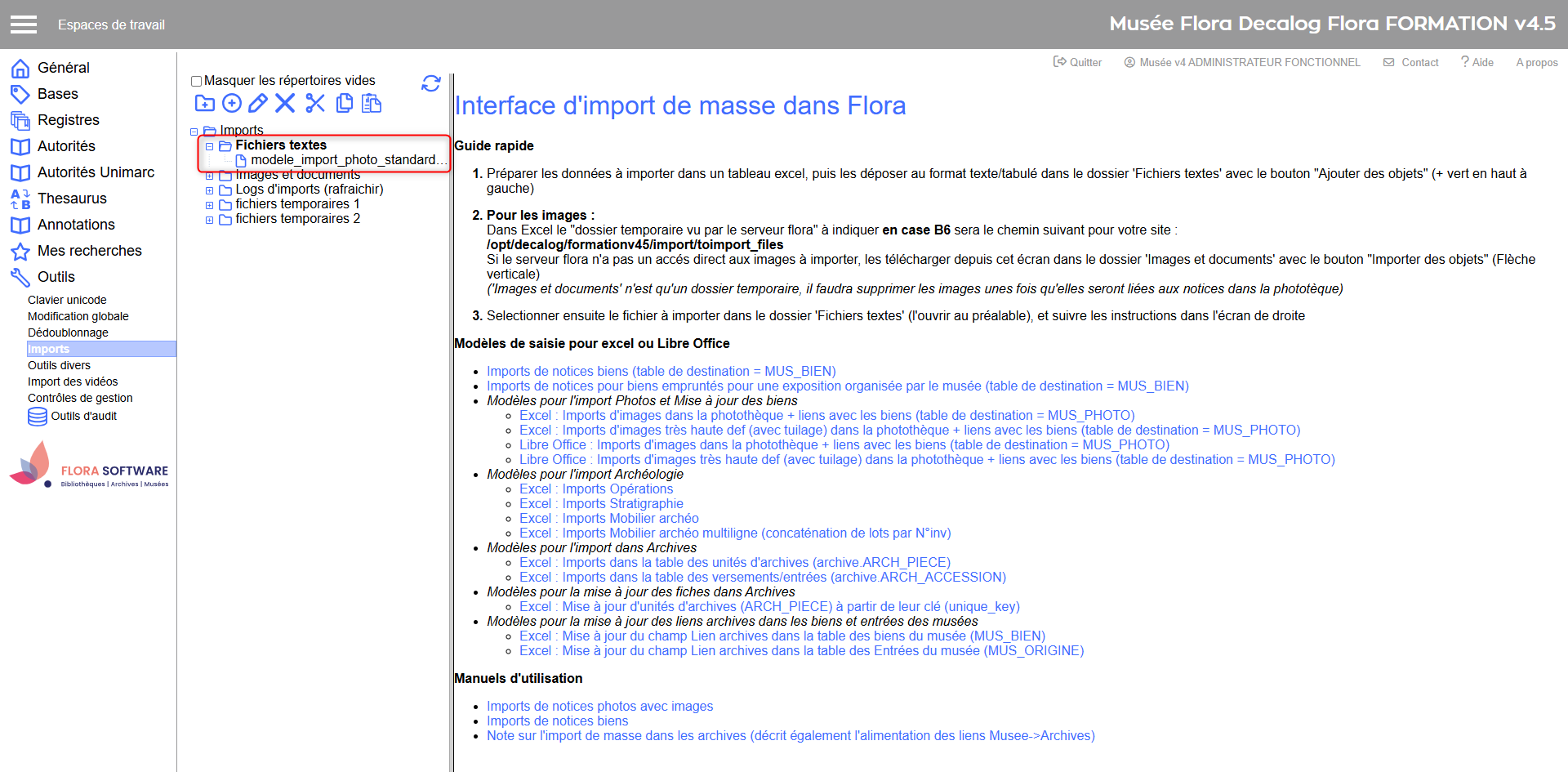
Se placer sur le répertoire Fichiers textes
Cliquez sur le bouton « + » pour ouvrir une fenêtre de sélection.
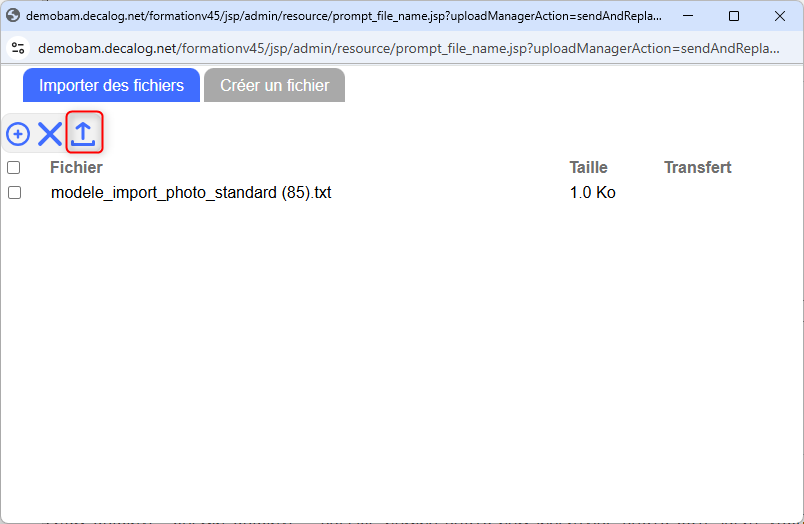
Cliquez de nouveaux sur le « + » et parcourez votre ordinateur pour sélectionnez le fichier txt contenant les données à importer.
Lancer le transfert : le fichier s’affiche désormais dans la liste des fichiers prêts à être importés.
Accès à la fenêtre de sélection
Sélectionner le fichier
Lancer le transfert
Fichier importé
Exécuter l'import
Lancer l'action
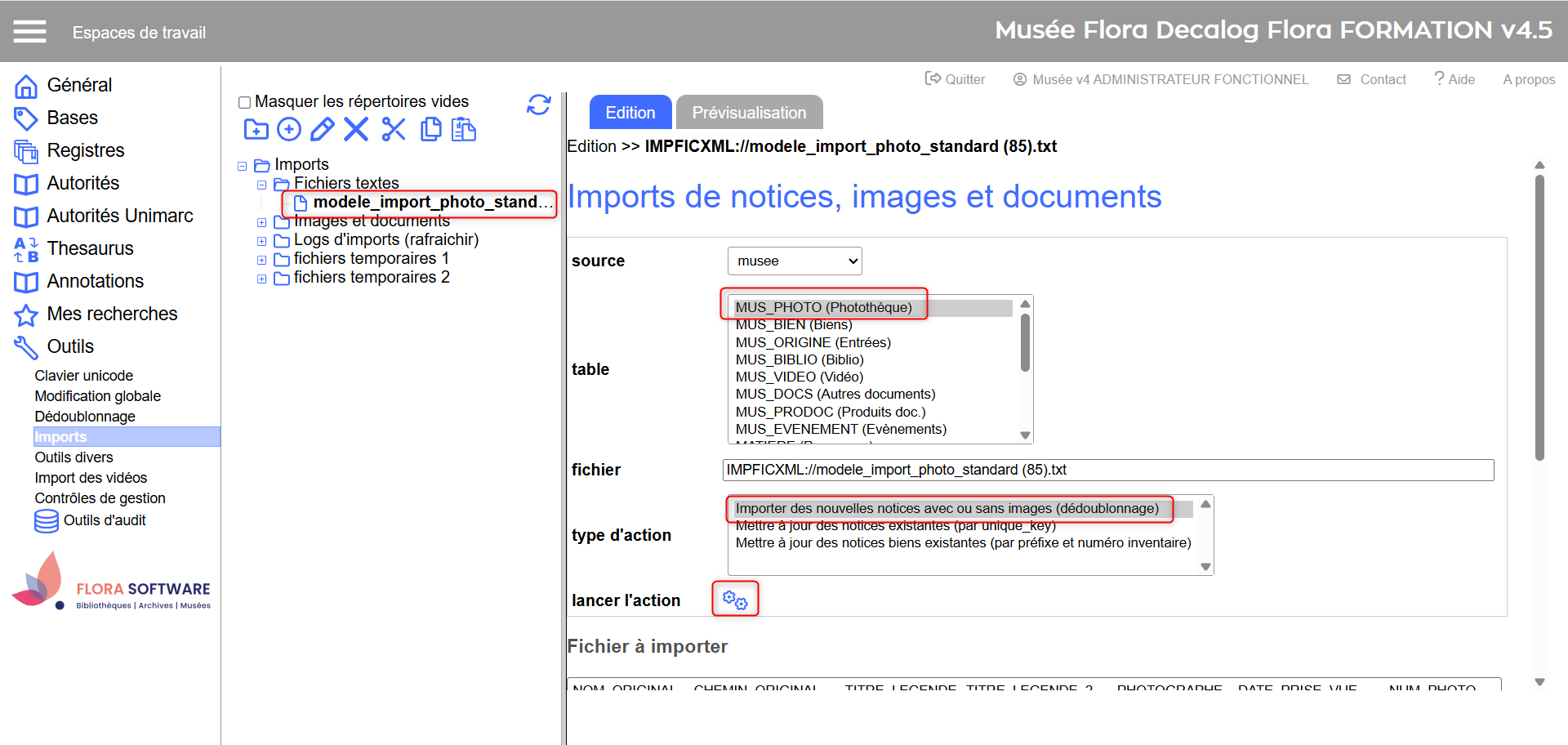
Sélectionnez dans l’interface le fichier à importer.
Choisissez la table de destination : MUS_PHOTO (Photothèque).
Définissez le type d’action : Importer des notices avec ou sans images.
Cliquez sur Lancer l’action.
Lancer l'action
Dans la zone « Fichier à importer », vous pouvez visualiser directement le contenu du fichier .txt que vous avez chargé. Cela permet de :
vérifier que les colonnes attendues sont bien présentes,
contrôler rapidement les valeurs (noms de fichiers, chemins, titres, photographe, dates…),
détecter d’éventuelles erreurs avant de lancer l’import (ex. faute dans un numéro d’inventaire, format de date incorrect).
Visualisation du contenu du fichier
Convertir le fichier texte tabulé en xml
La première étape de l’import consiste à transformer le fichier texte tabulé (.txt) en fichier XML compréhensible par Flora.
Pour cela :
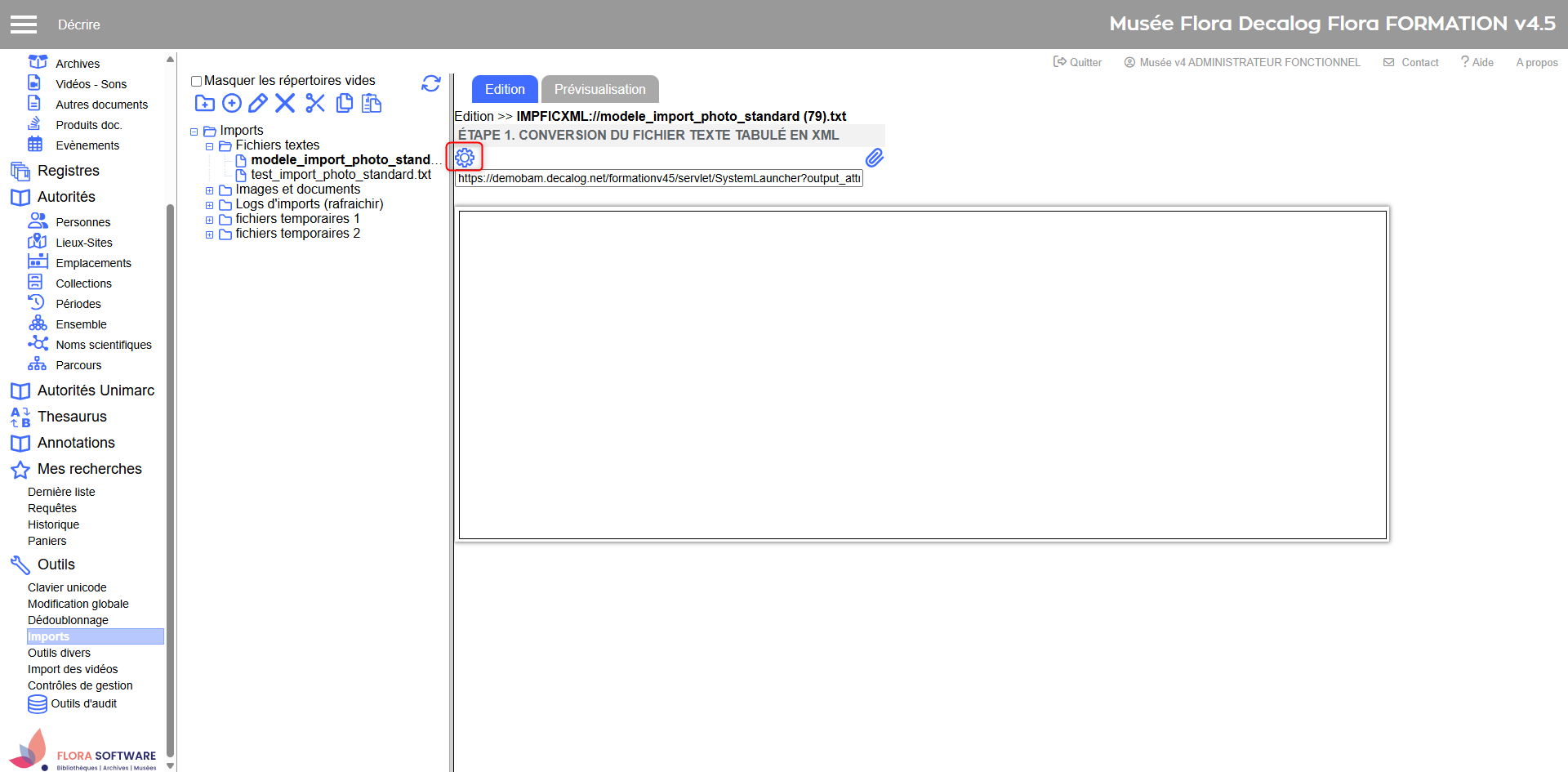
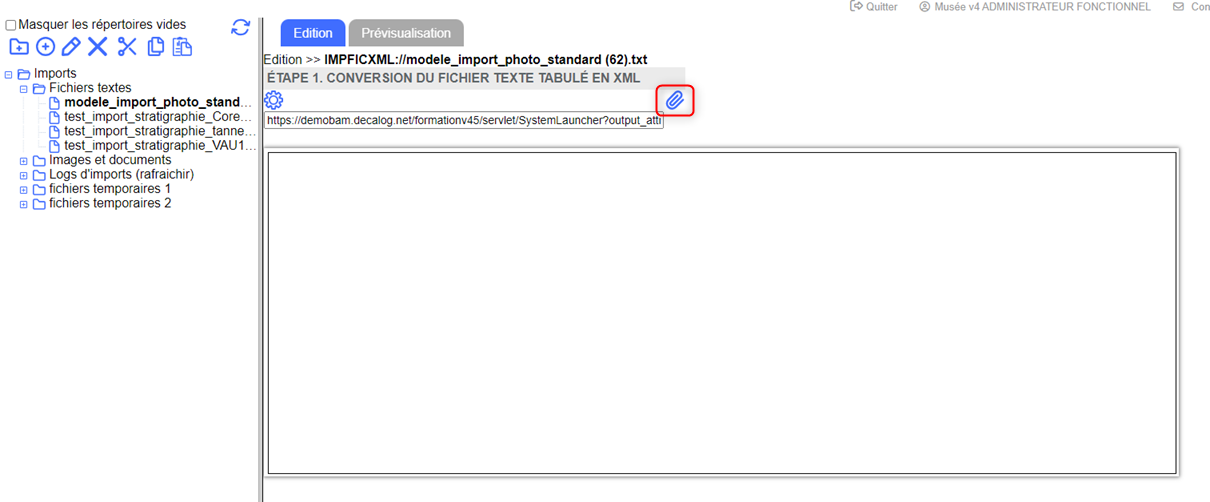
Cliquez sur le bouton « Conversion en XML » (icône en forme d'engrenage).
Attendez la fin du traitement : le fichier XML est alors généré automatiquement à partir de votre fichier texte.
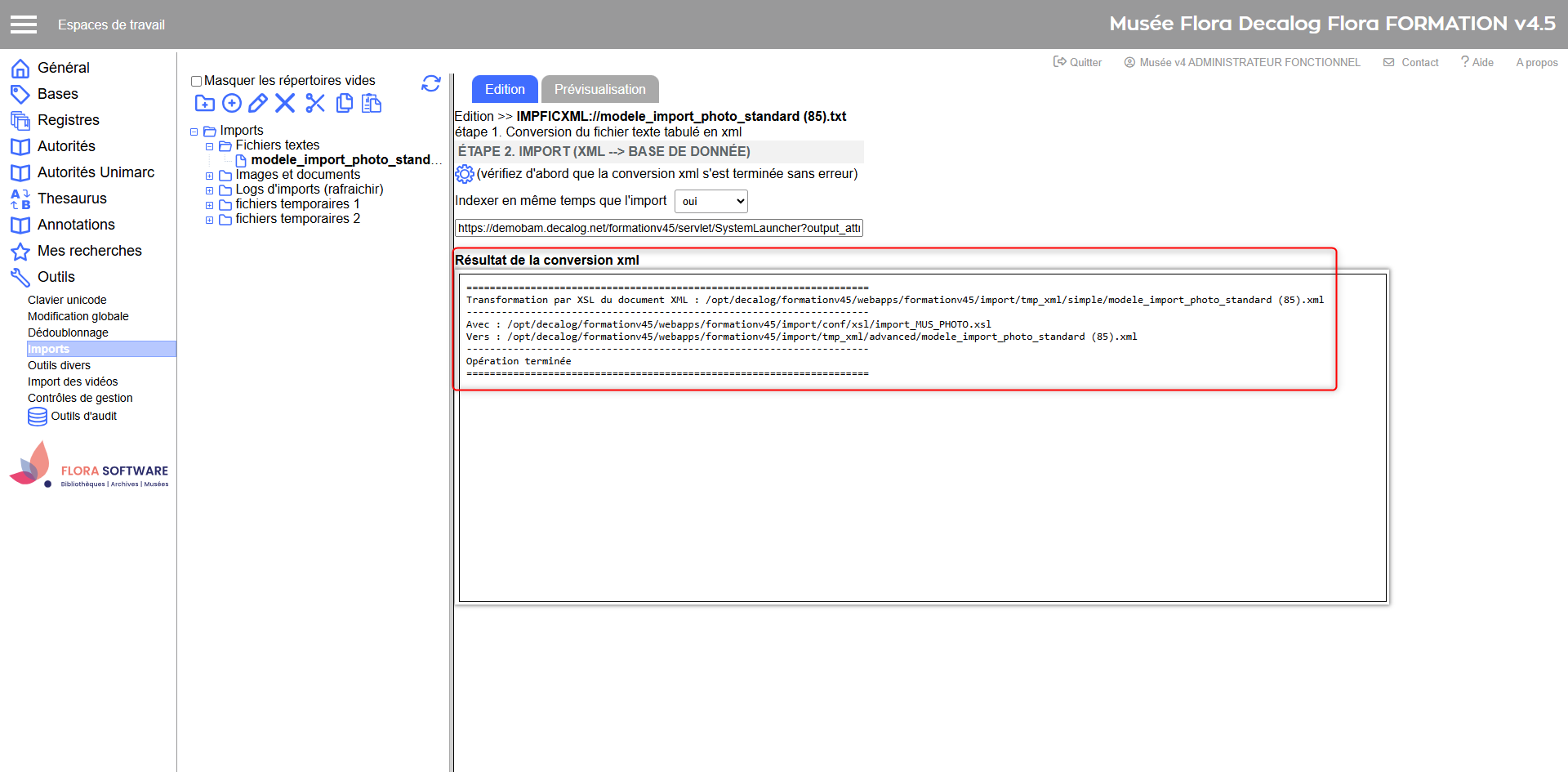
Dans la zone Résultat de la conversion XML, vous devez voir apparaître le chemin du fichier généré et la mention « Opération terminée ». Cela confirme que la conversion s’est déroulée correctement et que vous pouvez passer à l’étape suivante.
Convertir en xml
Résultat de la conversion
Importer en base de données
Une fois le fichier .xml généré sans erreur, vous pouvez passer à l’étape suivante : l’import dans la base de données Flora.
Concrètement, cette étape provoque :
la création des notices photothèque dans la table MUS_PHOTO,
l’association automatique de chaque image à sa notice photo.
Pour cela :
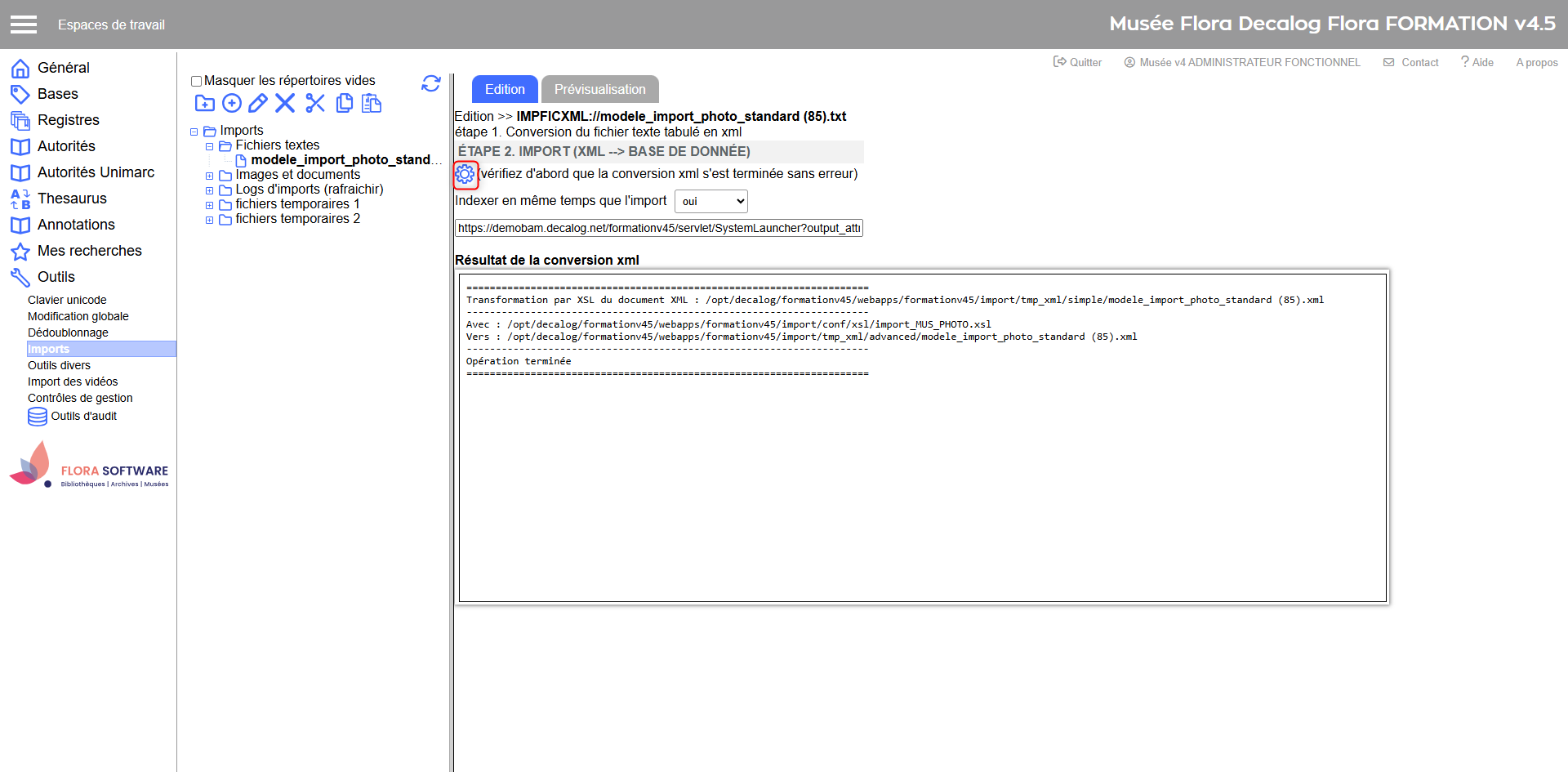
Cliquez sur le bouton « Importer en base de données » (icône en forme d'engrenage, comme pour la conversion).
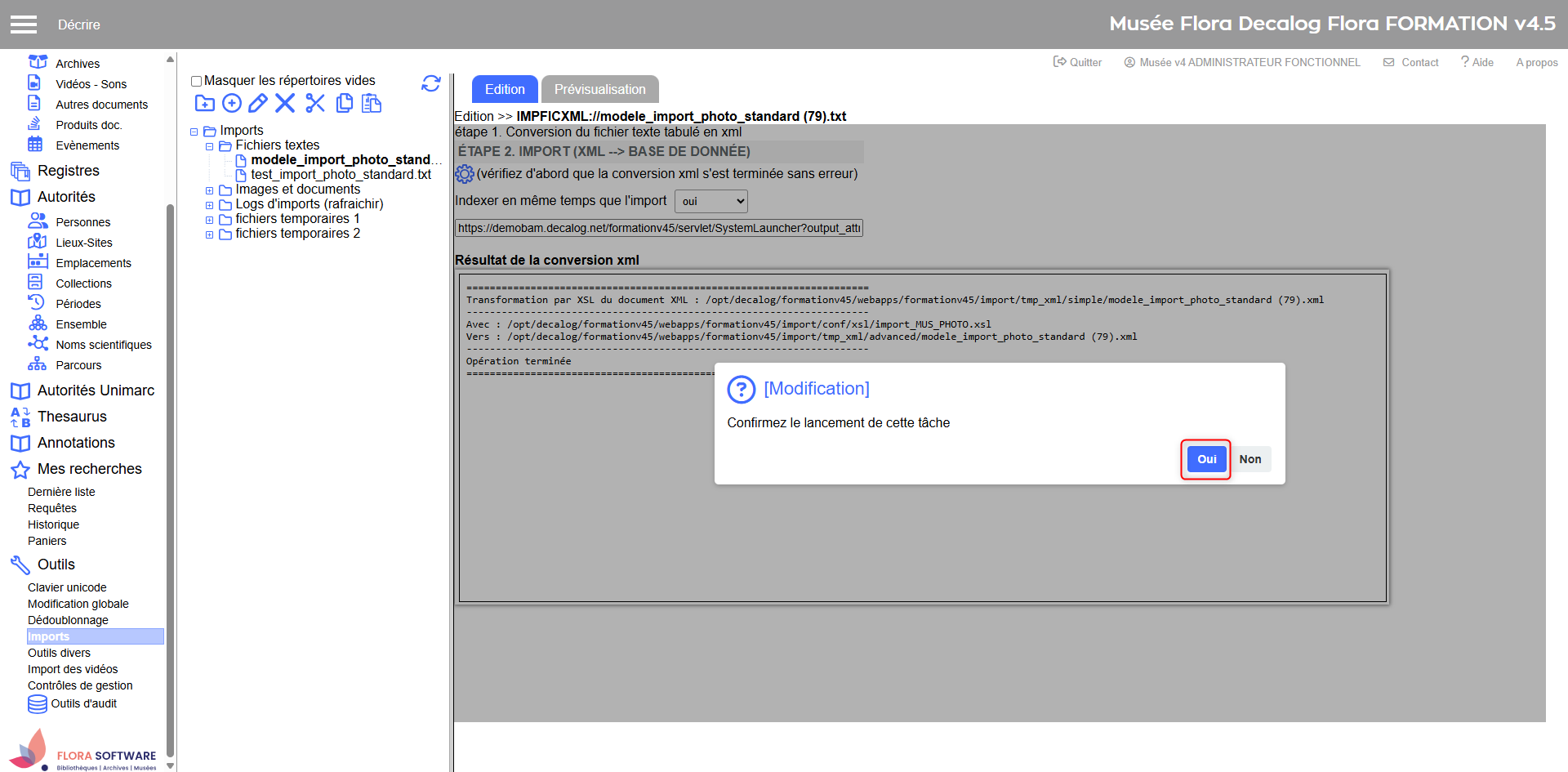
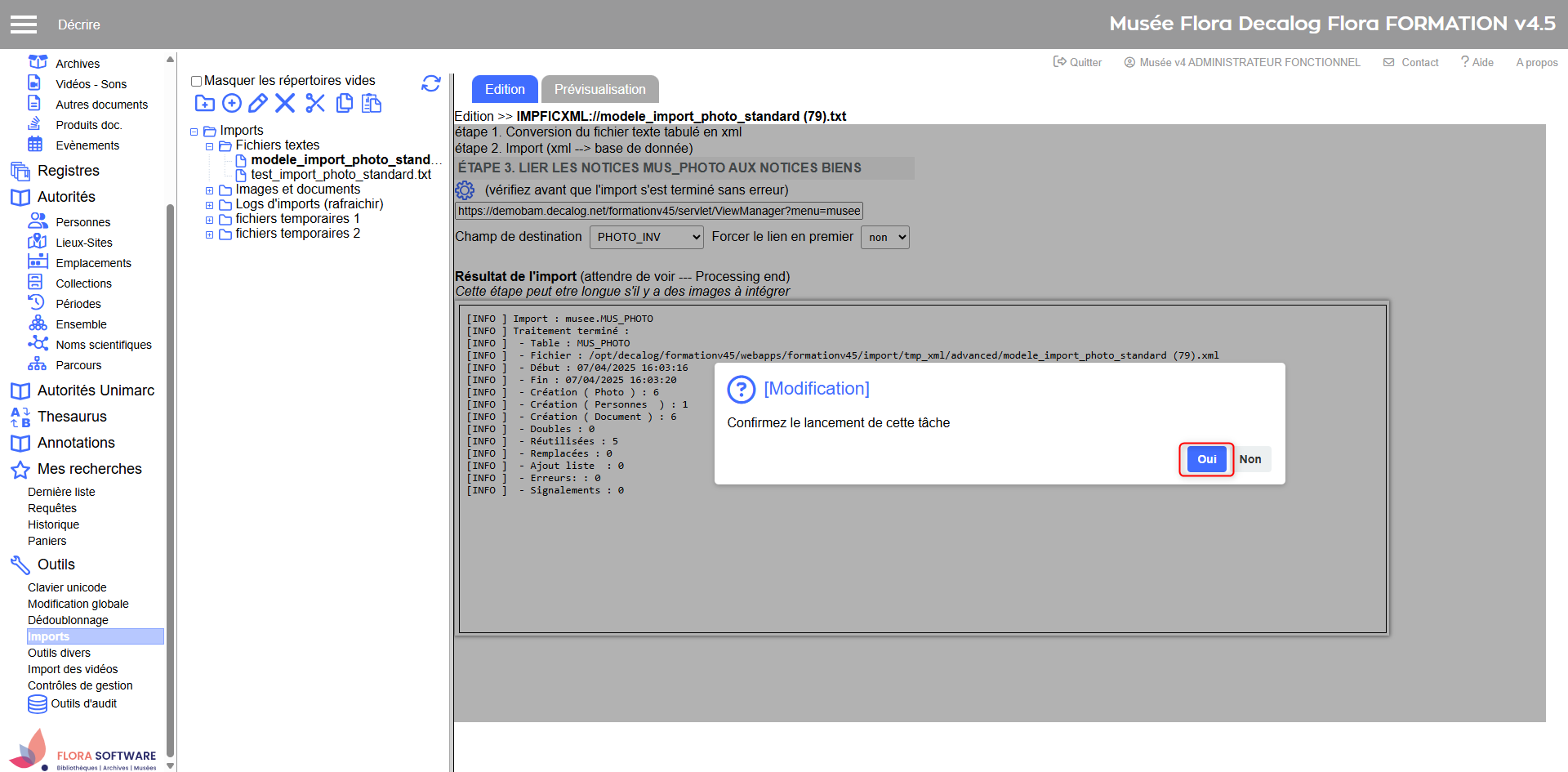
Confirmez le lancement de la tâche.
Patientez : le temps de traitement dépend du nombre d’images et des données associées.
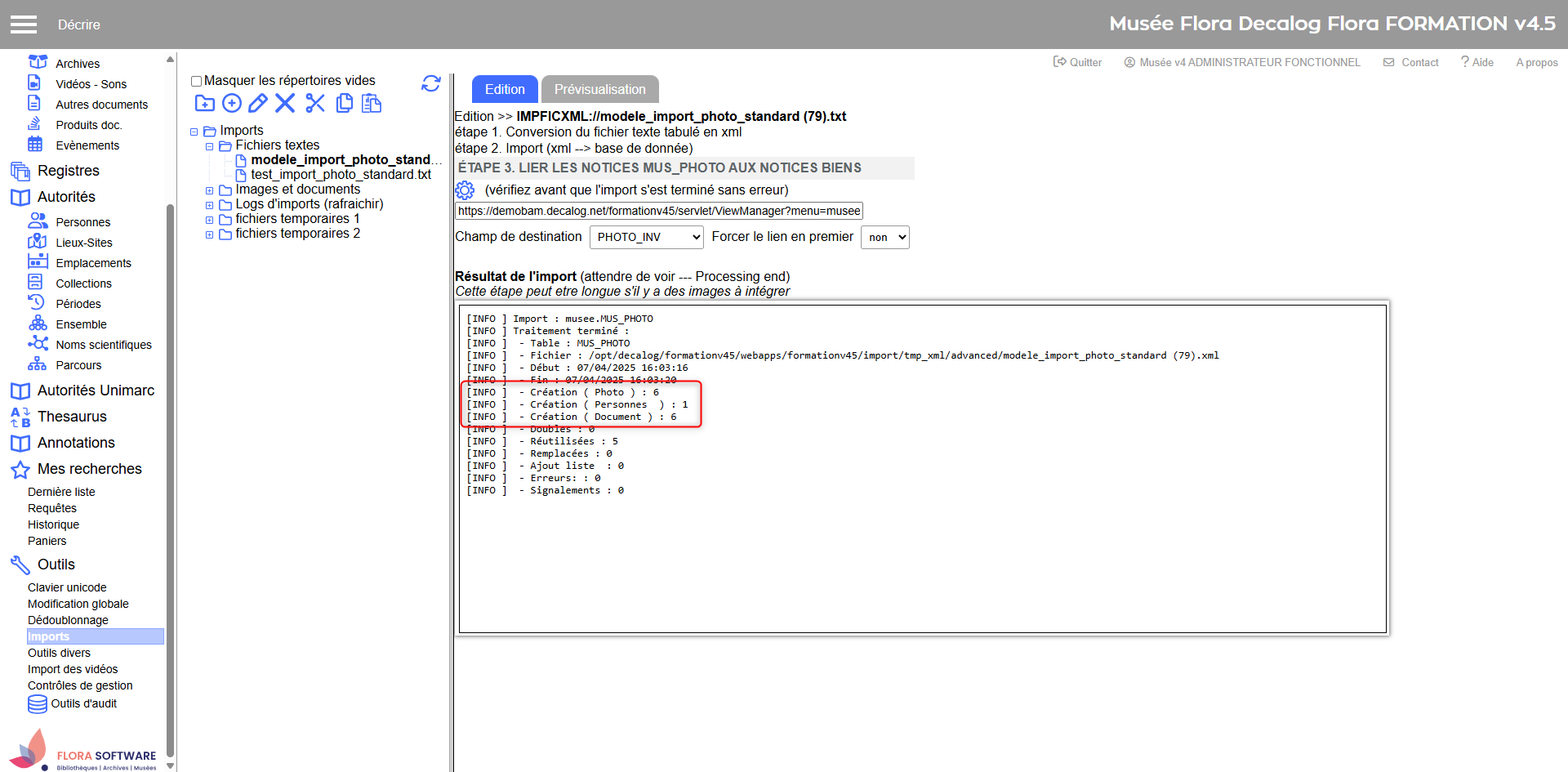
À la fin de l’opération, Flora confirme que les notices et les fichiers ont été créés dans la base.
À vérifier dans le message de fin :
Le système indique :
le nombre de photos créées → correspond au nombre de lignes de votre fichier Excel (les notices photothèque),
le nombre de documents créés → correspond aux fichiers images effectivement associés aux notices.
Ces deux nombres doivent être identiques pour confirmer que l’import a bien fonctionné.
Si vous avez renseigné un photographe qui n’existait pas encore dans Flora, une notice Personne sera également créée automatiquement.
Importer en base de données
Confirmer le lancement de la tâche
Vérification des notices créées
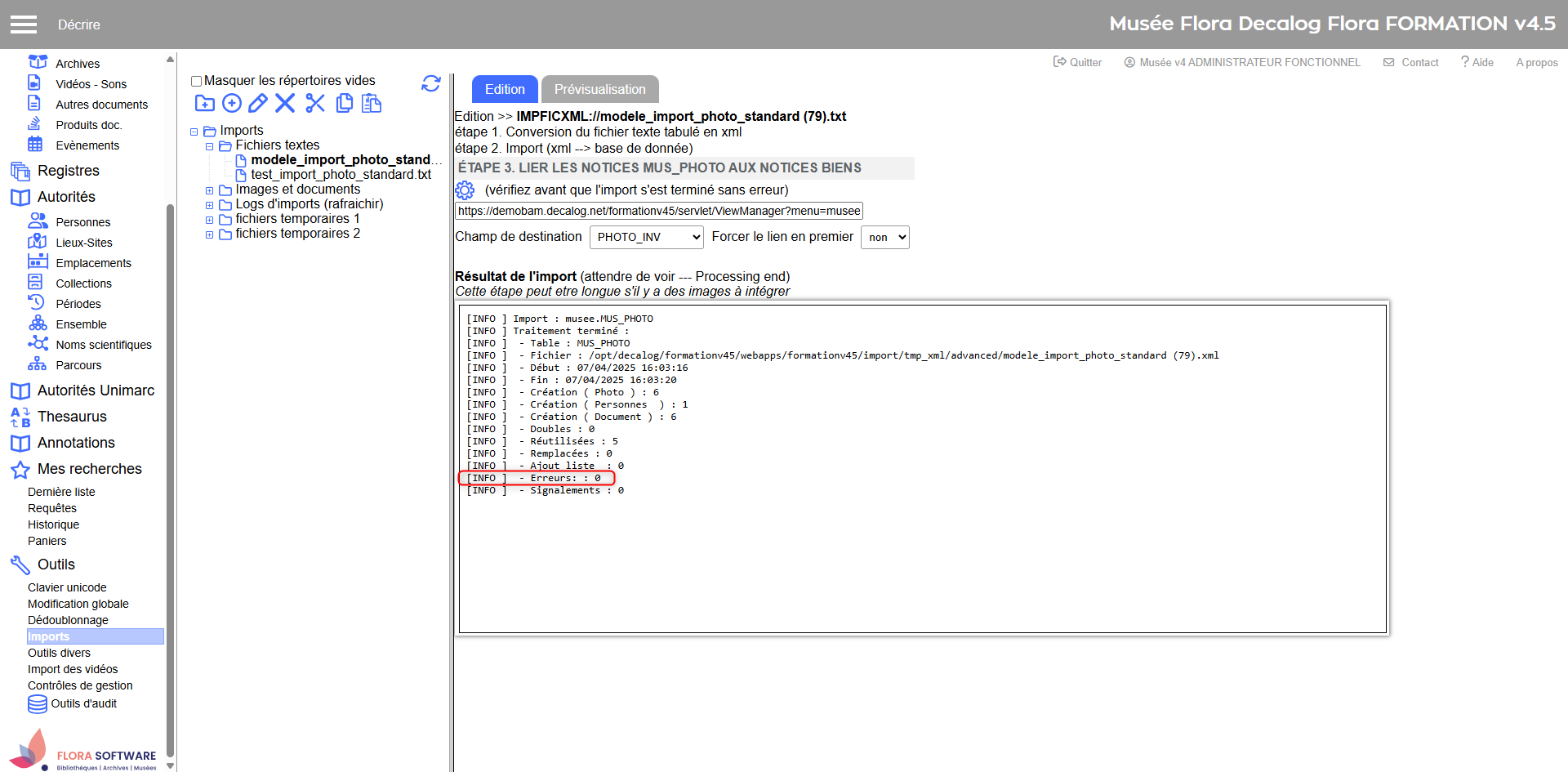
Attention
Ne lancez pas l’étape suivante tant que l’import en base n’est pas totalement terminé.
Vérifiez qu’aucune erreur n’est affichée dans la zone de résultat avant de poursuivre.
Le temps de traitement peut être long pour de gros volumes d’images : prévoyez plusieurs minutes si vous importez plusieurs centaines de fichiers.
Vérification de l'absence d'erreurs
Lier les notices photos aux biens (option)
Après l’import en base de données, il est possible de demander à Flora de créer automatiquement les liens entre les notices photos et les notices de biens. Cette étape est optionnelle : elle ne fonctionne que si vous avez renseigné le couple Préfixe + Numéro d’inventaire dans le fichier d’import.
Pour cela :
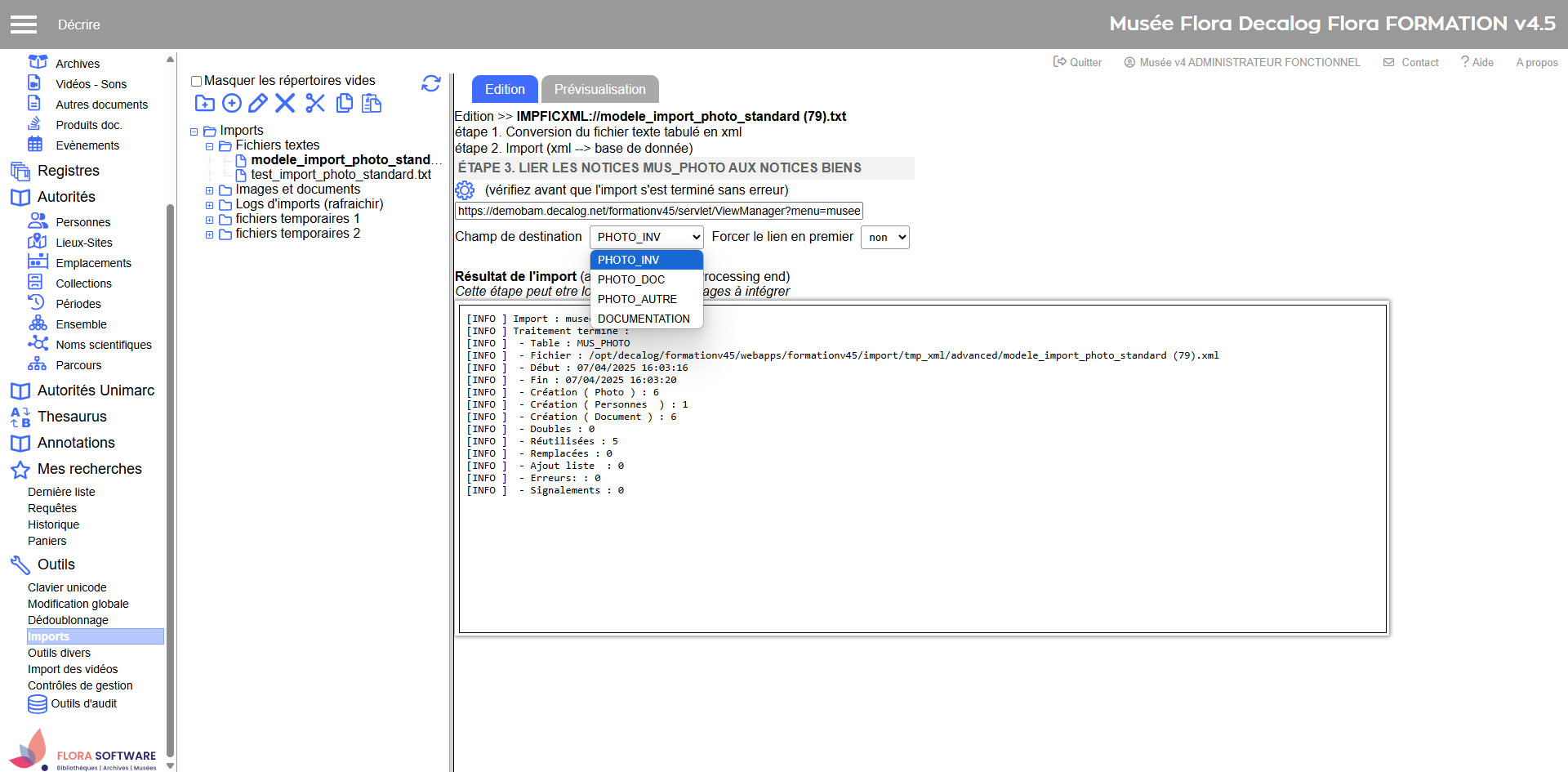
Choisissez dans quel champ de la notice bien vous souhaitez que la photo soit affichée :
PHOTO_INV → photo de consultation (s’affiche en premier dans l’onglet Photos de la notice bien).
PHOTO_DOC → photo documentaire (après les photos de consultation).
PHOTO_AUTRE → autre photo (accessible via un lien cliquable, mais non affichée dans l’onglet principal).
Définissez si vous souhaitez forcer le lien en premier :
Oui → la photo importée s’ajoute en première position, même si des images étaient déjà liées au bien.
Non → la photo importée est ajoutée après les images déjà existantes.
Cliquez sur Lier les notices (icône en forme d'engrenage).
Confirmer le lancement de la tâche
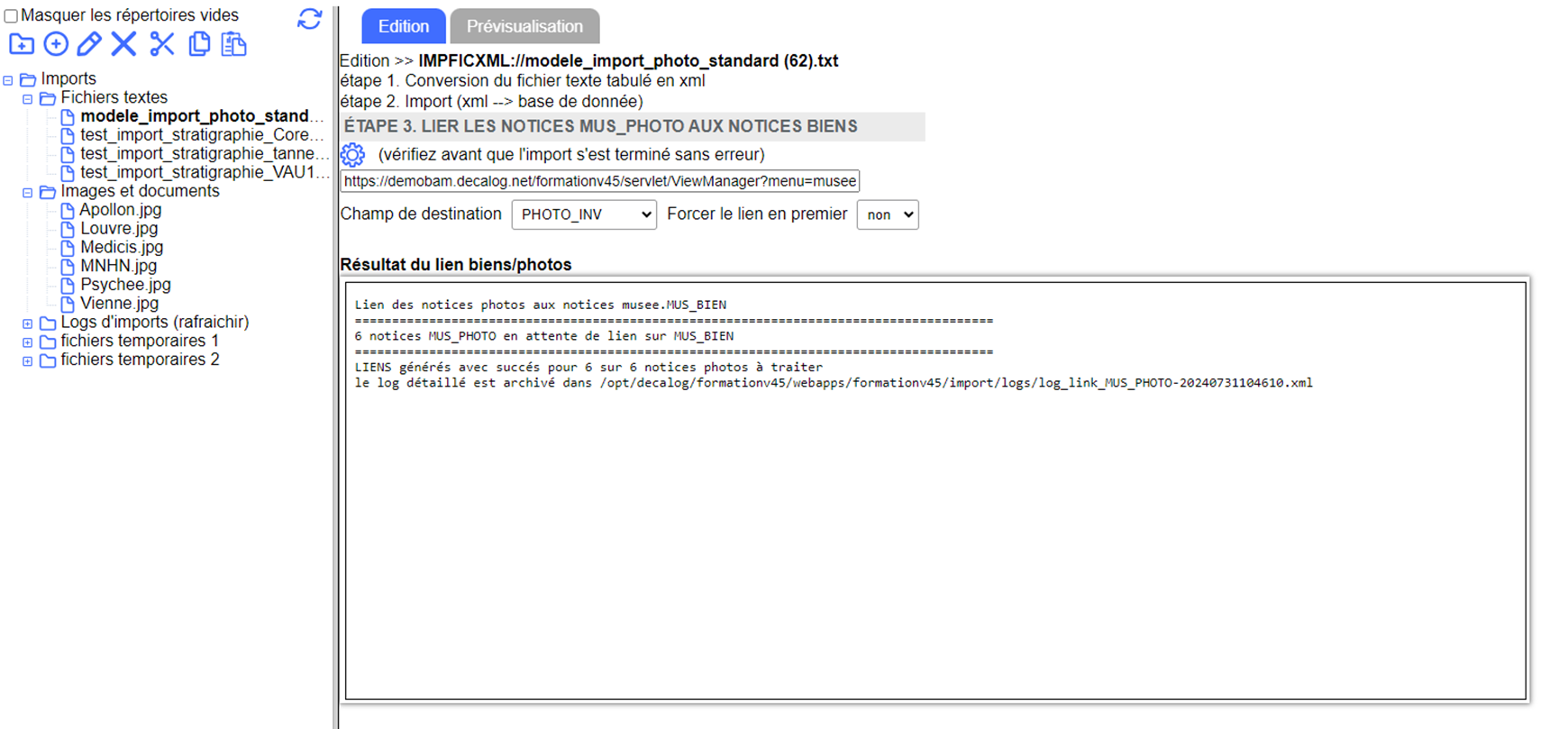
À la fin de l’étape, Flora indique clairement si les notices photos ont bien été liées aux notices de biens.
À vérifier dans le message de fin :
Le nombre de notices photos traitées doit correspondre au nombre de lignes de votre fichier d’import Excel.
Le message doit indiquer que les liens ont été générés avec succès.
Vérifiez qu’il n’y a aucun message d’erreur dans le résultat de l’opération.
Choix du champ de lien
Confirmer le lancement de la tâche
Liens générés avec succès
Passer directement à la création des liens photos - biens
Dans certains cas, les notices photos existent déjà dans Flora avec leurs images associées (par exemple si elles ont été créées manuellement ou lors d’un import précédent). Dans ce scénario, il n’est pas nécessaire d'effectuer la conversion du fichier en xml et d'importer en base de données.
Procédure :
Ouvrez le menu Outils > Imports > Fichiers textes.
Sélectionnez directement le fichier d’import .txt contenant les colonnes Préfixe et Numéro d’inventaire des biens.
Choisissez la table MUS_PHOTO (Photothèque).
Dans le type d’action, sélectionnez « Importer des nouvelles notices avec ou sans images » et lancer l'action.
Cliquer sur « Passer directement aux liens sur les biens ».
Choisissez dans quel champ de la notice bien vous souhaitez que la photo soit affichée :
PHOTO_INV → photo de consultation (s’affiche en premier dans l’onglet Photos de la notice bien).
PHOTO_DOC → photo documentaire (après les photos de consultation).
PHOTO_AUTRE → autre photo (accessible via un lien cliquable, mais non affichée dans l’onglet principal).
Définissez si vous souhaitez forcer le lien en premier :
Oui → la photo importée s’ajoute en première position, même si des images étaient déjà liées au bien.
Non → la photo importée est ajoutée après les images déjà existantes.
Cliquez sur Lier les notices (icône en forme d'engrenage).
Confirmer le lancement de la tâche
À la fin de l’étape, Flora indique clairement si les notices photos ont bien été liées aux notices de biens.
À vérifier dans le message de fin :
Le nombre de notices photos traitées doit correspondre au nombre de lignes de votre fichier d’import Excel.
Le message doit indiquer que les liens ont été générés avec succès.
Vérifiez qu’il n’y a aucun message d’erreur dans le résultat de l’opération.
Passer directement aux liens avec les biens
Erreurs courantes et solutions
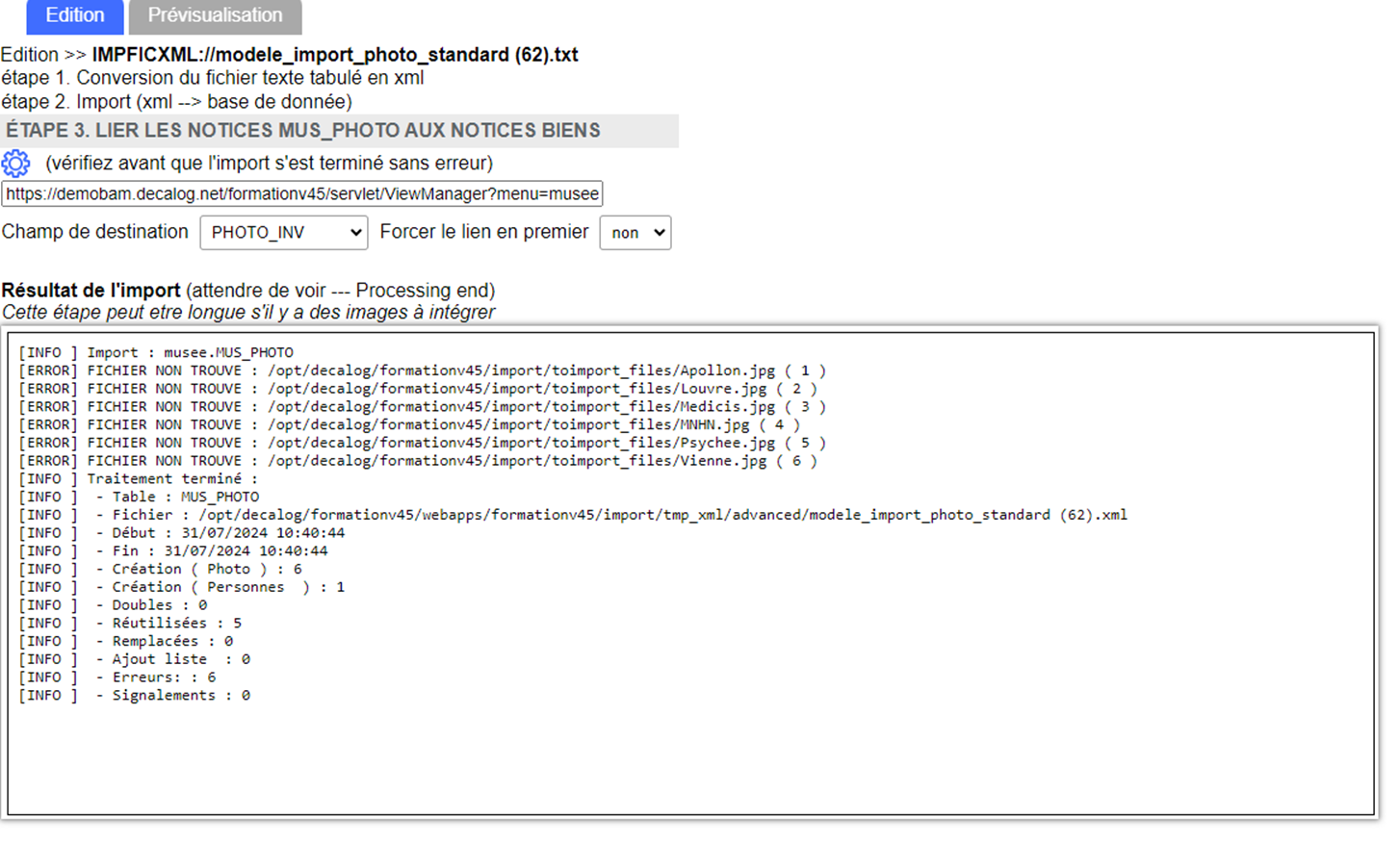
Fichier non trouvé
Symptômes : la notice photothèque est créée mais sans image.
Causes possibles :
chemin d’accès incorrect dans le fichier d’import,
photo absente du dossier temporaire du serveur,
faute de frappe ou extension de fichier mal renseignée (.jpg au lieu de .jpeg).
Correction :
Vérifier que le fichier est bien présent dans le dossier d’import (import_prod ou import_test),
Contrôler le chemin indiqué dans le fichier Excel,
Supprimer les notices photothèque sans photo créées par erreur avant de relancer l’import (sinon Flora détectera un doublon),
Relancer l’import après correction.
Message d'erreur Fichier non trouvé
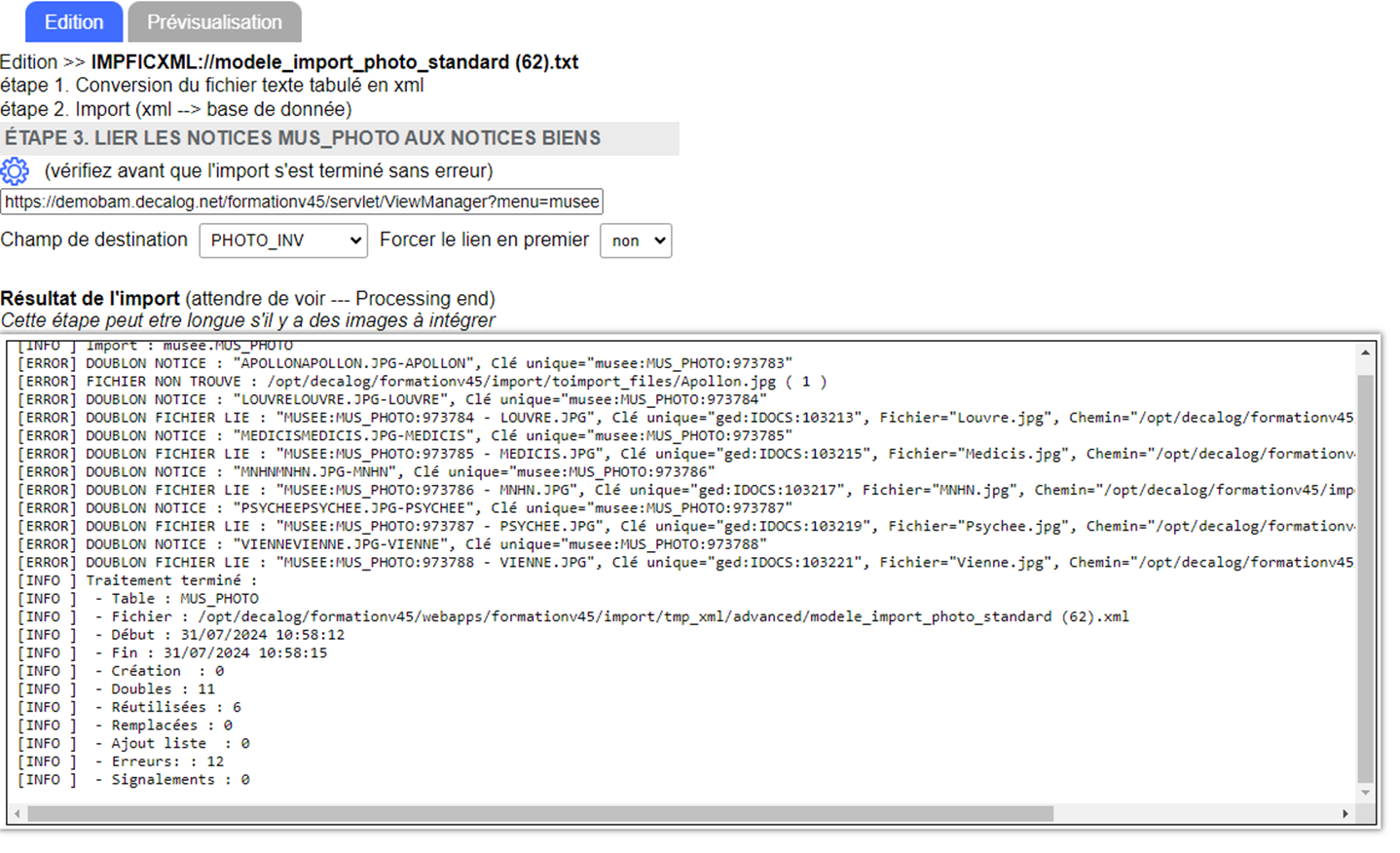
Doublon de notice
Symptômes : Flora bloque l’import car la notice photo existe déjà.
Causes possibles : la même image a déjà été importée auparavant.
Correction :
Supprimer la notice en doublon si elle est inutile,
Ou modifier le fichier d’import pour éviter de recharger la même image.
Message d'erreur Doublon notice
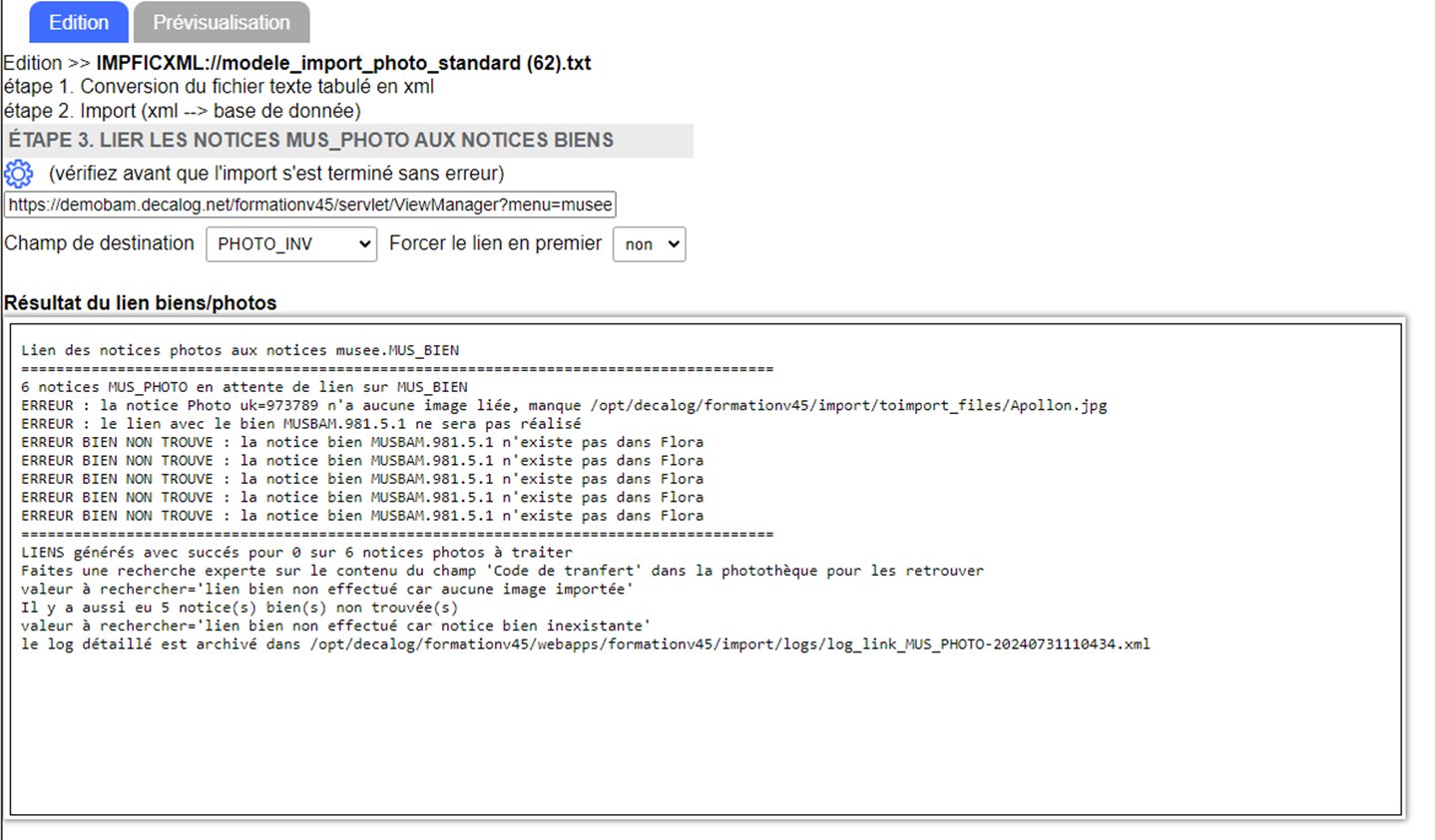
Bien non trouvé
Symptômes : la notice photo est créée, mais aucun lien n’est établi avec le bien.
Causes possibles :
erreur dans le préfixe ou le numéro d’inventaire (faute de frappe, espace indésirable, format incorrect),
bien inexistant dans Flora.
Correction :
Vérifier et corriger le couple Préfixe + Numéro d’inventaire dans le fichier Excel,
S’assurer que le bien existe dans la base Flora,
Relancer uniquement l’étape de liaison photos ↔ biens.
Message d'erreur Bien non trouvé
Repérer les anomalies via la recherche experte
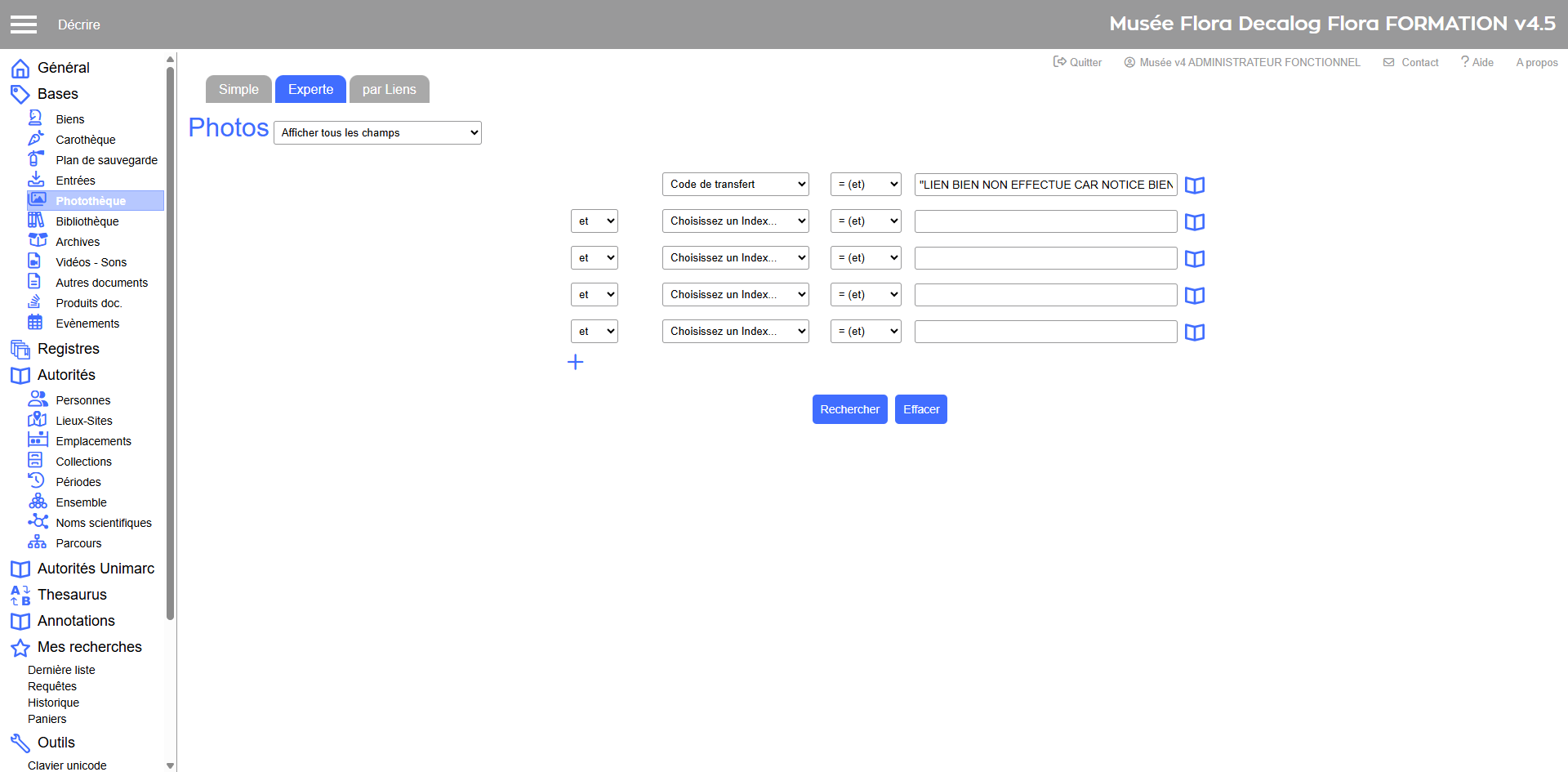
En cas d’anomalie, Flora propose d’utiliser une recherche experte sur le champ “Code de transfert” dans la photothèque. Cela permet d’identifier rapidement les notices en erreur et de les corriger.
Procédure :
Ouvrez la recherche experte dans Flora.
Dans la table Photothèque (MUS_PHOTO), ciblez le champ Code de transfert.
Selon le type d’erreur rencontré, saisissez l’une des valeurs suivantes :
lien bien non effectué car aucune image importée → permet de retrouver toutes les notices photo créées sans fichier image.
Action : supprimez ces notices avant de relancer l’import.
lien bien non effectué car notice bien inexistante → permet de retrouver les notices photo dont le bien n’existe pas dans la base.
Action : corrigez le couple Préfixe + Numéro d’inventaire dans le fichier d’import, ou créez la notice bien manquante, puis relancez l’étape de liaison.
Exécutez la recherche pour afficher la liste des notices en erreur.
Traitez les notices concernées selon le cas, puis relancez l’import ou uniquement l’étape de liaison photos ↔ biens.
Exemple de recherche pour repérer des anomalies
Consulter l'historique des logs
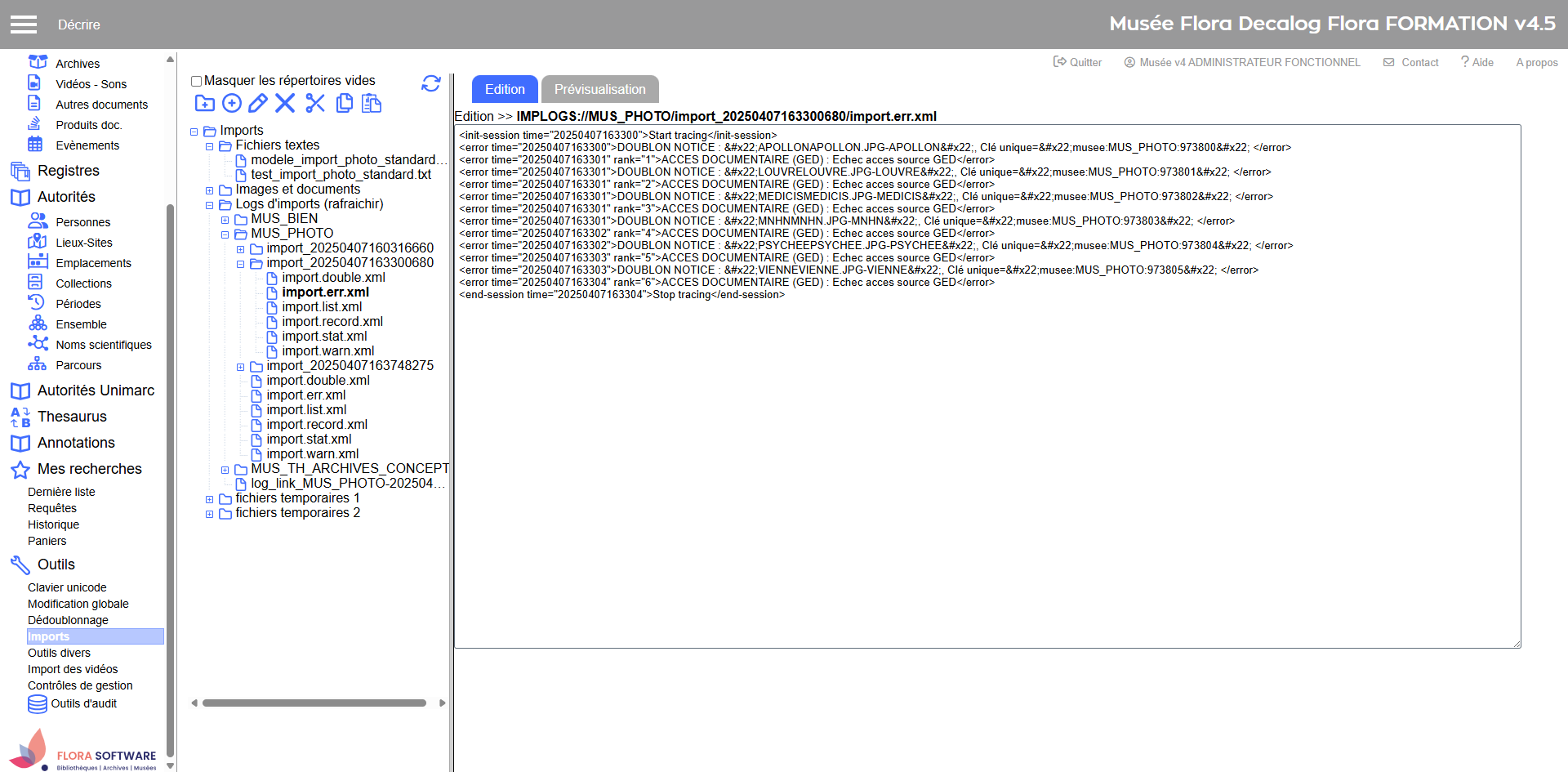
Flora enregistre un historique détaillé des imports. Ces fichiers permettent de contrôler le déroulement des opérations et d’identifier les anomalies.
Où les trouver ?
Rendez-vous dans Outils > Imports > Logs d’import.
Vous y trouverez plusieurs répertoires correspondant aux imports effectués :
MUS_PHOTO → pour les imports de photos,
Chaque import génère plusieurs fichiers de suivi, parmi lesquels :
import.double.xml → liste des notices en doublon,
import.err.xml → liste des erreurs bloquantes,
import.list.xml → la liste complète des notices traitées,
import.record.xml → le détail notice par notice,
log_link_MUS_PHOTO → suivi spécifique des liens créés entre photos et biens.
Exemple de consultation de l'historique des logs
Gérer le stockage et la sauvegarde des images originales
Lors d’un import, les images sont d’abord déposées dans un dossier temporaire du serveur Flora. Cependant, il faut garder en tête plusieurs points essentiels :
Flora recopie systématiquement toutes les images dans son propre espace de stockage documentaire, afin de garantir la pérennité des liens et d’éviter toute perte de fichier.
Il est possible de conserver les fichiers originaux, souvent issus de campagnes de numérisation, dans une arborescence interne dédiée.
En pratique, il est recommandé, en accord avec votre service informatique, de donner au serveur Flora un accès direct à ce partage de fichiers, afin d’y prélever les images pour l’import. Cela évite le passage par un simple dossier temporaire et simplifie les opérations.
Les modèles tableur utilisés pour préparer les imports peuvent ainsi travailler directement sur les chemins de cette arborescence partagée, ce qui sécurise et fiabilise la procédure.
Cas particulier des images Haute Définition
Flora ne stocke que deux versions :
une version tuilée de l’image originale pour la consultation fluide dans le navigateur,
une version JPEG de consultation.
Les fichiers originaux (TIFF) doivent donc impérativement être conservés par le musée dans son arborescence partagée.
Étant donné la taille de ces fichiers (plusieurs téraoctets pour des campagnes de numérisation), l’usage d’un NAS (serveur de stockage dédié à bas coût) est fortement recommandé pour archiver durablement les images.
Mettre à jour des notices photos existantes
Il peut arriver que des notices photos existent déjà dans Flora mais qu’elles ne soient pas liées à leurs images. Dans ce cas, il est possible de réinjecter uniquement les images manquantes sans recréer de nouvelles notices.
Attention – réservé aux profils initiés Cette procédure est sensible :
Une erreur peut entraîner une perte de données en masse (remplacement ou écrasement de notices).
En cas d’erreur grave, il faudra procéder à une restauration de la sauvegarde de la veille, ce qui nécessite une prestation spécifique de la part de Flora Software.
Pour cette raison, ce type d’opération doit être réservé à des utilisateurs expérimentés et validé avec le service informatique.
Exporter les notices concernées
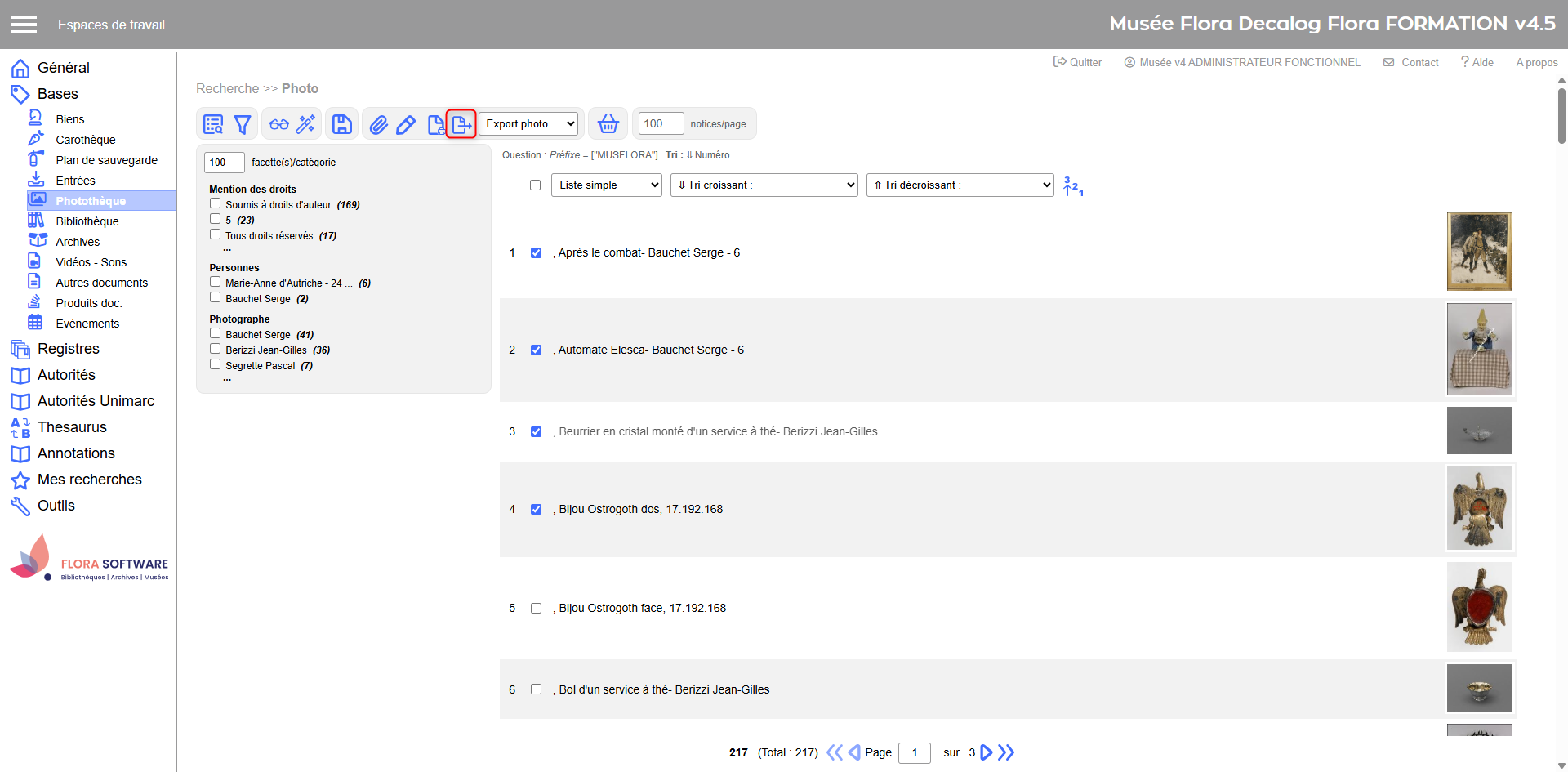
Faites un export ETP des notices photos à corriger avec tous les champs.
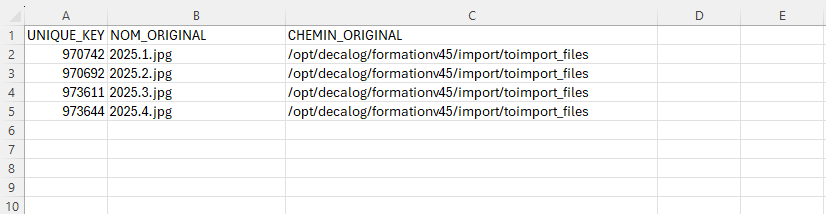
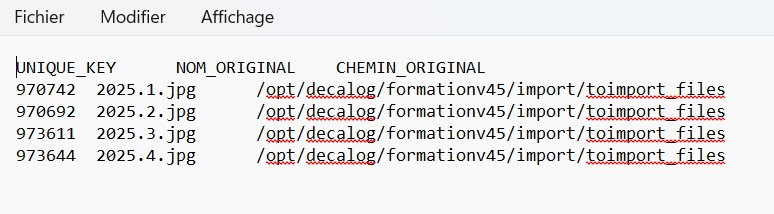
L’export contient de nombreuses colonnes, mais seules 3 sont nécessaires :
Clé unique → identifiant interne Flora,
Nom du fichier de consultation → nom de l’image (ex. 2001-1-1.jpg),
Chemin d’accès du fichier de consultation → chemin serveur de l’image.
Effectuer un export ETP
Nettoyer le fichier exporté
Supprimez toutes les colonnes inutiles pour ne garder que les 3 champs cités ci-dessus.
Remplacez les intitulés de colonnes par leurs noms informatiques exacts (ceux attendus par Flora lors d’un import).
Enregistrer le fichier fichier au format texte tabulé (.txt).
Exemple de fichier Excel nettoyé
Exemple du fichier en format texte tabulé .txt
Lancer l’import en mode mise à jour
Suivez le schéma classique d’import (comme pour un import de photos normal).
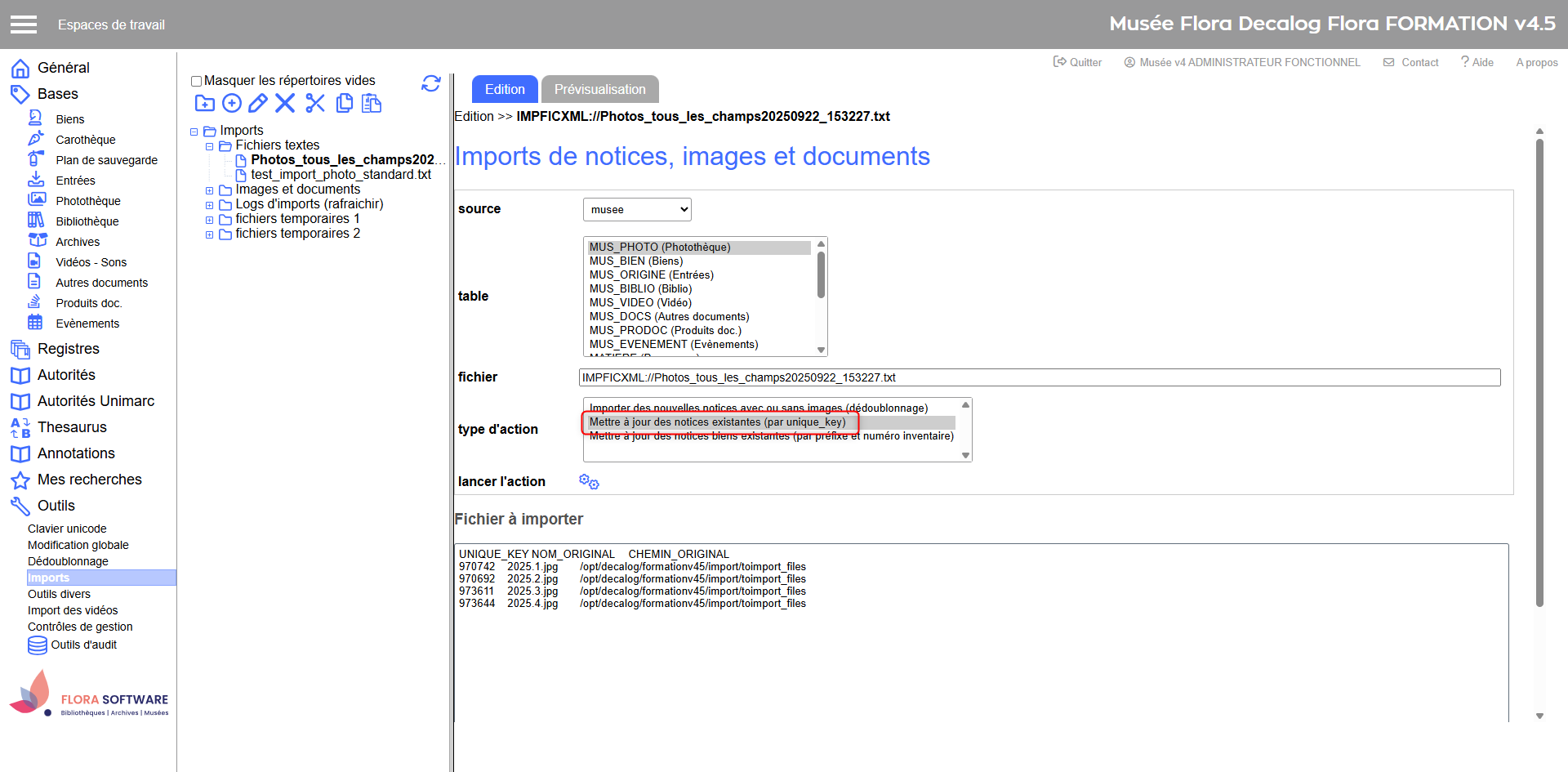
À l’étape Exécuter l’import, choisissez l’action : « Mettre à jour des notices existantes (par unique_key) ». Cela indique à Flora de retrouver chaque notice grâce à sa Clé unique et de compléter uniquement les image manquantes.
Choix de l'action Mettre à jour des notices existantes


 : Ajouter des fichiers
 : Transférer des fichiers
 : Lancer l'action
 : Lancer les différentes étapes de l'import
 : Passer directement aux liens avec les biens