
Exploiter les outils d’aide à la saisie
Version 3.5 et ultérieures
Flora met à votre disposition une série d’outils conçus pour optimiser, sécuriser et accélérer la saisie des données. Ces fonctionnalités visent à :
Qu’il s’agisse d’afficher une aide en ligne, de préremplir une grille via un modèle, de rechercher un terme dans un thésaurus, de gérer des dates précises ou anciennes, ou encore de saisir des caractères spéciaux, chaque outil a été pensé pour vous guider efficacement dans vos tâches de saisie. Cette page propose un parcours guidé à travers l’ensemble de ces outils, afin d’en comprendre les usages et les mobiliser efficacement dans vos pratiques de saisie. Consulter l’aide en ligne sur un champPour accéder à la documentation d’un champ :
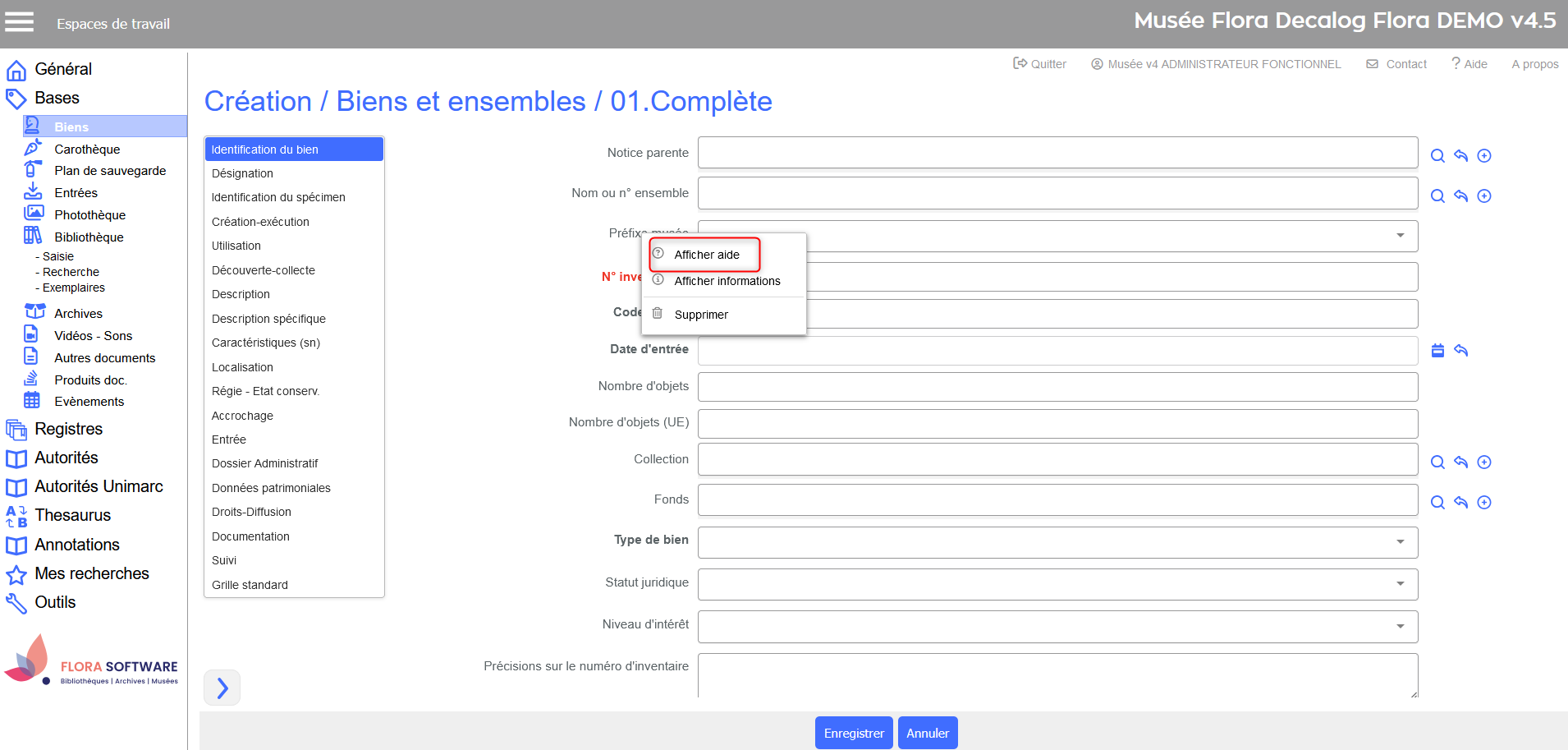 Ex. table des biens → clic droit sur le champ Préfixe musée pour afficher l'aide en ligne. 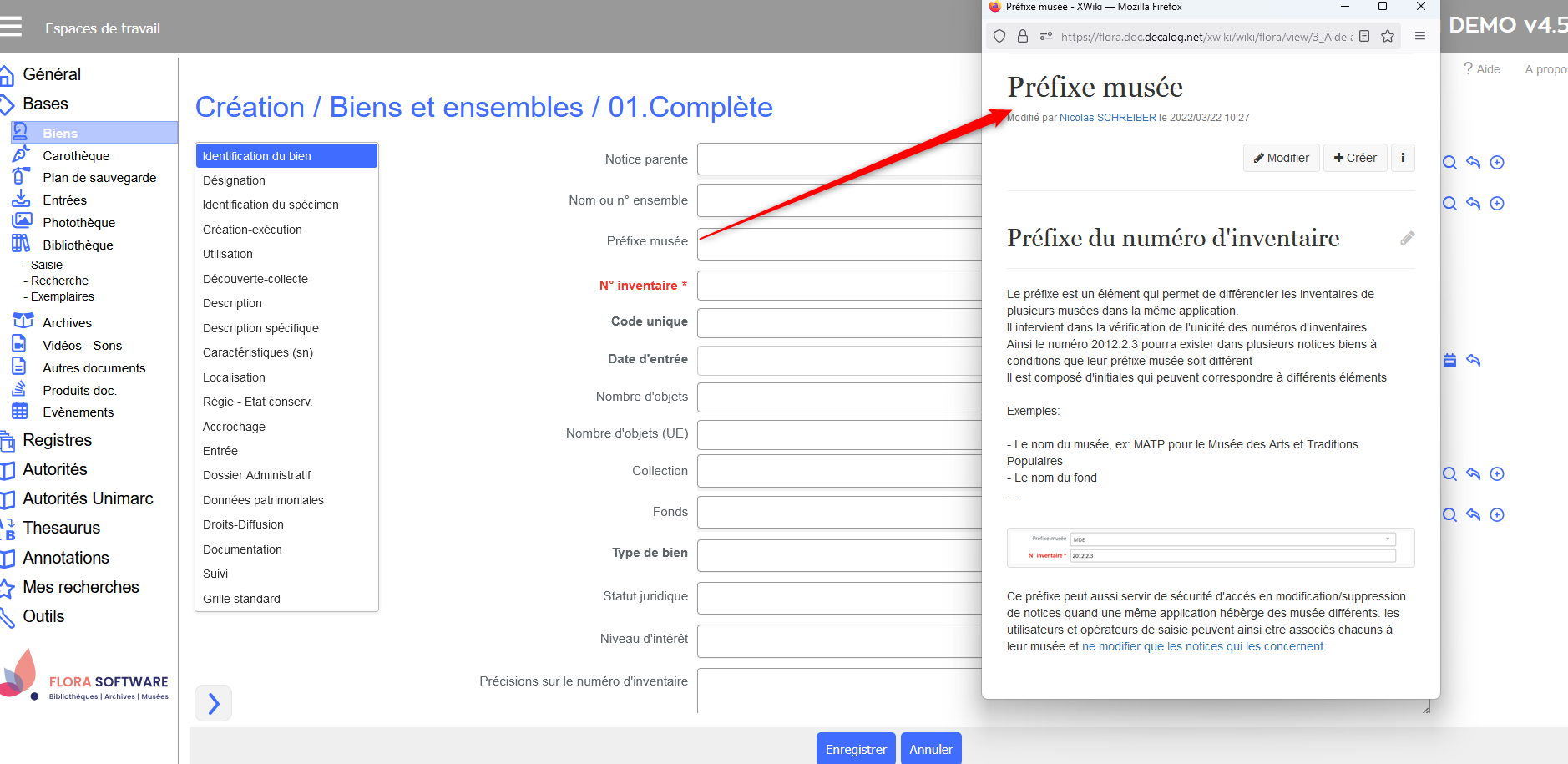 Résultat → consultation de l'aide en ligne sur le champ Préfixe musée. Afficher les informations techniques d’un champDeux options permettent de consulter les métadonnées d’un champ :
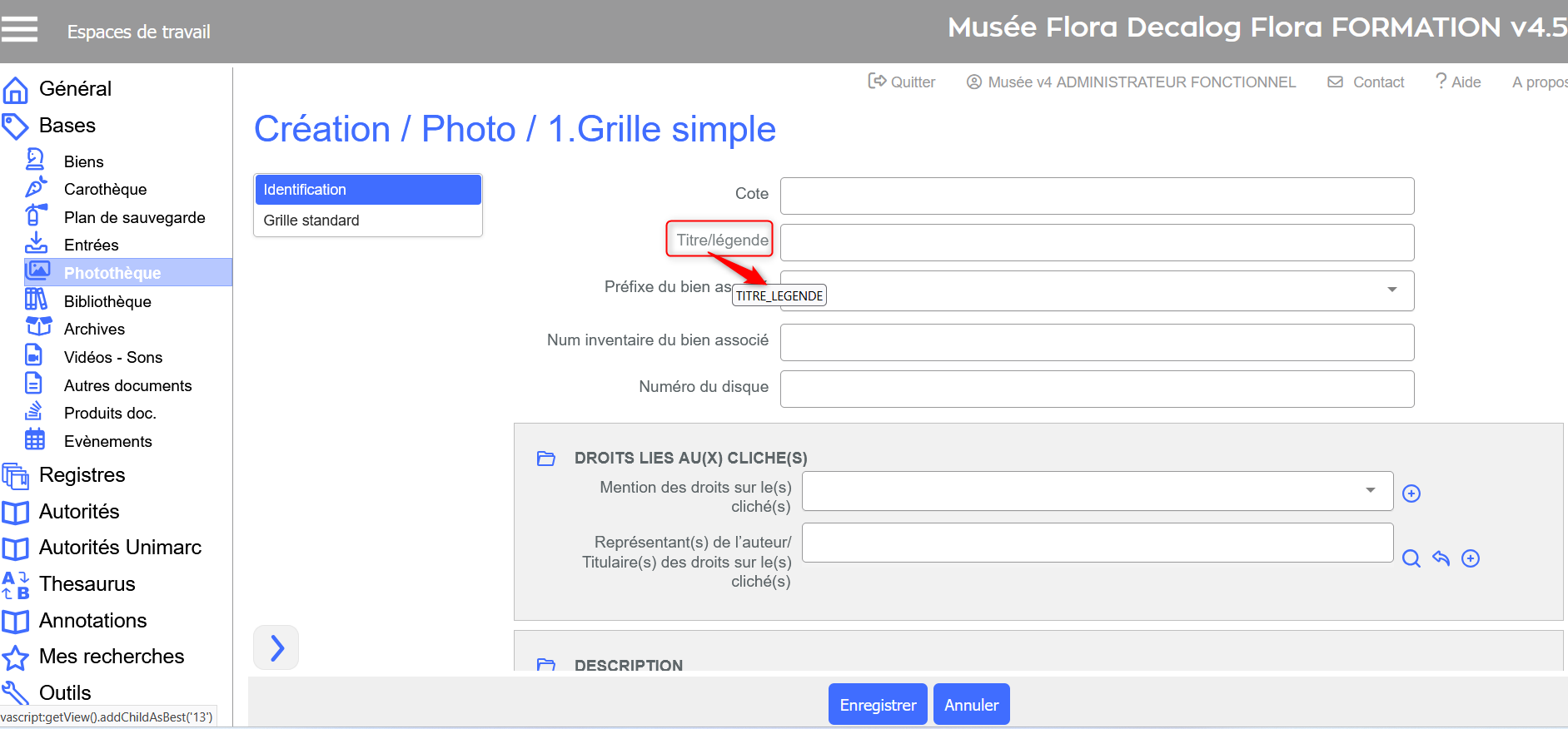 Ex. table photothèque → survole du libellé du champ Titre/légende pour afficher son code informatique. 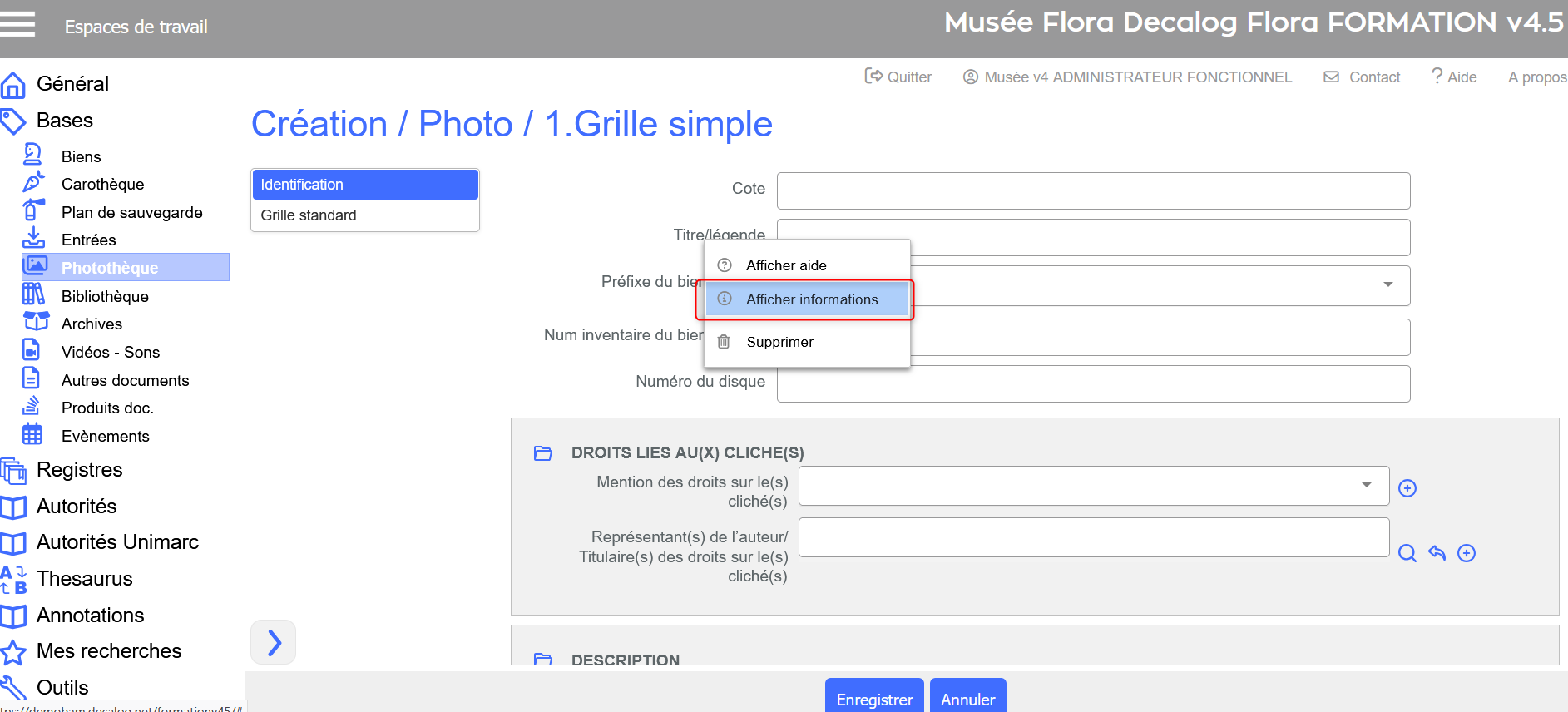 Ex. table photothèque → clic droit sur le champ Titre/légende pour afficher les informations complémentaires. 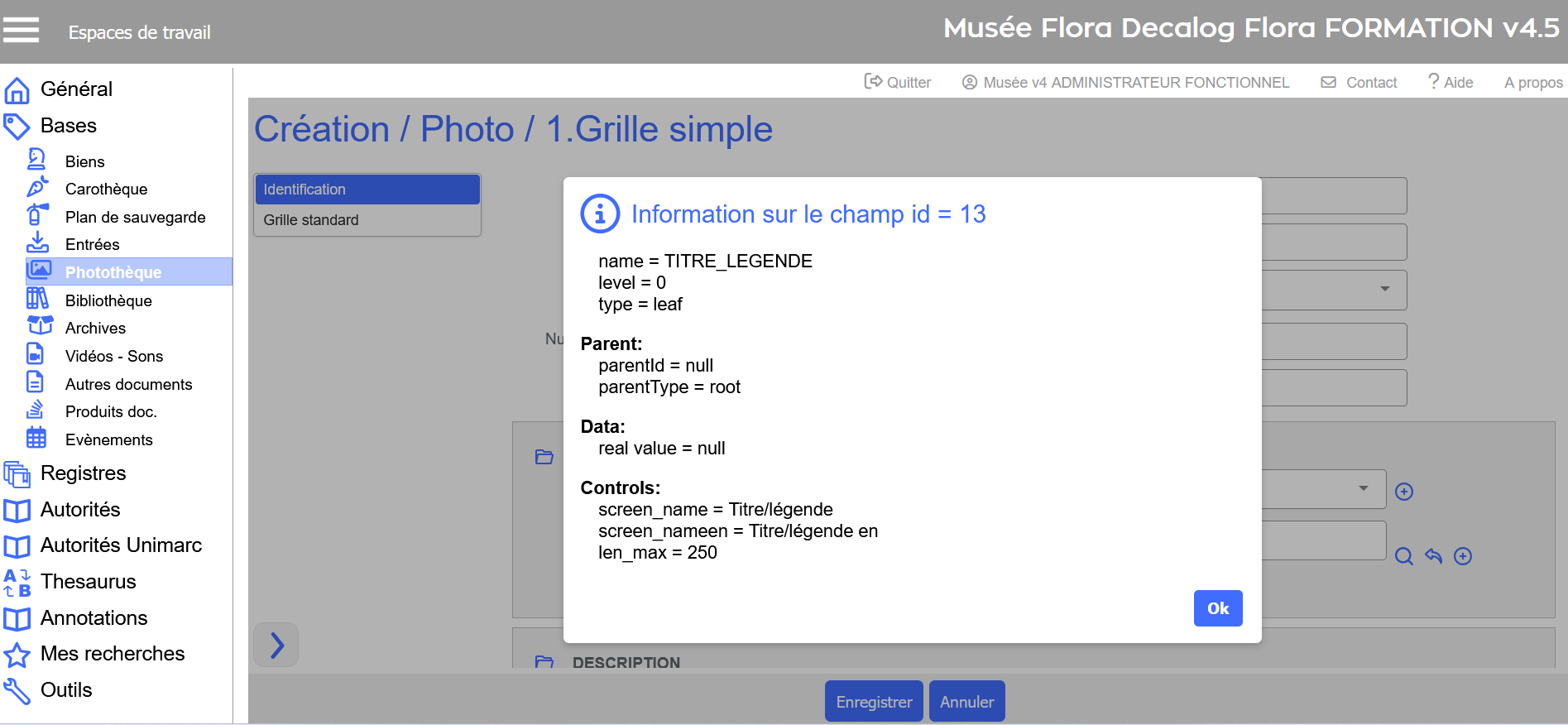 Résultat → consultation des informations sur le champ Titre/légende. Utiliser les modèles de saisie rapideLes modèles de saisie rapide permettent de préremplir une grille avec des valeurs communes pour accélérer la saisie, tout en limitant les erreurs. Créer un modèle
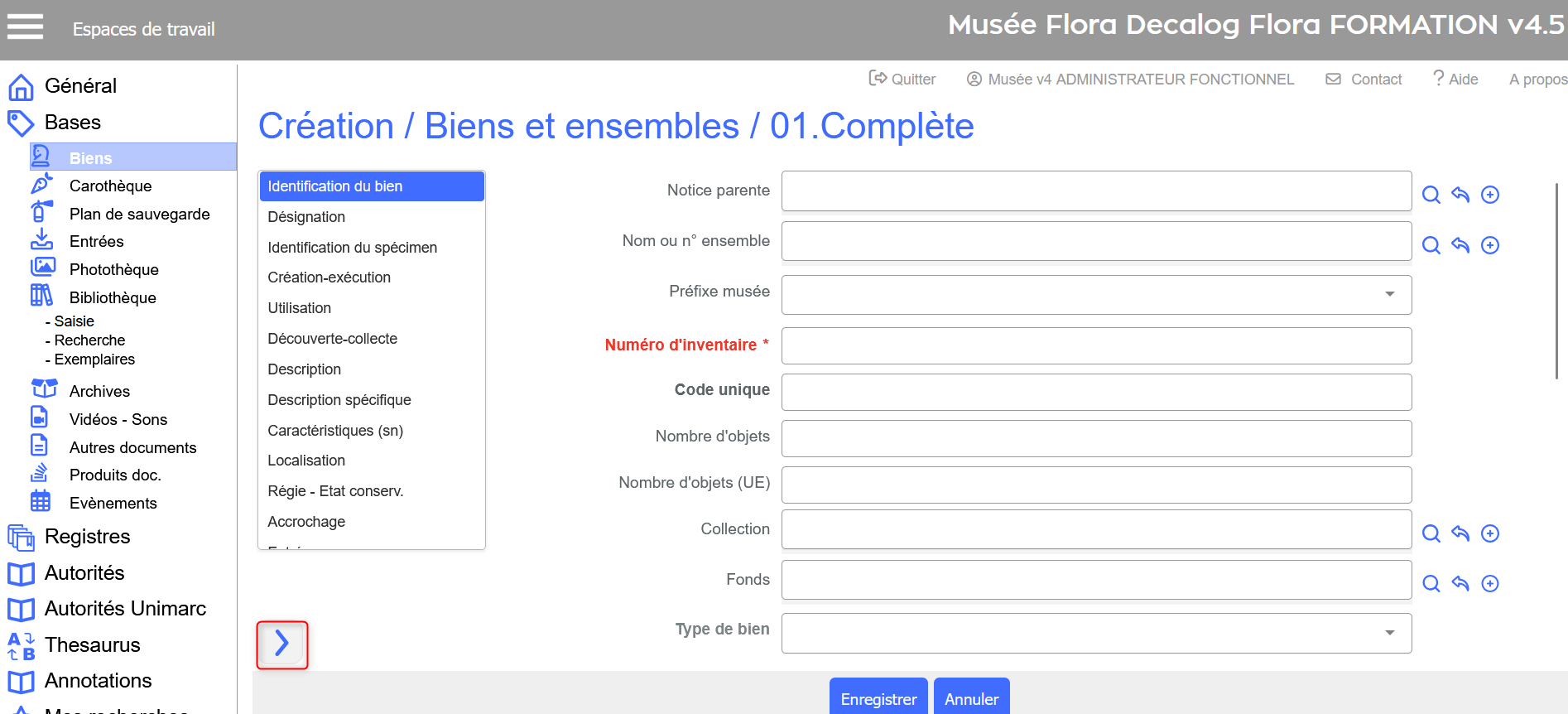 Ex. table des biens → ouverture d'un modèle de saisie rapide depuis la grille de saisie complète. 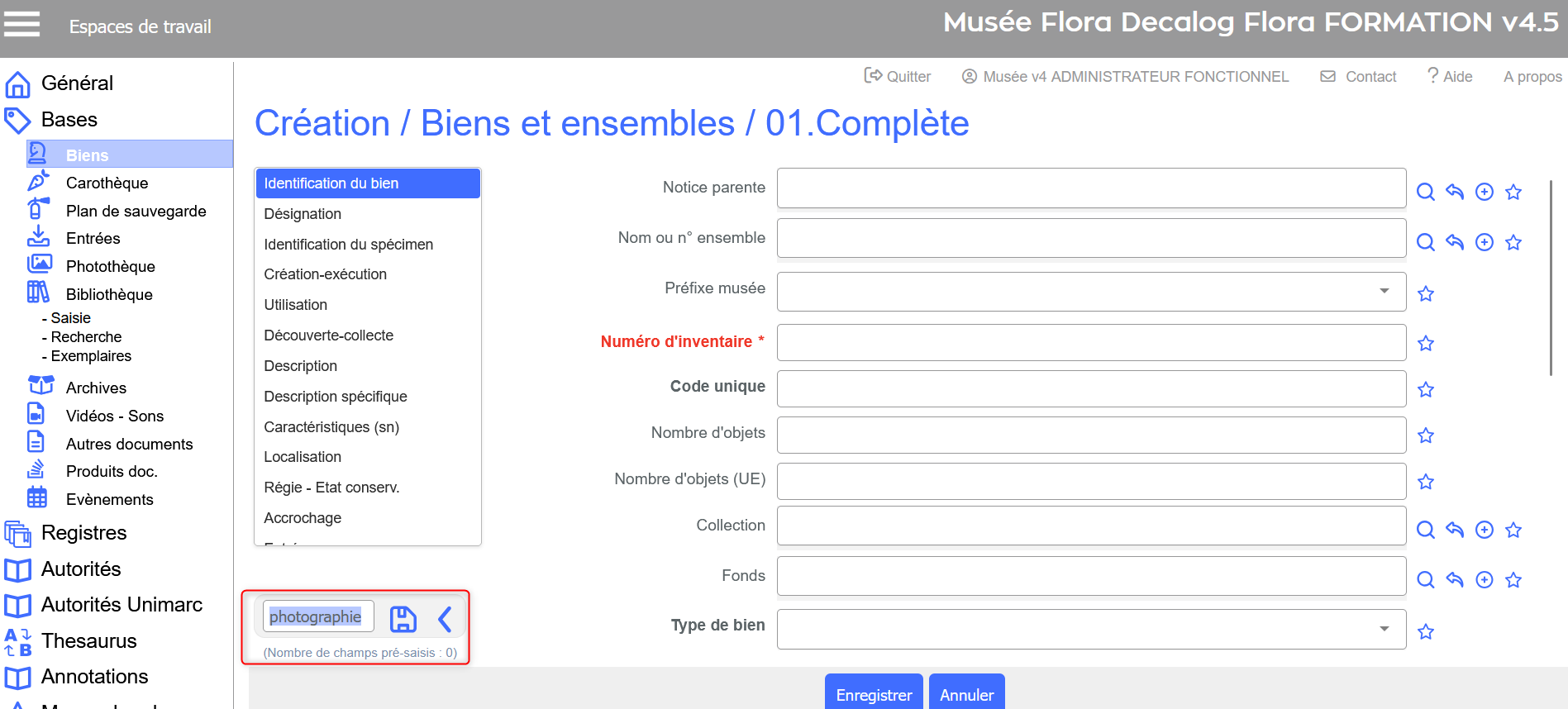 Ex. table des biens → nommage du modèle de saisie rapide. 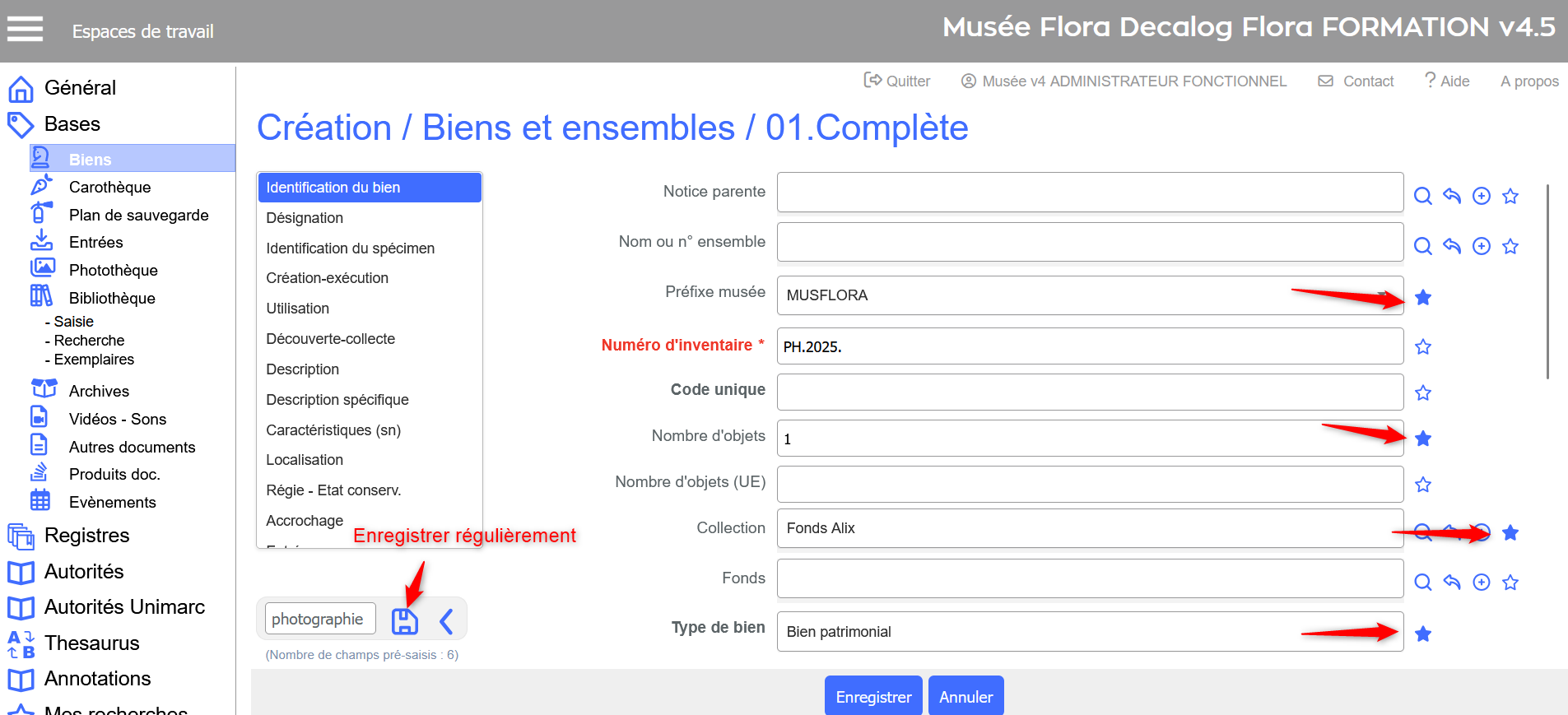 Ex. Table des biens → champs saisis et mémorisés (étoiles bleues).
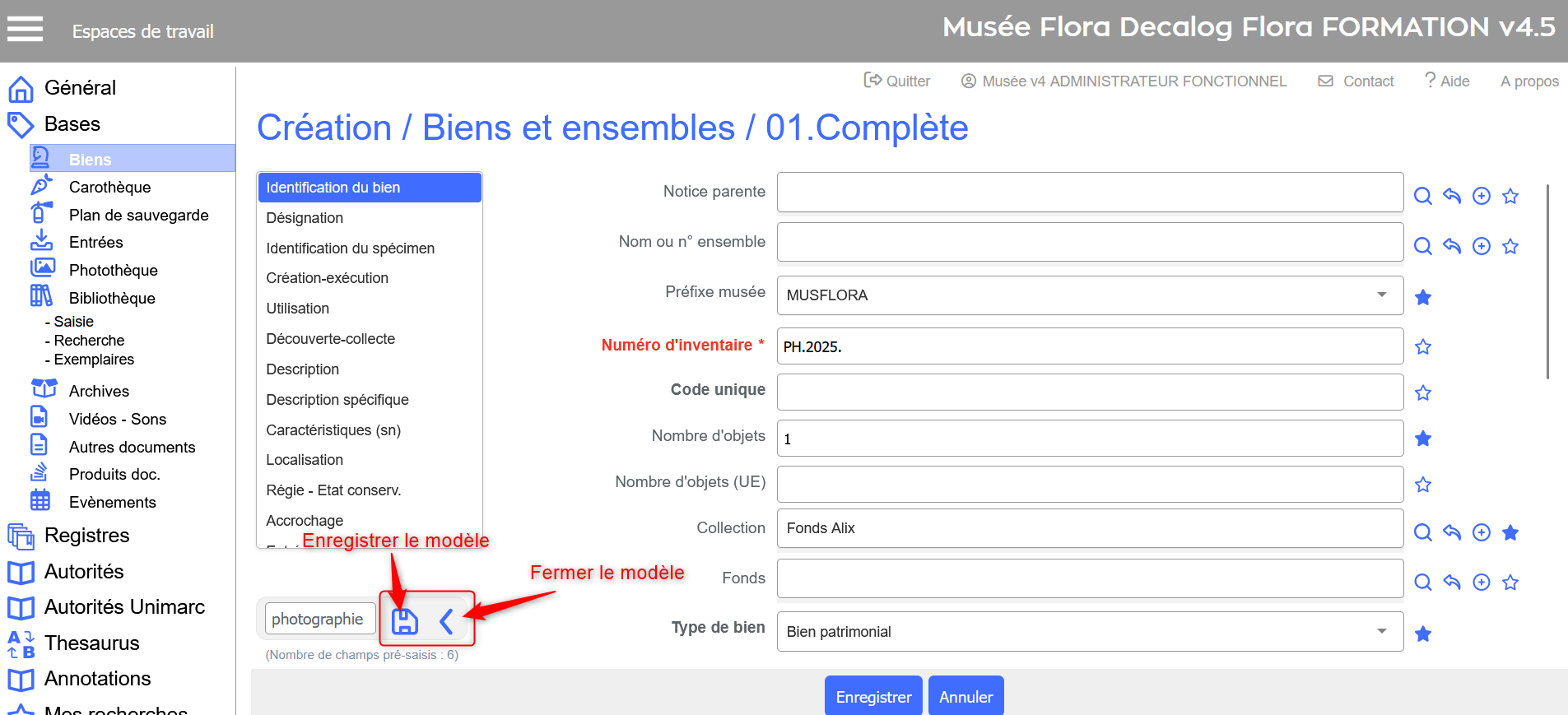 Ex. Table des biens → enregistrement et fermeture du modèle. Modifier et utiliser un modèle
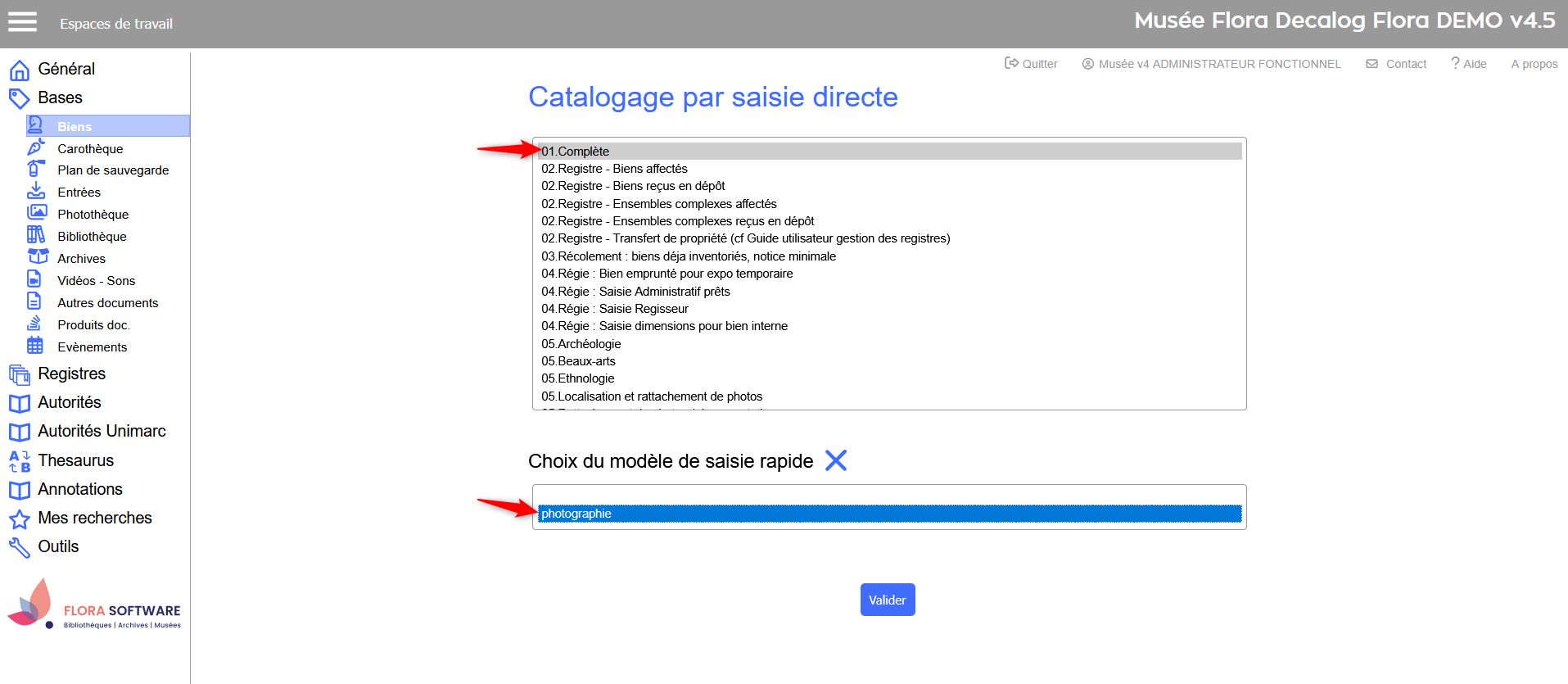 Ex. Table des biens → choix du modèle de saisie rapide. 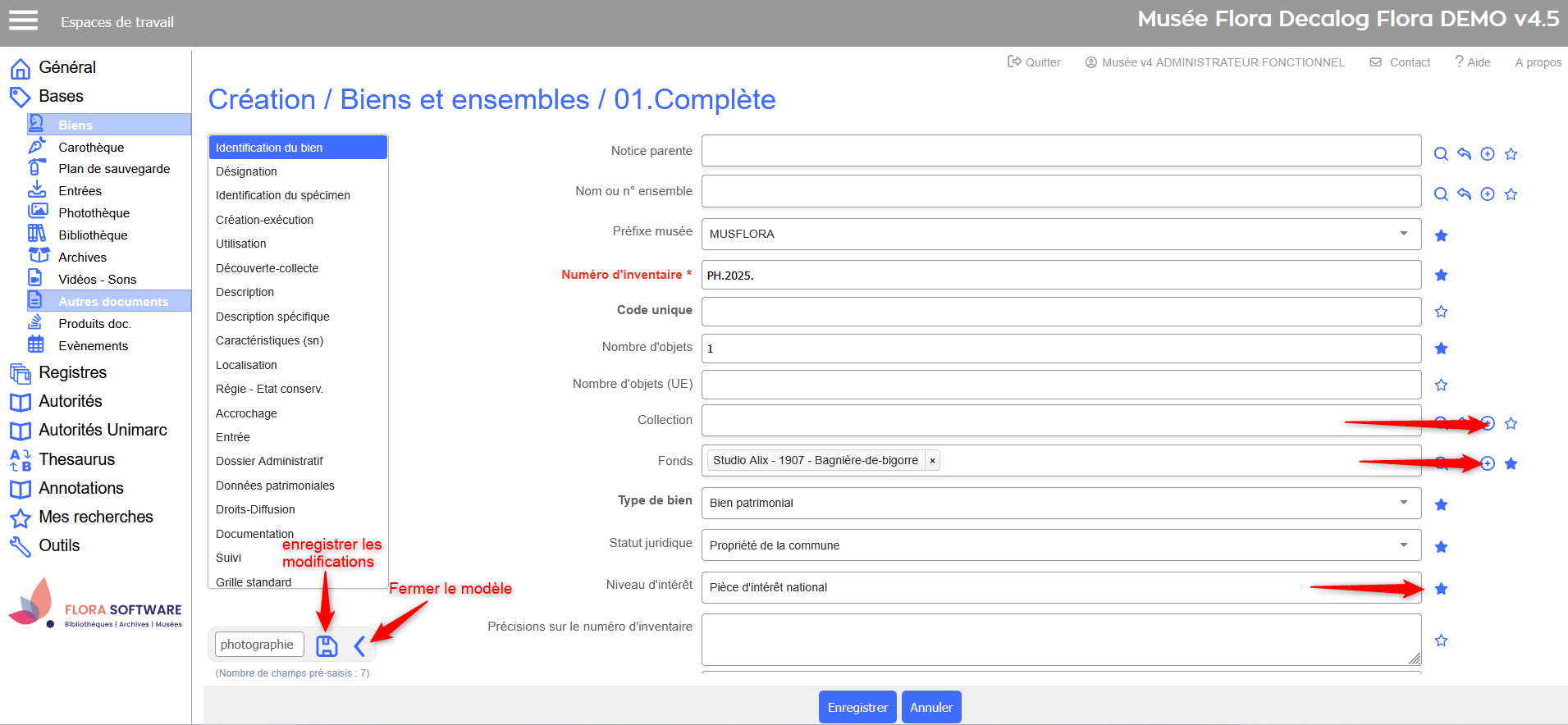 Ex. Table des biens → modification de champs (suppression données champ Collection), ajout de champs (Niveau d'intérêt, Fonds). Dupliquer un modèle
Ex. Table des biens → choix du modèle de saisie rapide à dupliquer. 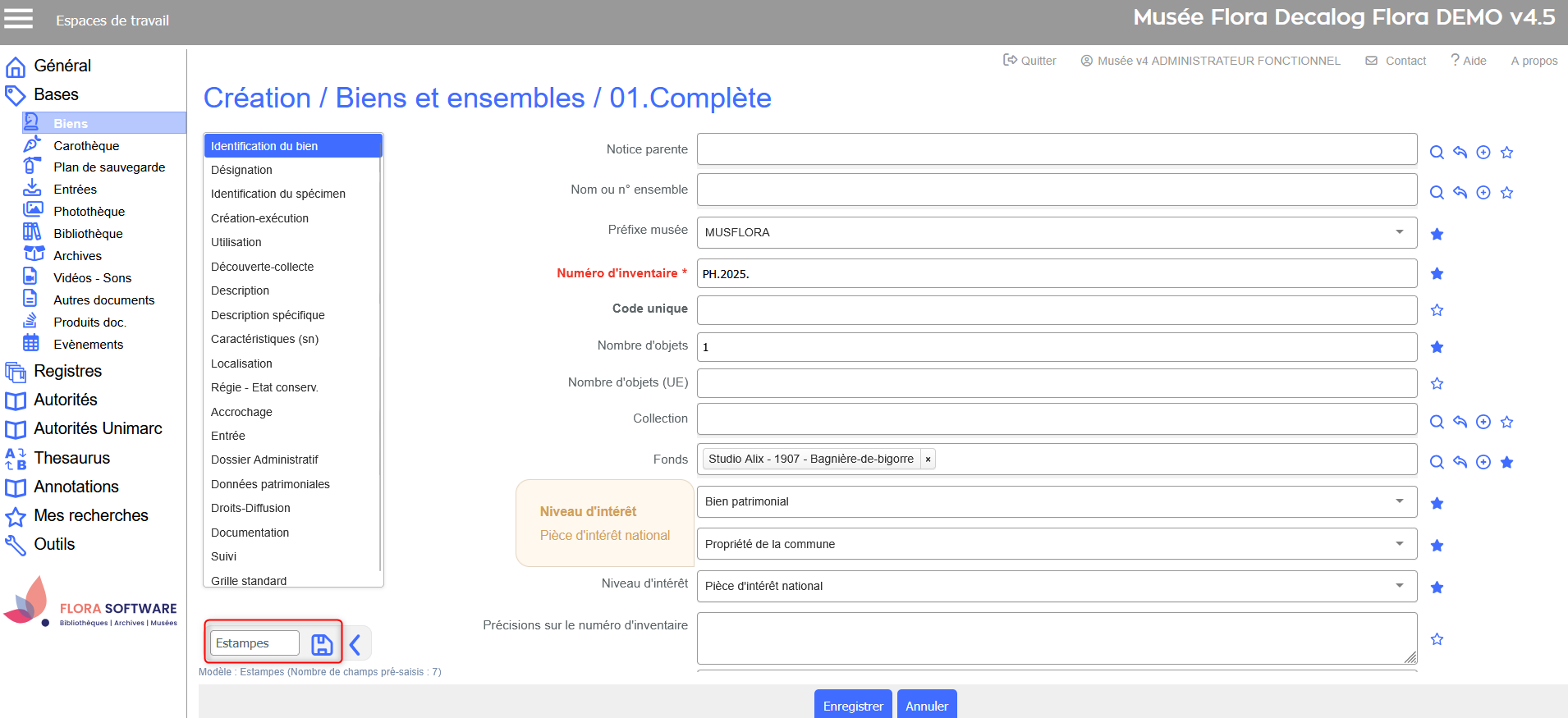 Ex. Table des biens → modification du nom du modèle et enregistrement. 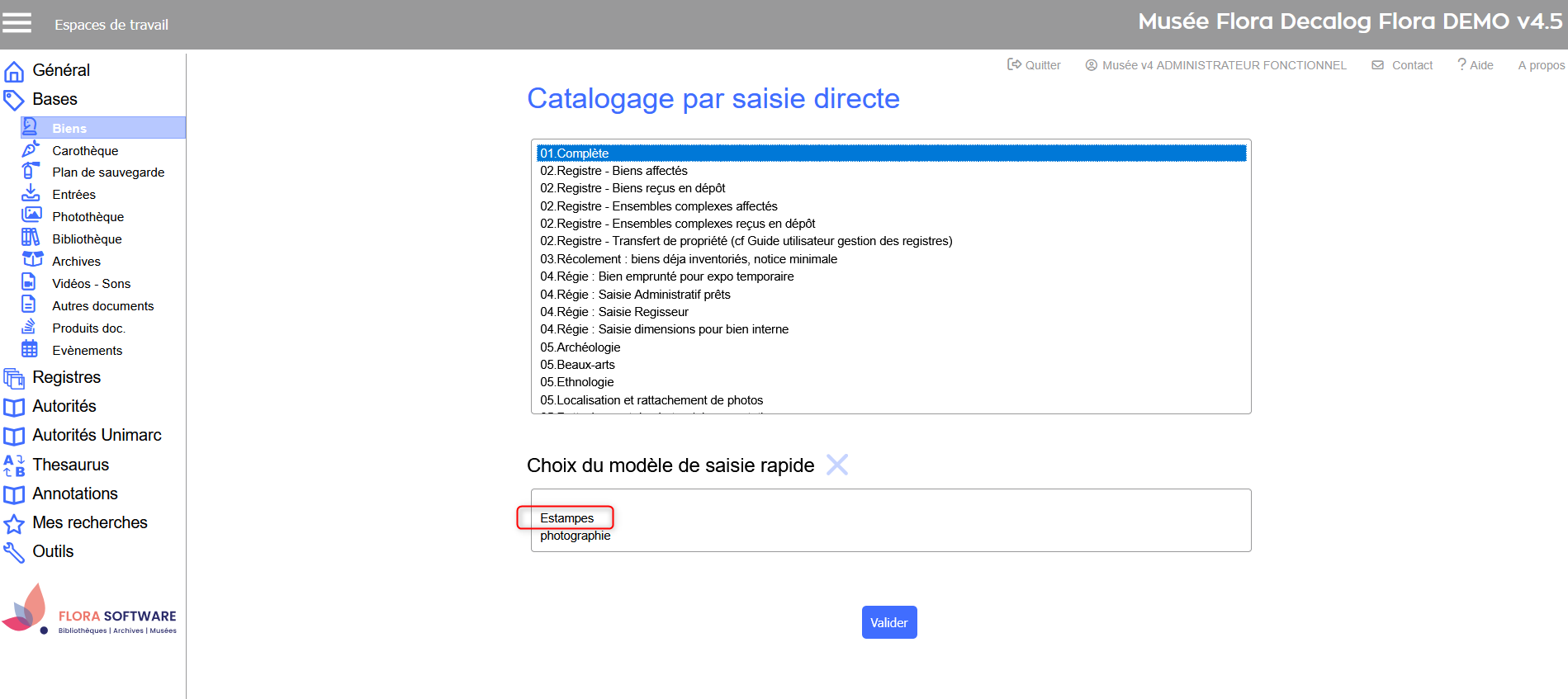 Résultat → modèle dupliqué. Supprimer un modèle
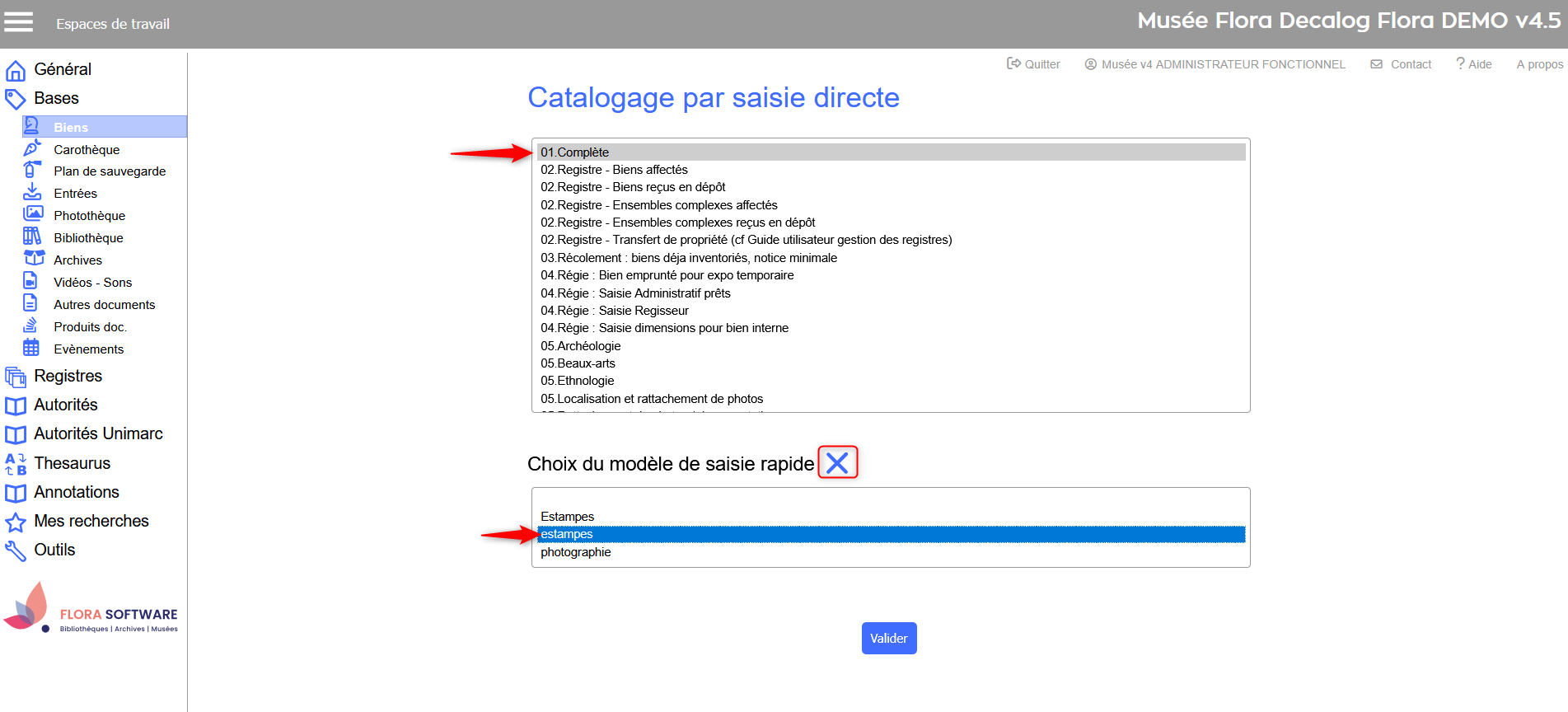 Ex. Table des biens → suppression d'un modèle en doublon. Duplication de notice vs. modèle de saisie rapide : quelle différence ?Avant de choisir un mode de saisie, il est essentiel de bien comprendre la différence entre la duplication d’une notice et l’utilisation d’un modèle de saisie rapide. Ces deux outils répondent à des logiques différentes :
Le tableau ci-dessous récapitule les usages, avantages et limites de chaque méthode :
Parcourir le thésaurus avec l’assistantLes champs liés à un thésaurus disposent d’un assistant, identifié par l'icône AB Il permet de :
Fonctionnalités intégrées :
Comment l'utiliser ?
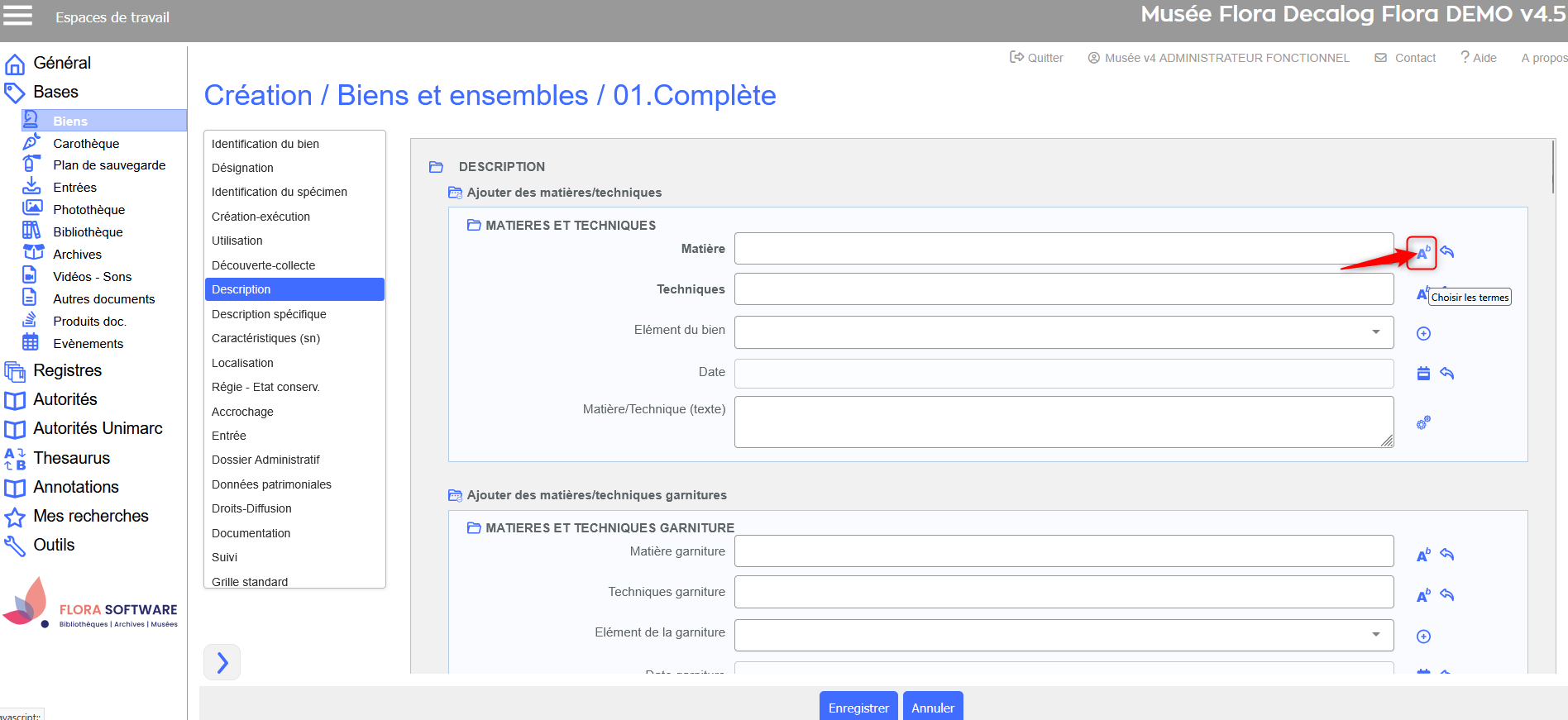 Ex. table des biens, champ Matière → clic sur l'icône pour ouvrir l'assistant thésaurus. 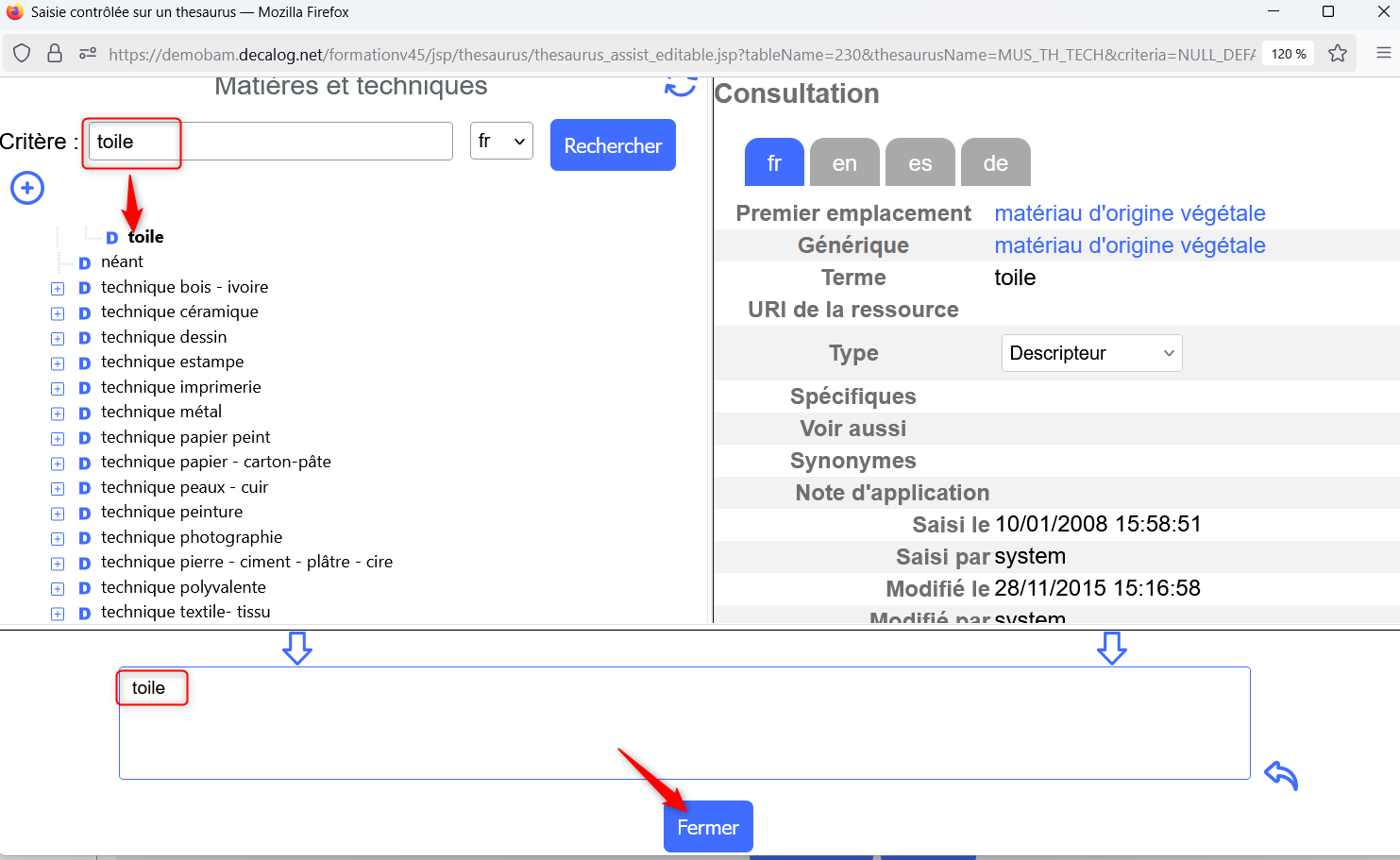 Ex. table des biens, assistant thésaurus Matières et Techniques → recherche, sélection du terme toile (double clic) et fermeture de l'assistant. Utiliser la barre d"outil de l'assistant thésaurus
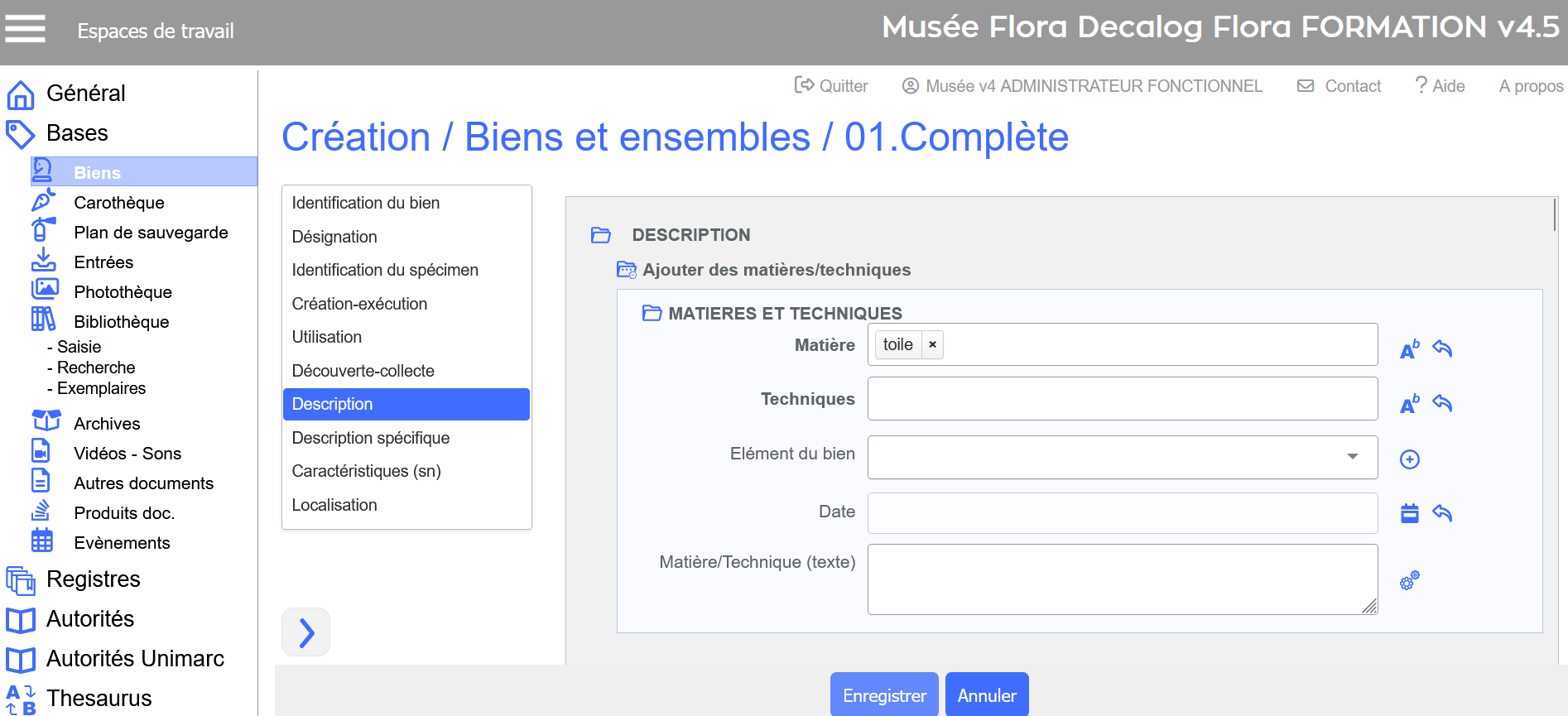 Résultat → le terme toile apparaît dans le champ Matière de la notice. Saisir une date avec l’assistant de datationFlora intègre un assistant dédié pour les champs de datation, offrant une saisie précise et structurée des dates, tout en assurant leur pleine exploitabilité en recherche. L’assistant, accessible via l'icône dédiée, propose plusieurs modes de saisie :
Validez toujours votre saisie avant de revenir à la grille. 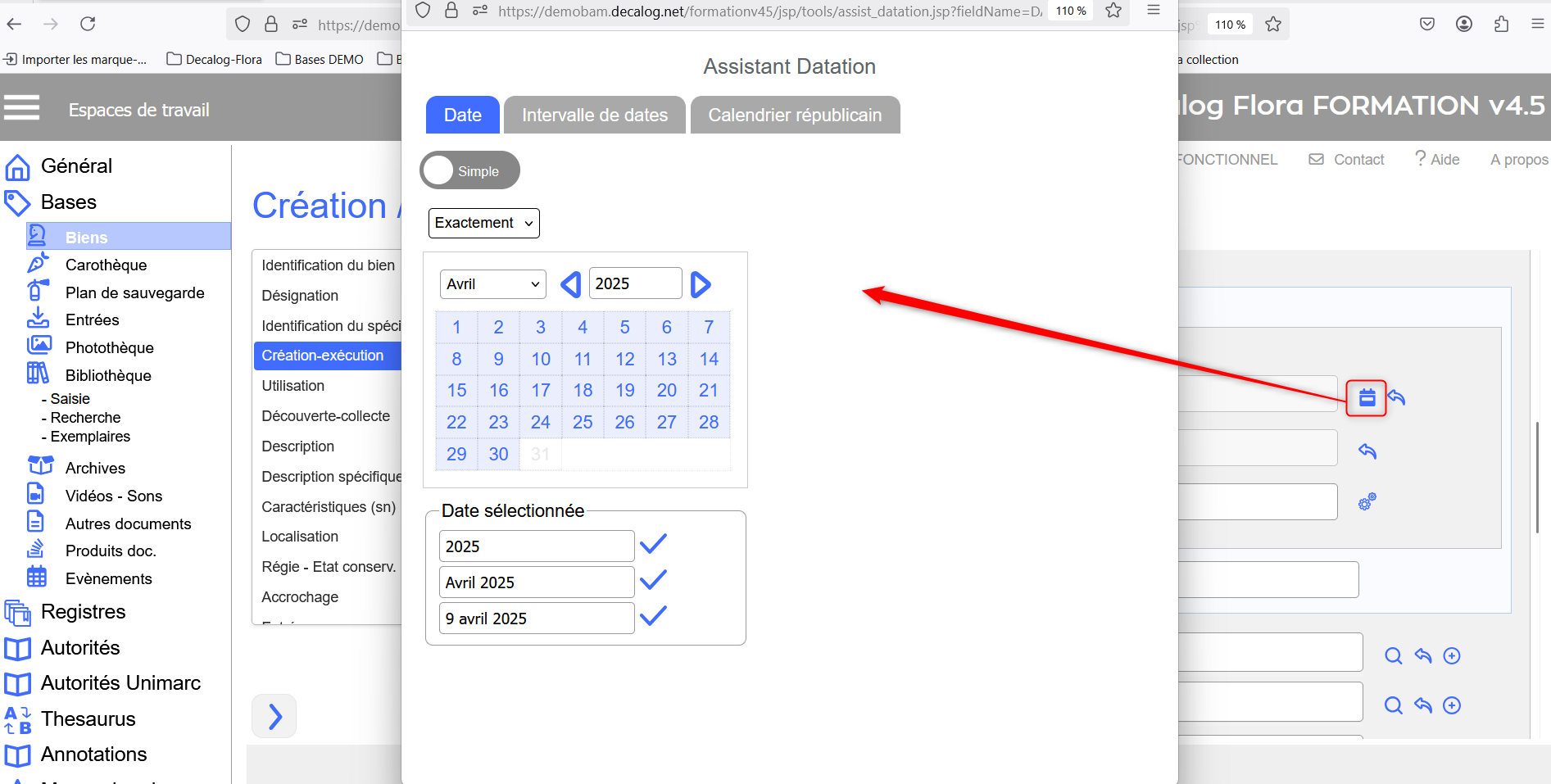 Ex. Table des biens → assistant de datation sur le champ Date-Siècle-Millénaire début de création-exécution. Saisir une date ou une fourchette simpleOnglet datePermet de sélectionner une date précise, qui peut s’afficher au choix sous forme :
Validez impérativement la sélection avant de revenir à la grille de saisie, en cliquant sur le bouton valider. 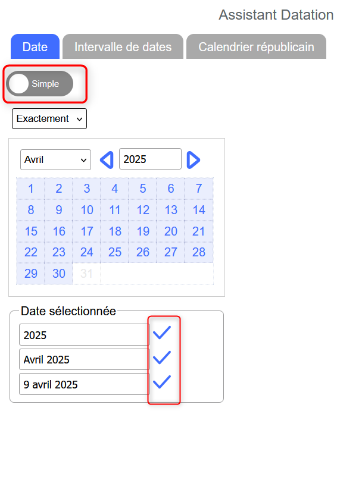 Ex. Table des biens, champ Date-Siècle-Millénaire début de création-exécution → sélection d'une date simple dans le calendrier. 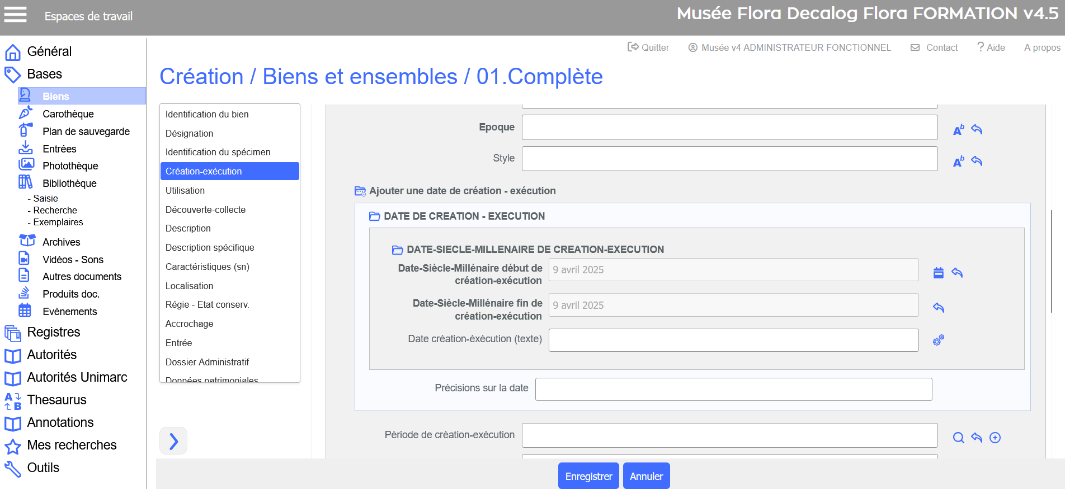 Ex. Table des biens, champ Date-Siècle-Millénaire début de création-exécution → date simple rapatriée dans le champ. Onglet intervalle de datePermet de définir une période encadrée (date de début et de fin), avec les mêmes niveaux de précision.
Validez impérativement la sélection avant de revenir à la grille de saisie, en cliquant sur le bouton valider.  Ex. Table des biens, champ Date-Siècle-Millénaire début de création-exécution → sélection d'une intervalle de date simple dans le calendrier. 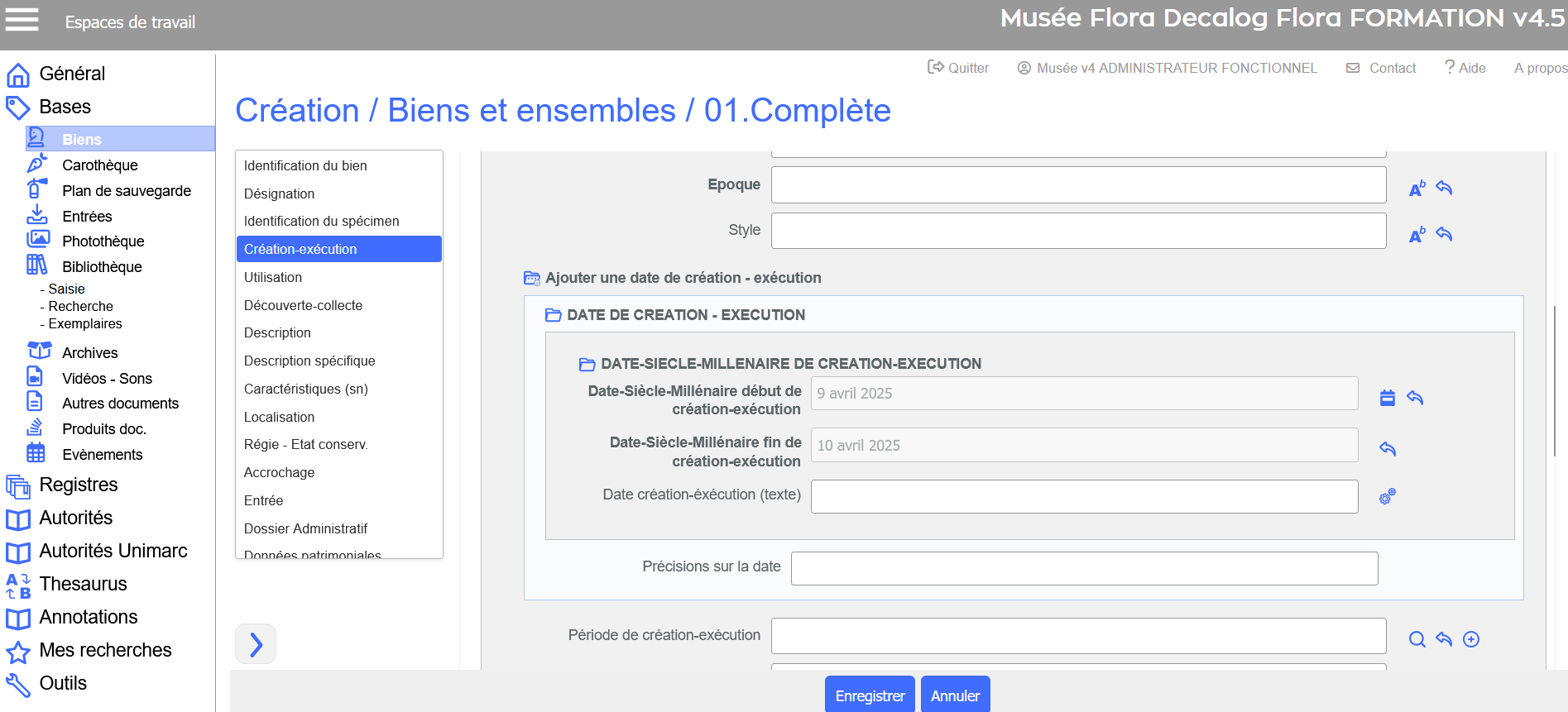 Ex. Table des biens, champ Date-Siècle-Millénaire début de création-exécution → intervalle de date simple rapatriée dans le champ. Saisir des dates étenduesUn toggle (interrupteur) étendu permet de travailler sur des datations très anciennes ou peu précises :
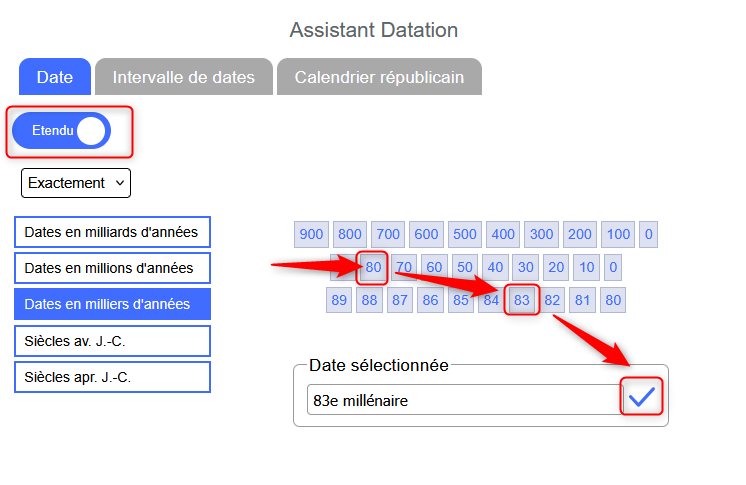 Ex. Sélection et validation d'une intervalle de date étendue en milliers d'années dans l'assistant de datation. 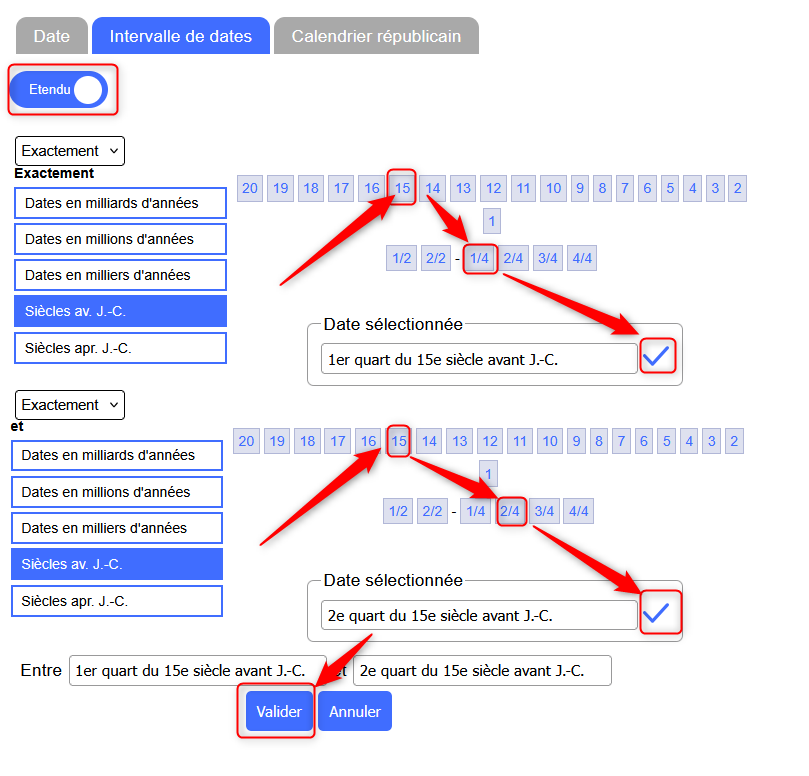 Ex. Sélection et validation d'une intervalle de date étendue en siècles av. J;-C. dans l'assistant de datation. Préciser la date avec un complémentDans Flora, vous pouvez ajouter un complément de datation à toute date saisie — qu’elle soit simple, étendue ou définie par intervalle — afin de refléter un niveau de certitude ou une approximation chronologique. Un menu déroulant permet de qualifier la date à l’aide d’expressions standards telles que :
Ces compléments permettent d’indiquer la position estimée dans une période (ex. : début du IIIe siècle ou milieu du IIe millénaire av. J.-C.), tout en garantissant une bonne exploitabilité en recherche. Validez impérativement la sélection avant de revenir à la grille de saisie, en cliquant sur le bouton valider.
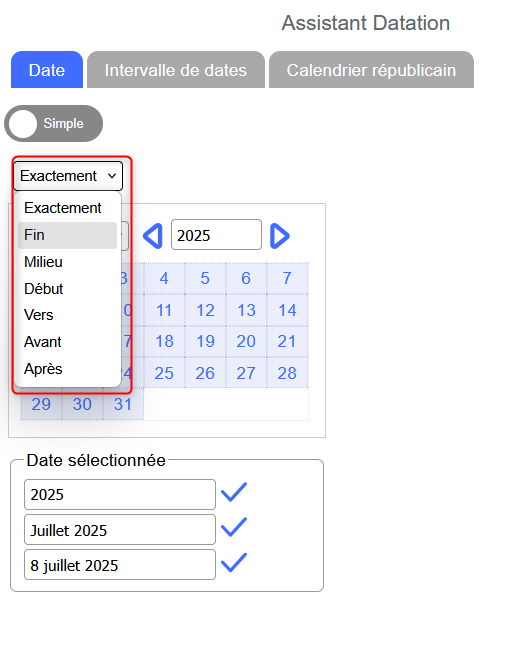 Ex. Date simple → fonctionnalité complément de datation. Saisir une date en calendrier républicainUn onglet dédié vous permet de saisir une date selon le calendrier républicain français, utilisé entre 1792 et 1806. Vous pouvez y sélectionner :
Flora prend en charge l’ensemble du calendrier républicain, y compris les cas particuliers liés aux années bissextiles. Validez impérativement la sélection avant de revenir à la grille de saisie, en cliquant sur le bouton valider. 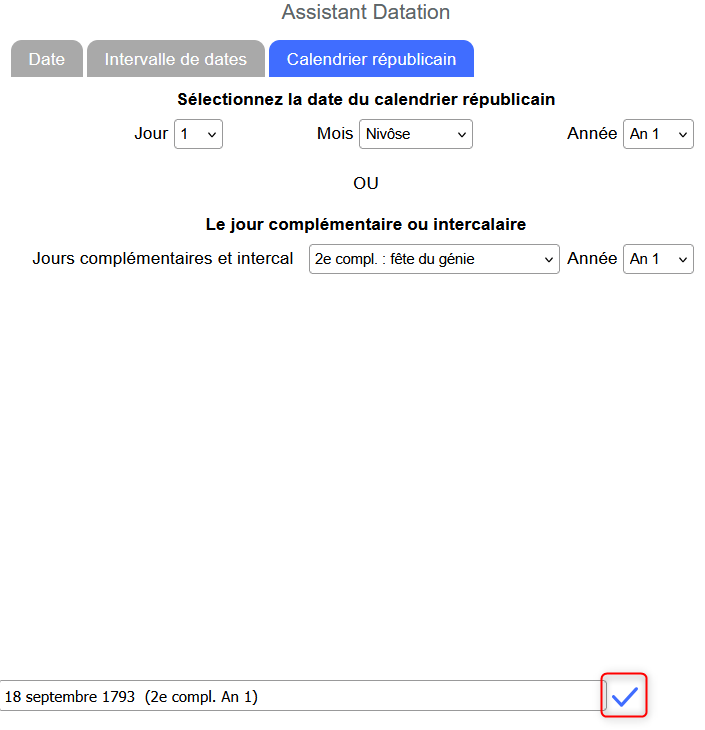 Ex. Sélection et validation d'une date dans le calendrier républicain. Parcourir les autorités avec un assistantL’assistant de ces champs permet de rechercher et d’insérer directement, dans la grille de saisie, une autorité ou un lien vers une notice documentaire. Ajouter une autorité dans un champPour rechercher et insérer une autorité :
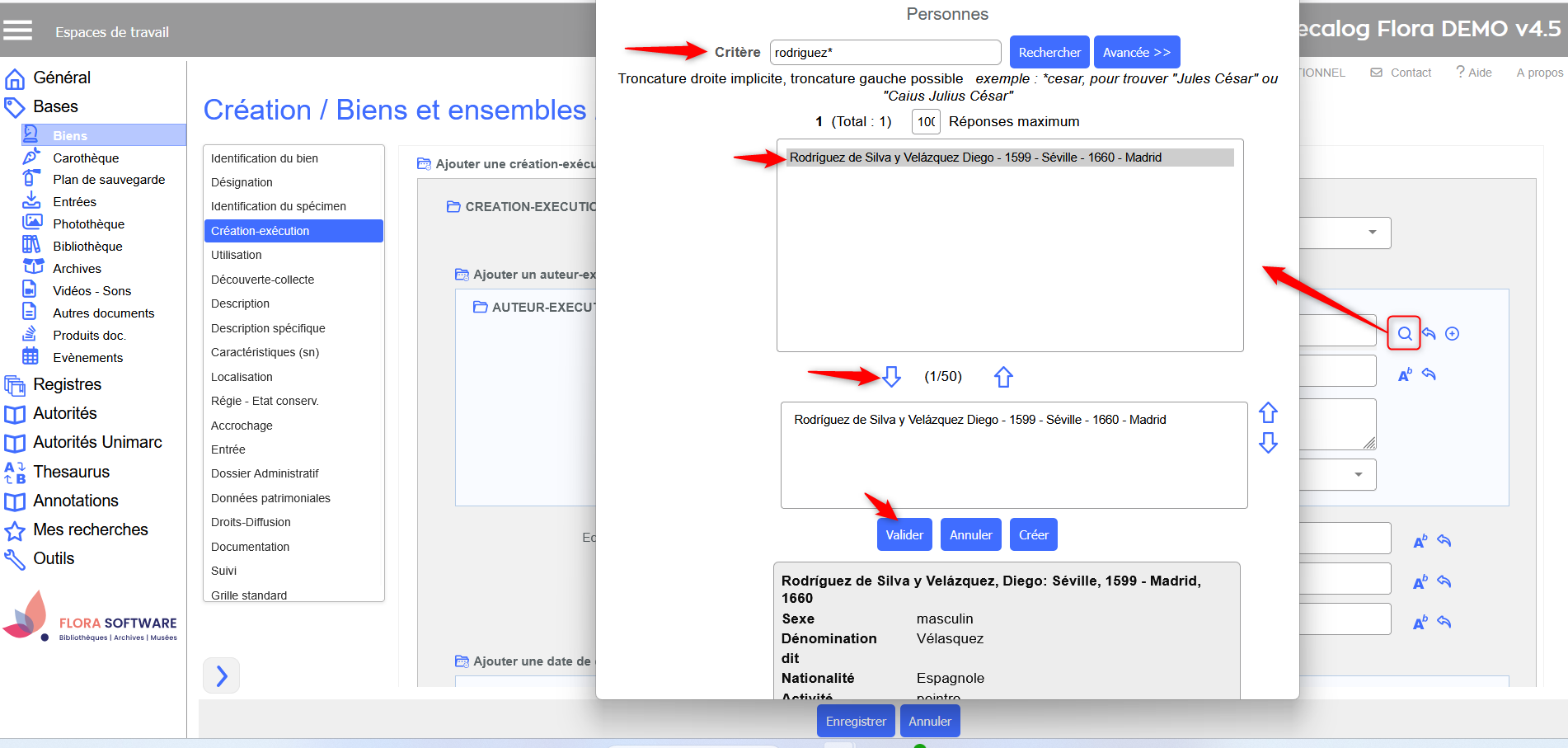 Ex. Table des biens champs Auteur-Exécutant → recherche, sélection et validation de l'autorité personne dans l'assistant. 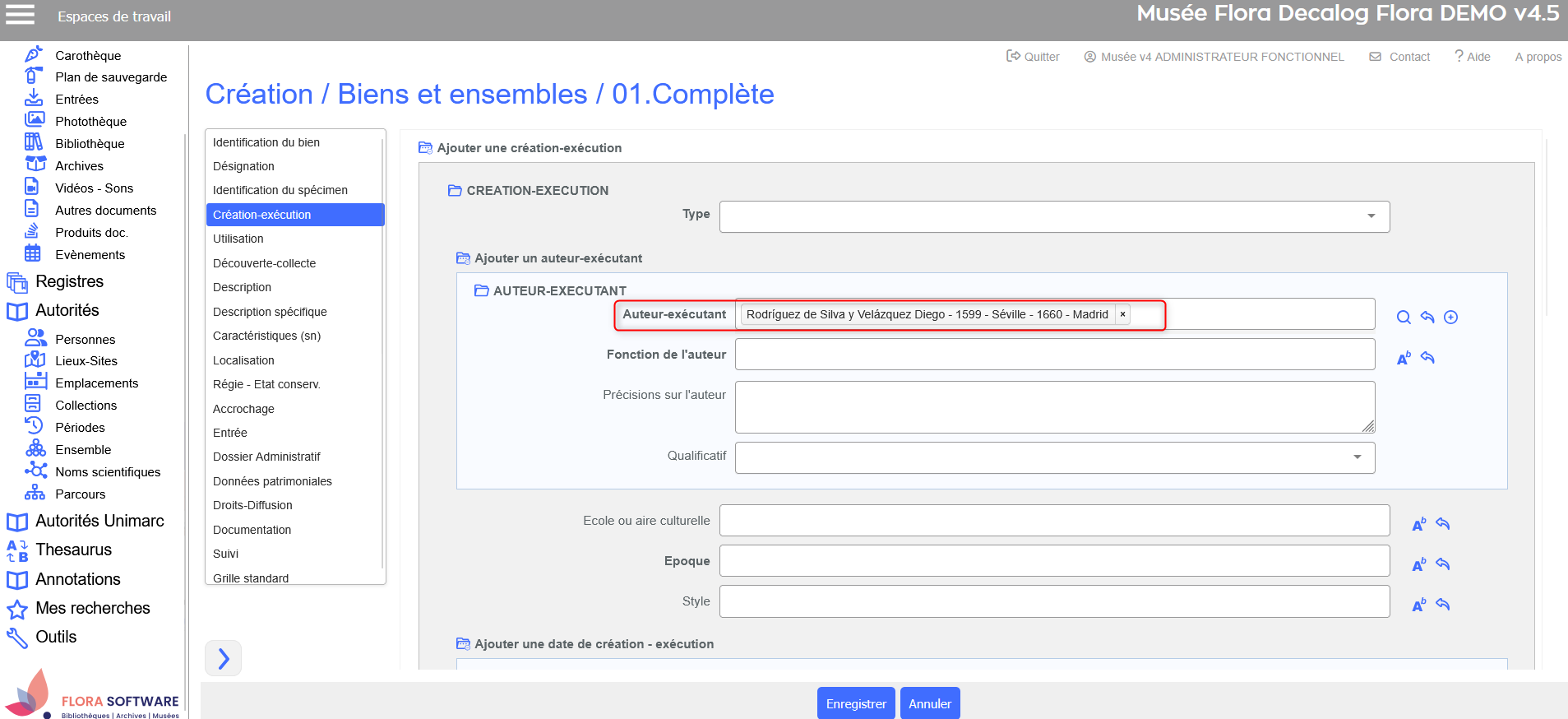 Ex.Table des biens champs Auteur-Exécutant → autorités rapatriée dans le champ. Comment rechercher une autorité dans l’assistant ?Pour sélectionner le mode de recherche le plus pertinent dans l’assistant d’autorité, il est important de comprendre les différences entre la recherche simple et la recherche avancée.
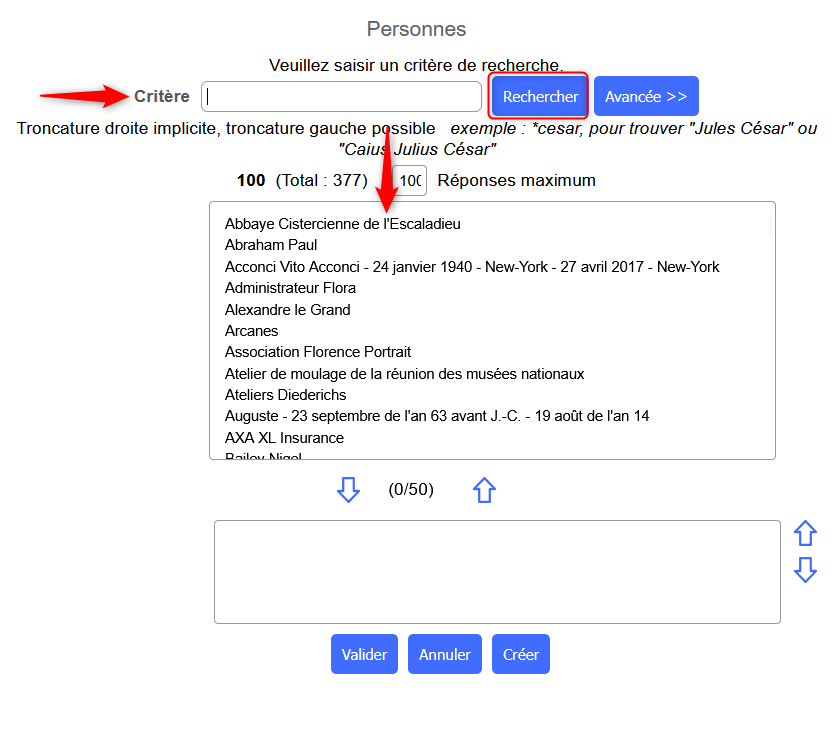 Ex. Assistant d'autorité table personnes, recherche simple sans critère → affichage des autorités. 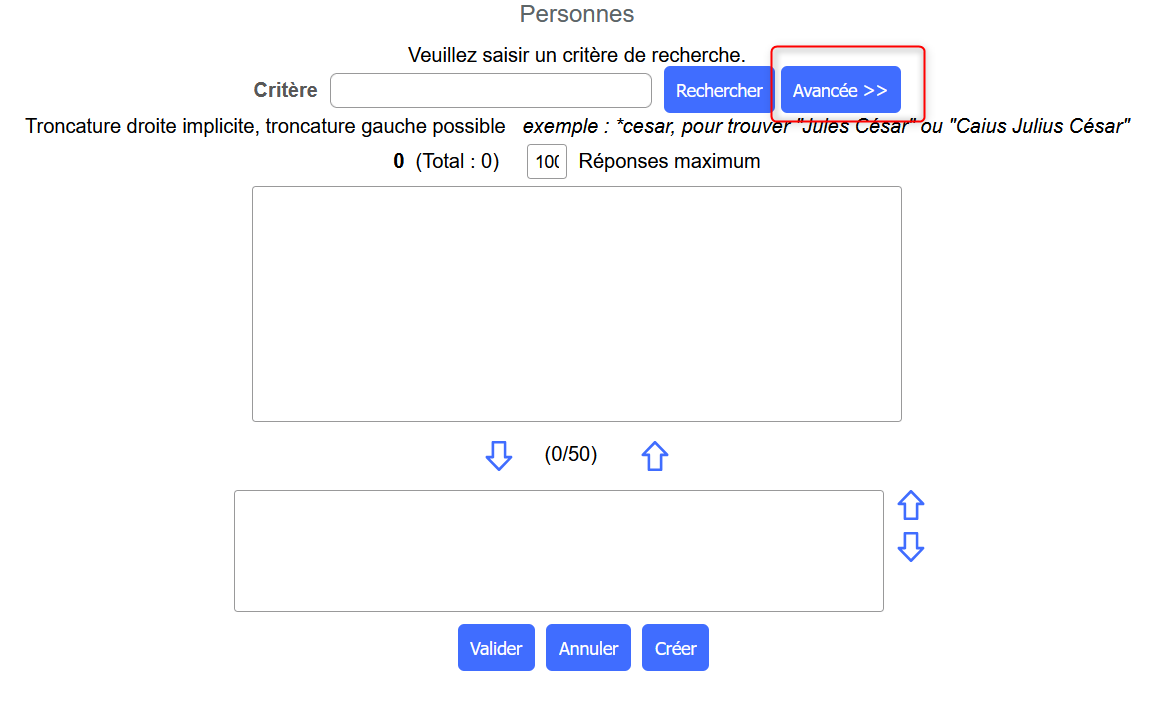 Ex. Assistant d'autorité table personnes → accès à la recherche avancée. 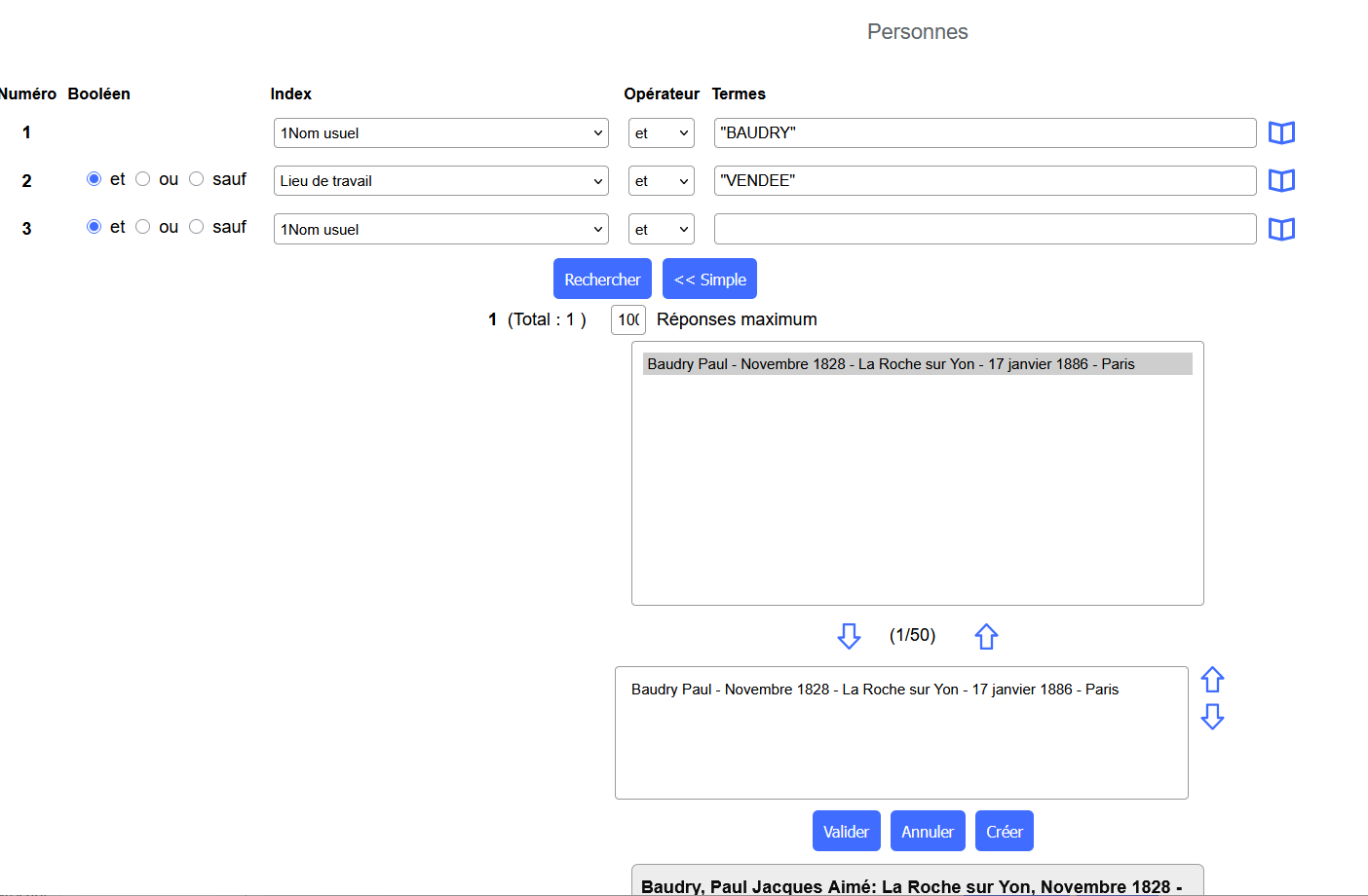 Ex. Assistant d'autorité table personnes → recherche avancée des Baudry dont le lieu de travail est Vendée et sélection de l'autorité. 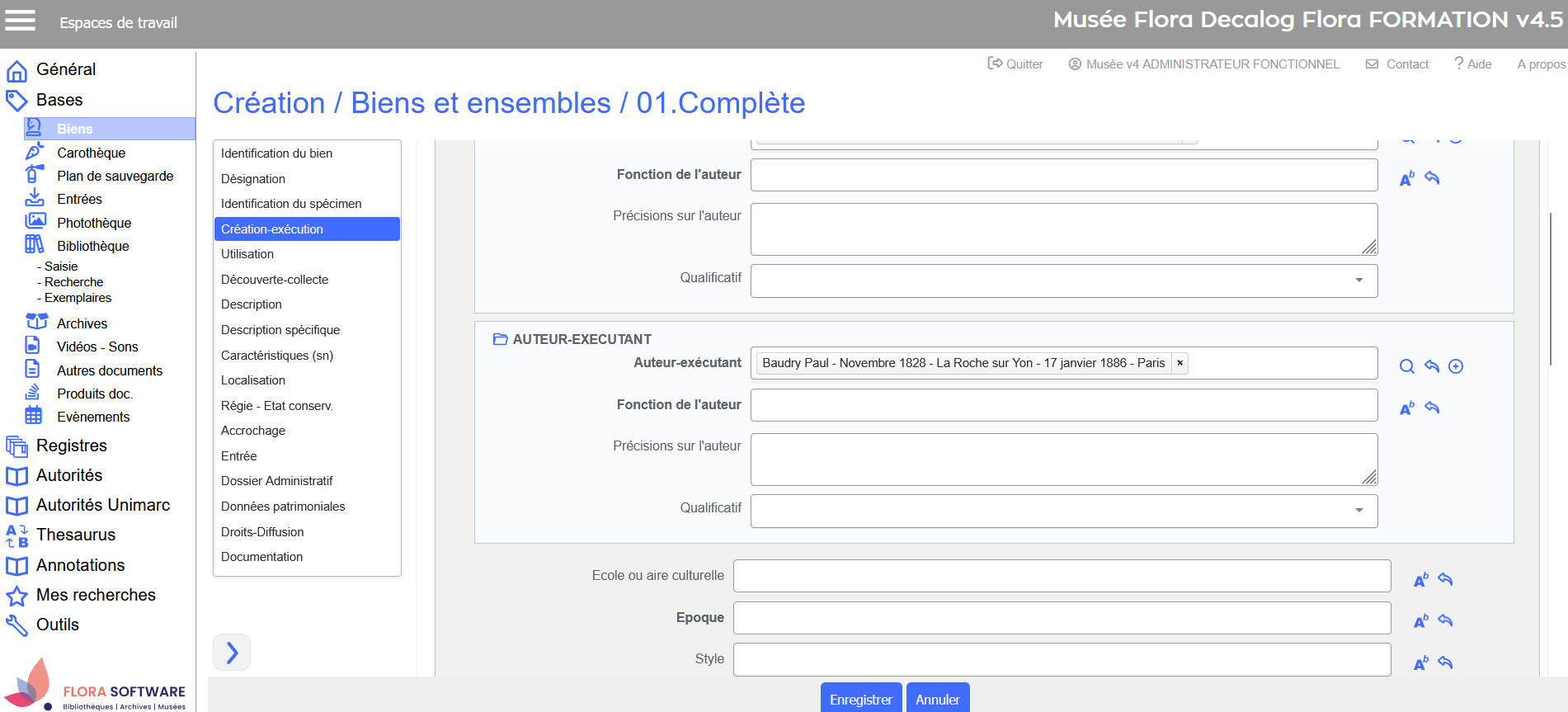 Ex.Table des biens champs Auteur-Exécutant → autorités rapatriée dans le champ. Créer une autorité manquante pendant la saisieSi l’autorité recherchée (personne, lieu, collection, etc.) n’existe pas encore dans la base, Flora permet de la créer immédiatement depuis la grille de saisie, sans interrompre votre travail.
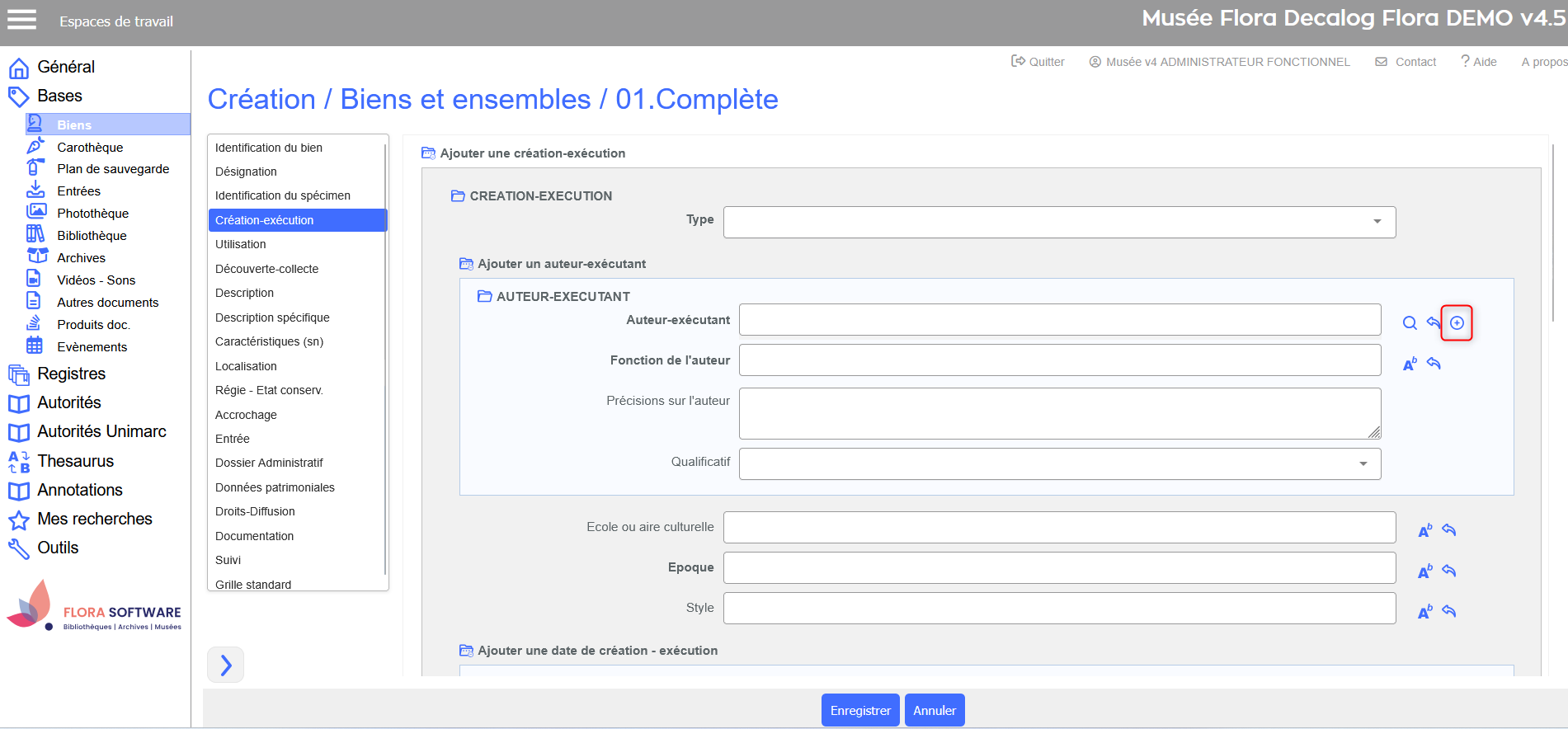 Ex.Table des biens champs Auteur-Exécutant → clic sur le bouton de création. 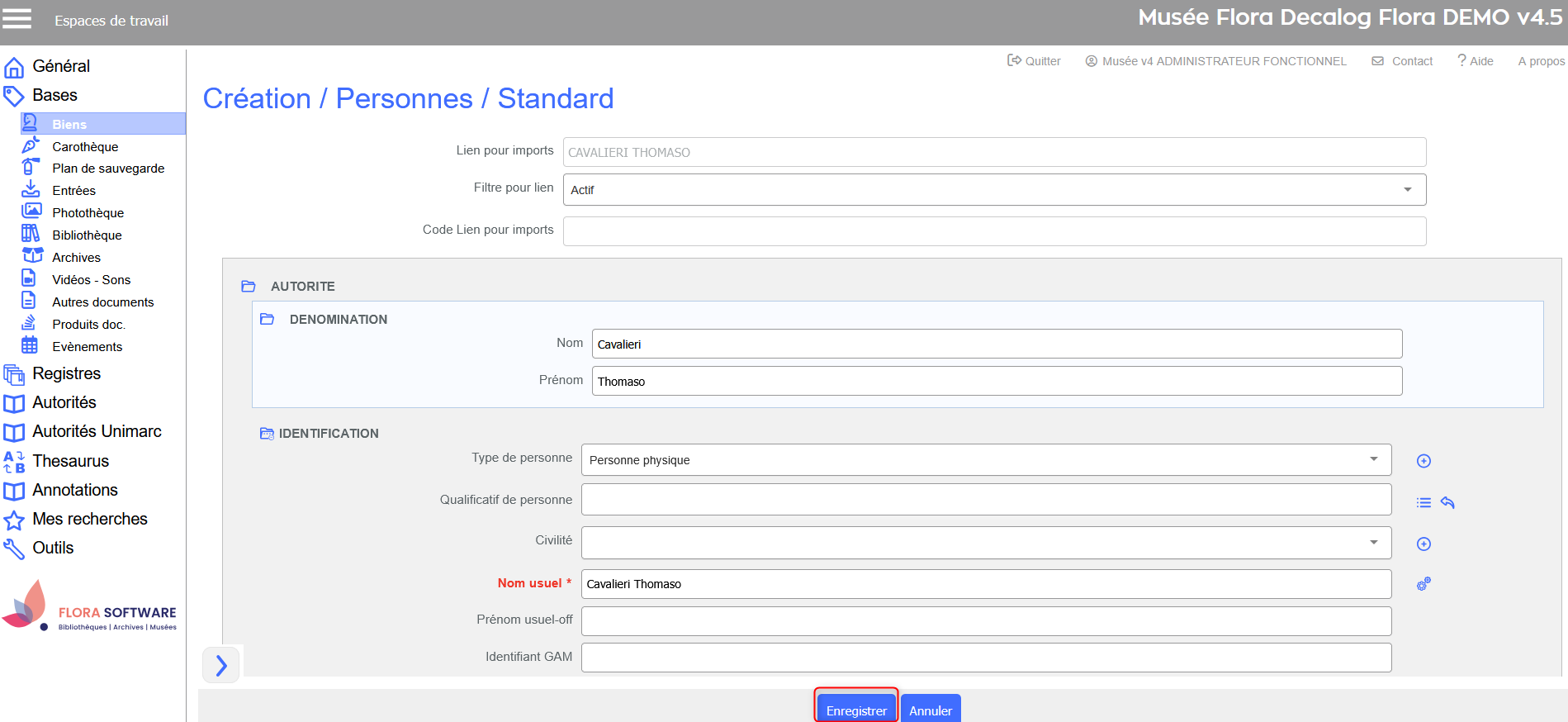 Ex. Grille de saisie autorité personnes → saisie des champs obligatoire et utiles puis enregistrement. 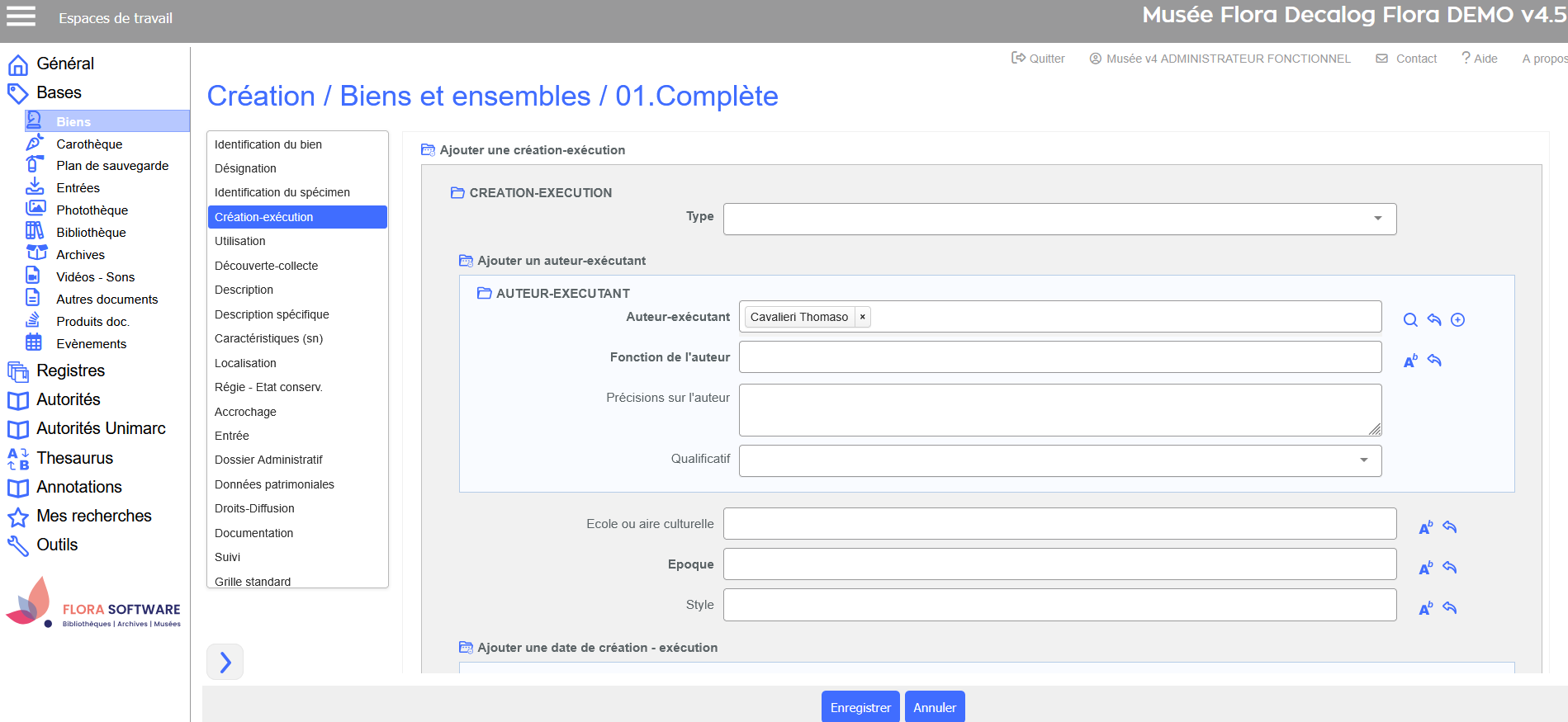 Ex.Table des biens champs Auteur-Exécutant → retour à la grille de saisie initiale : l'autorité saisie a été rapatriée dans le champ.
Ajouter un terme dans une liste contrôléeDans certains champs de type liste (déroulante, monovaluée ou multivaluée), vous pouvez ajouter de nouvelles valeurs sans quitter la saisie, si vous disposez des droits requis et si le champ est paramétré pour accepter l’enrichissement. Ajouter une valeur dans une liste déroulante
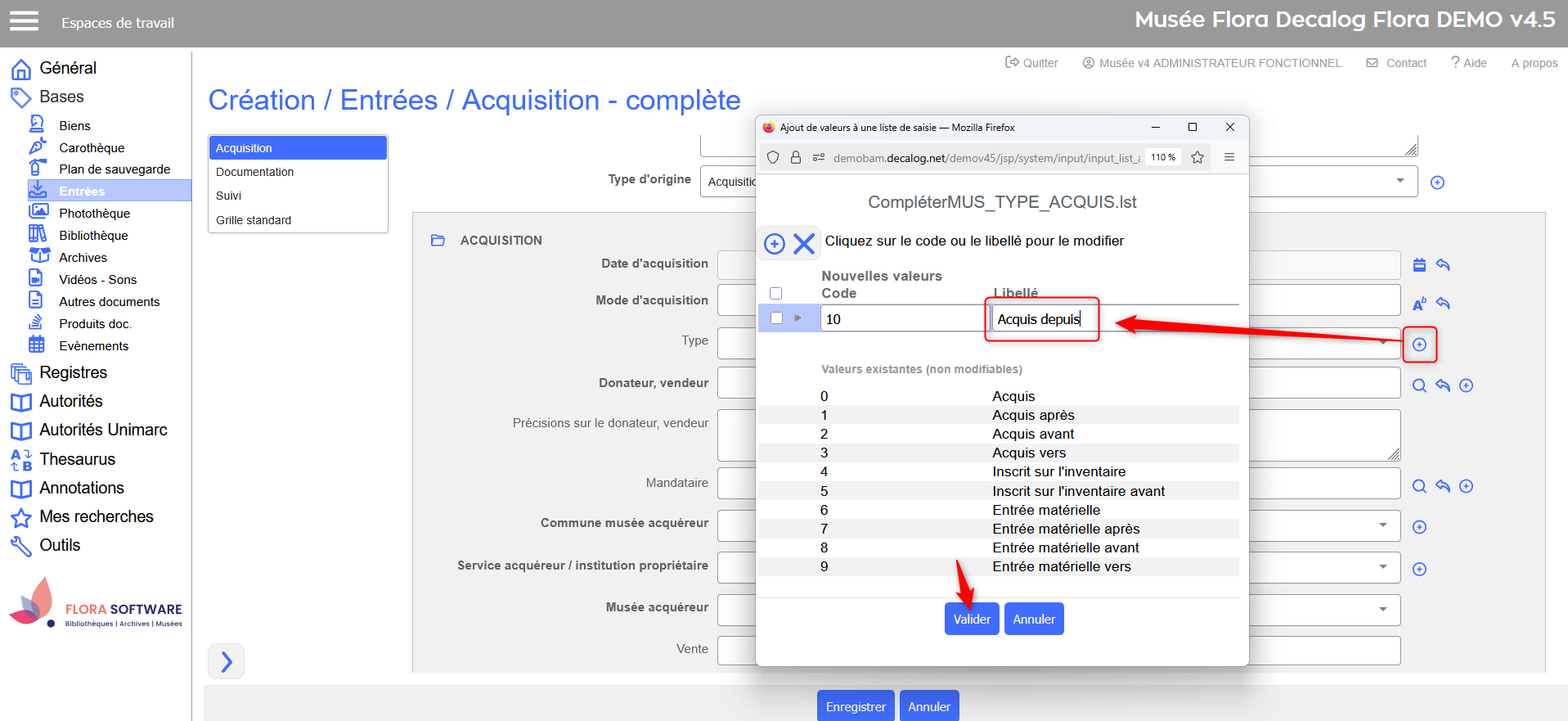 Ex. Liste Type dans les entrées → ajout d'un terme.
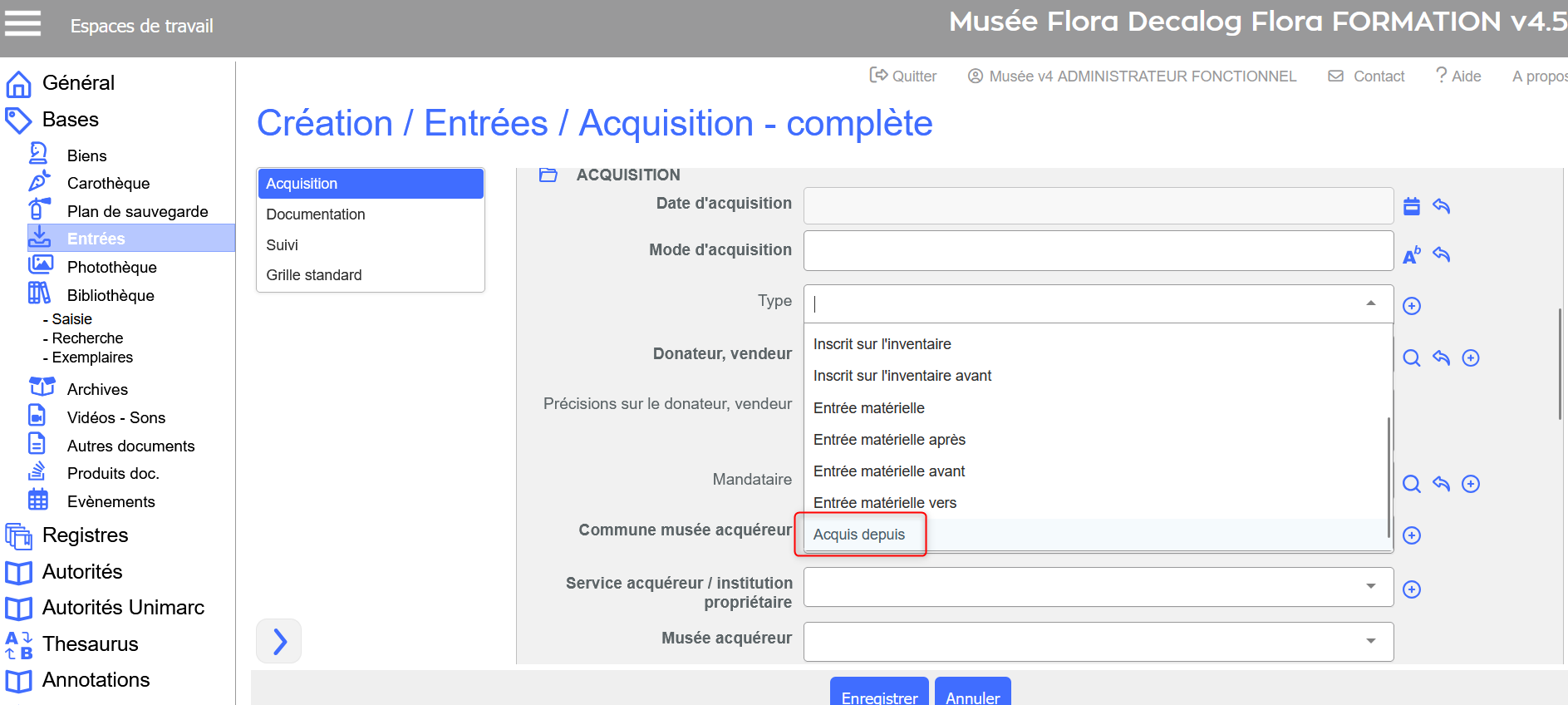 Ex. Résultat → nouveau terme immédiatement ajouté à la liste et sélectionnable. Ajouter un terme dans la liste mono-valuée ou multivaluéeDans ces liste, le principe est le même, mais le bouton d’ajout n’apparaît pas directement à droite du champ.
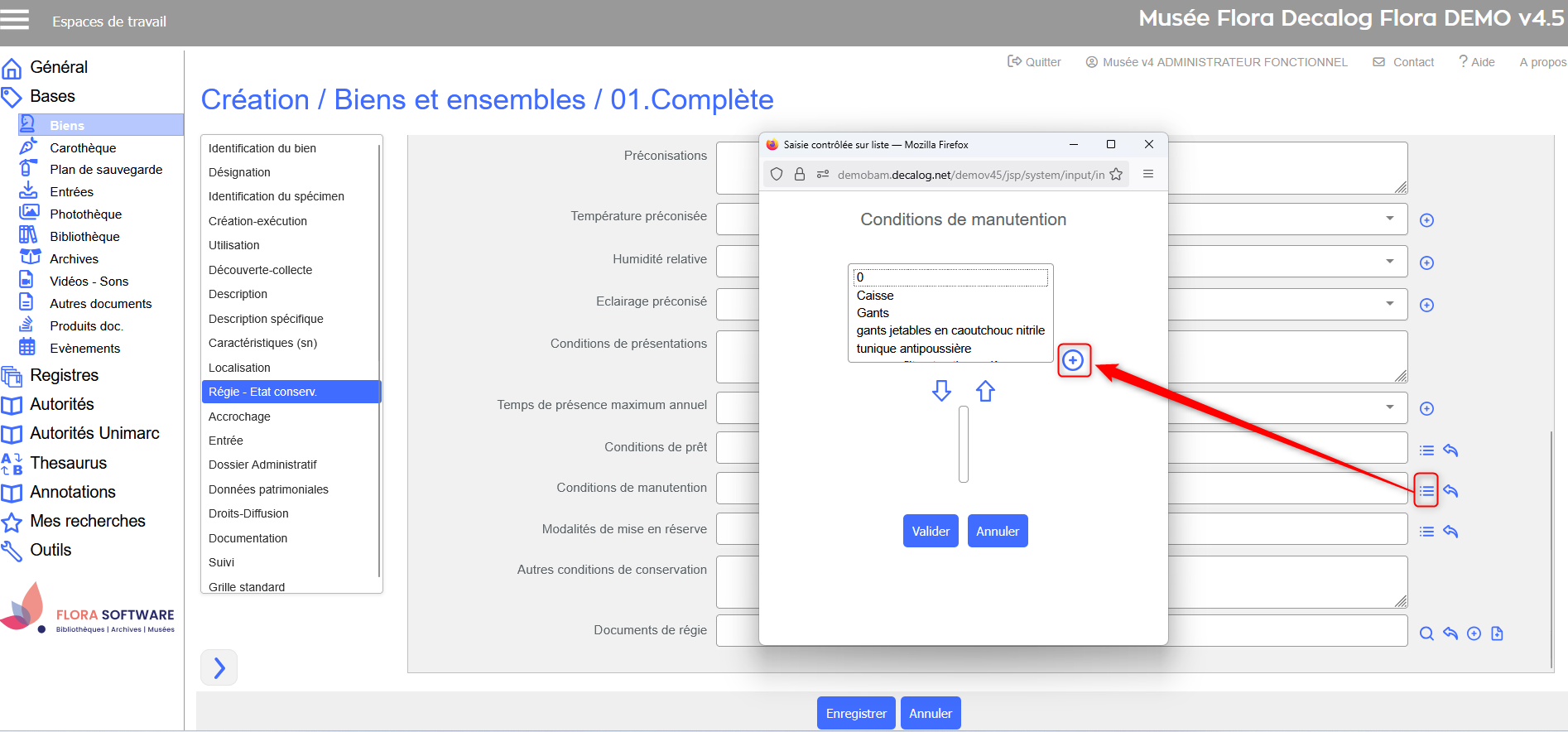 Ex. Liste Conditions de manutention dans les biens → ouverture de la liste et clic sur le bouton de création. 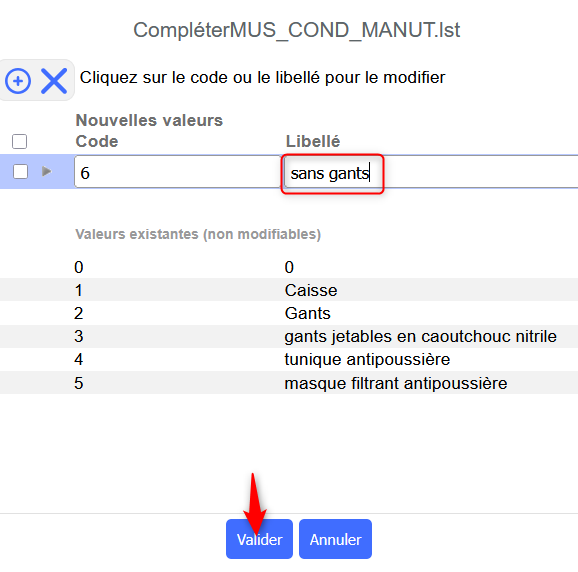 Ex. Liste Conditions de manutention dans les biens → saisie du terme et validation. Supprimer un terme avant validationSi vous avez ajouté une valeur par erreur dans une liste (déroulante ou longue), vous pouvez la supprimer avant validation.
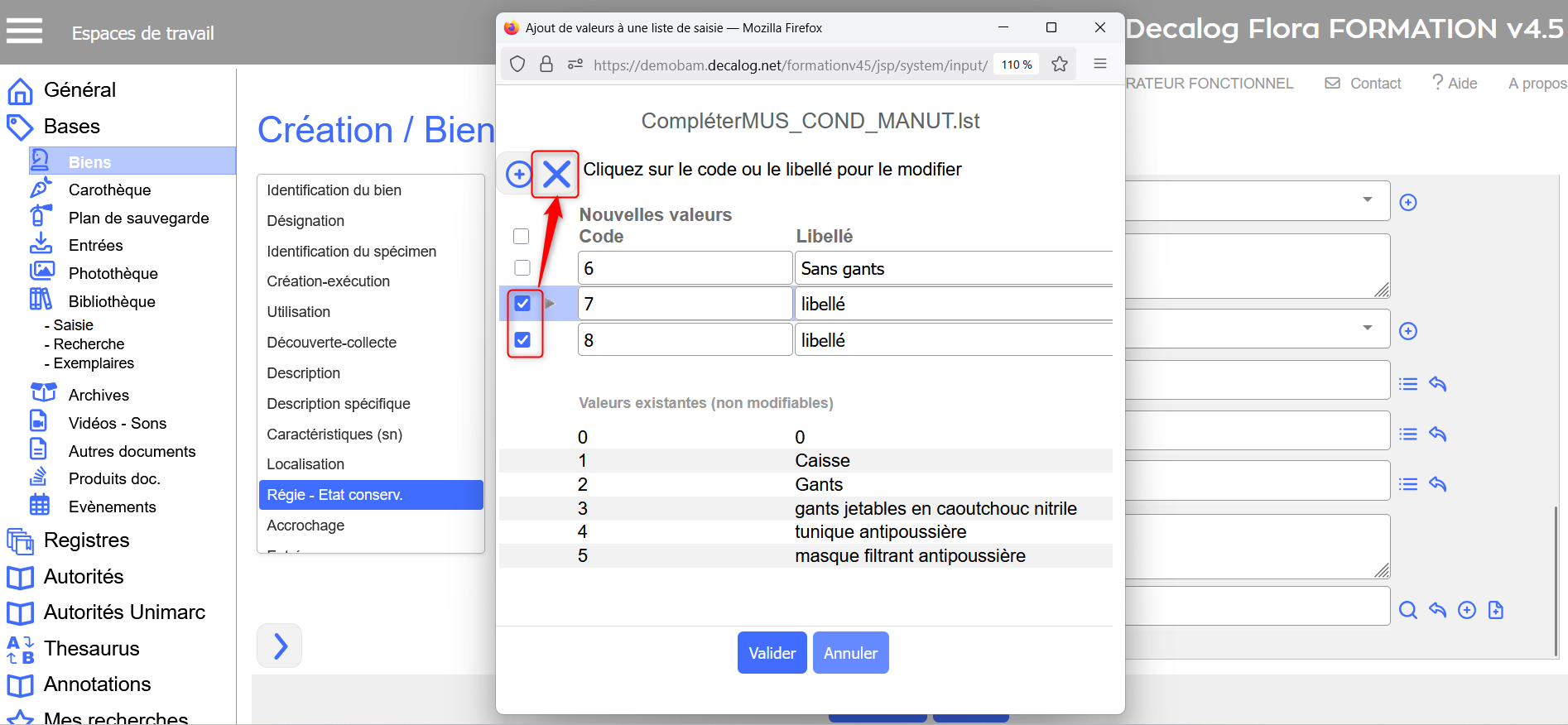 Ex. Liste Conditions de manutention dans les biens → suppression de plusieurs termes avant validation. Créer une notice documentaire et associer un fichierDans Flora, vous pouvez créer une notice documentaire (photo, document, vidéo, etc.) directement depuis une grille de saisie, puis y attacher un fichier. La notice créée est automatiquement liée à la notice principale (bien, événement, entrée, etc.). Créer la notice documentaire
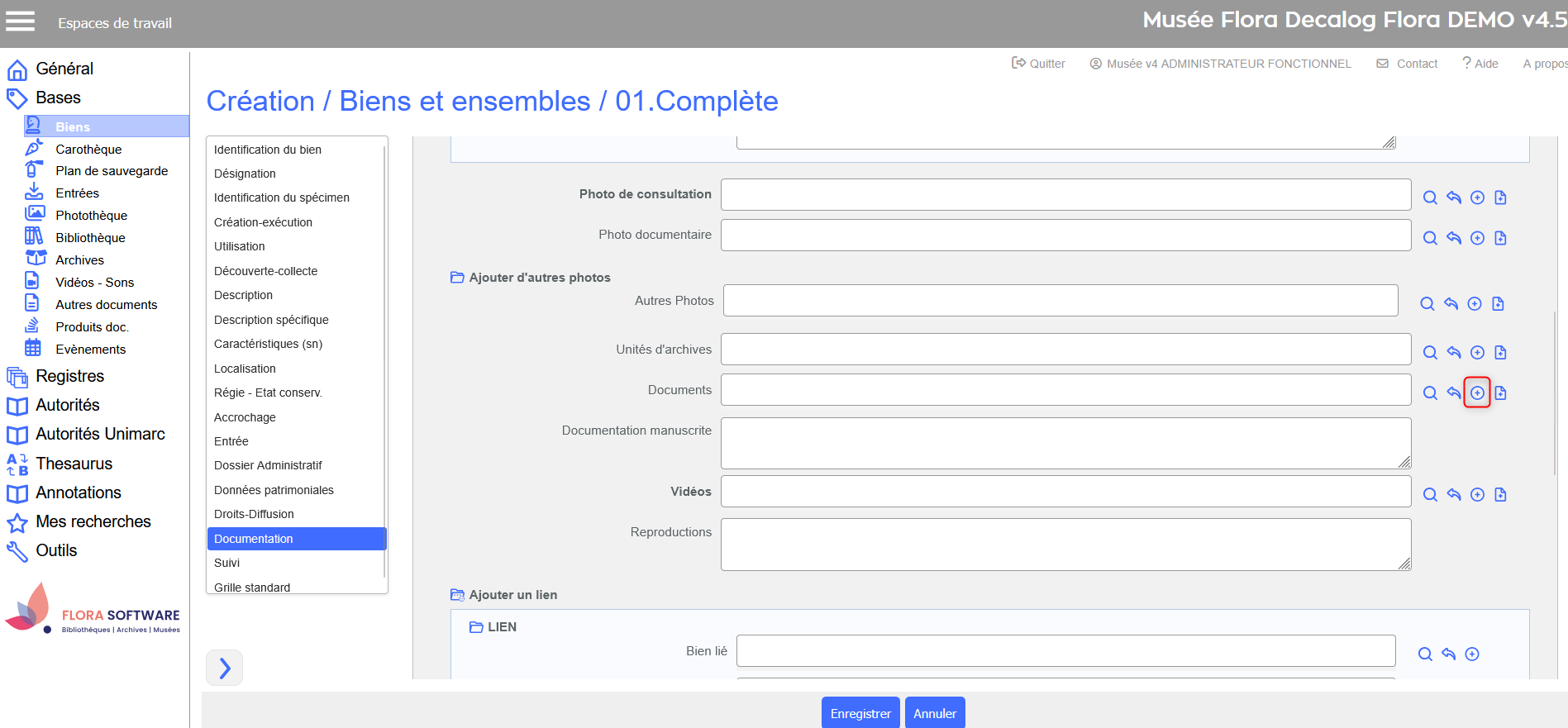 Ex. Création d'une notice autres documents. 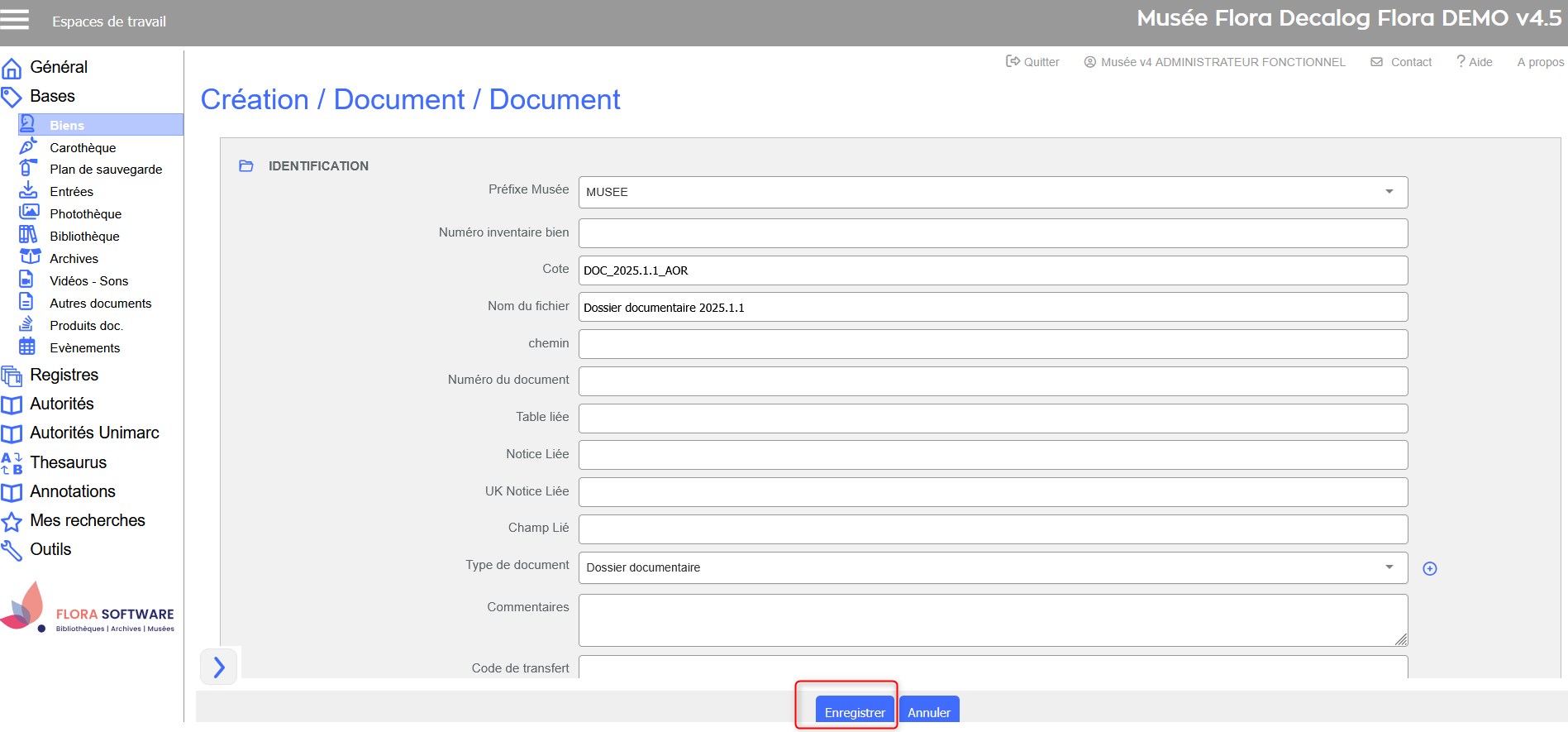 Ex. Saisie des champs et enregistrement. 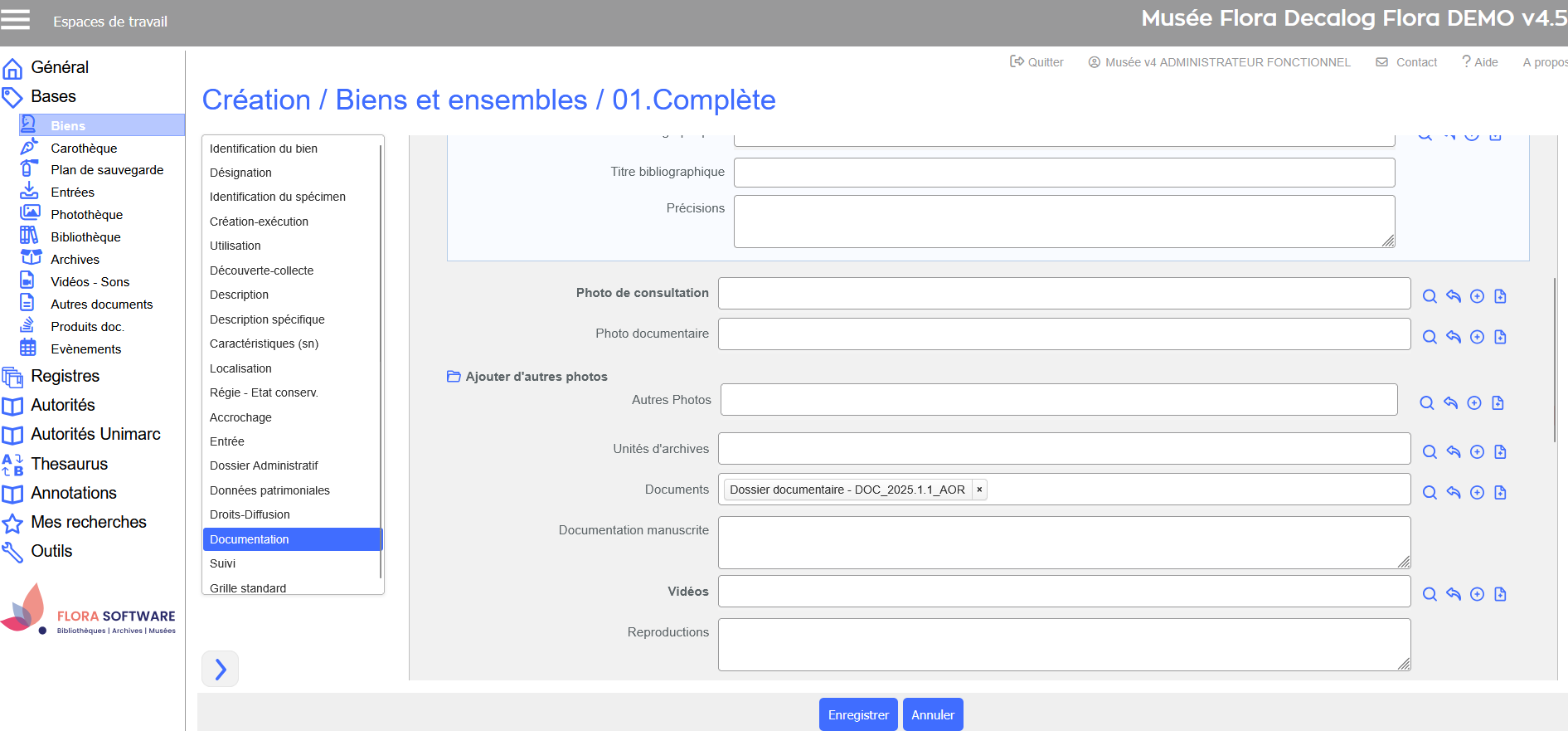 Résultat → la notice est créée. Associer un fichier à la notice documentaire
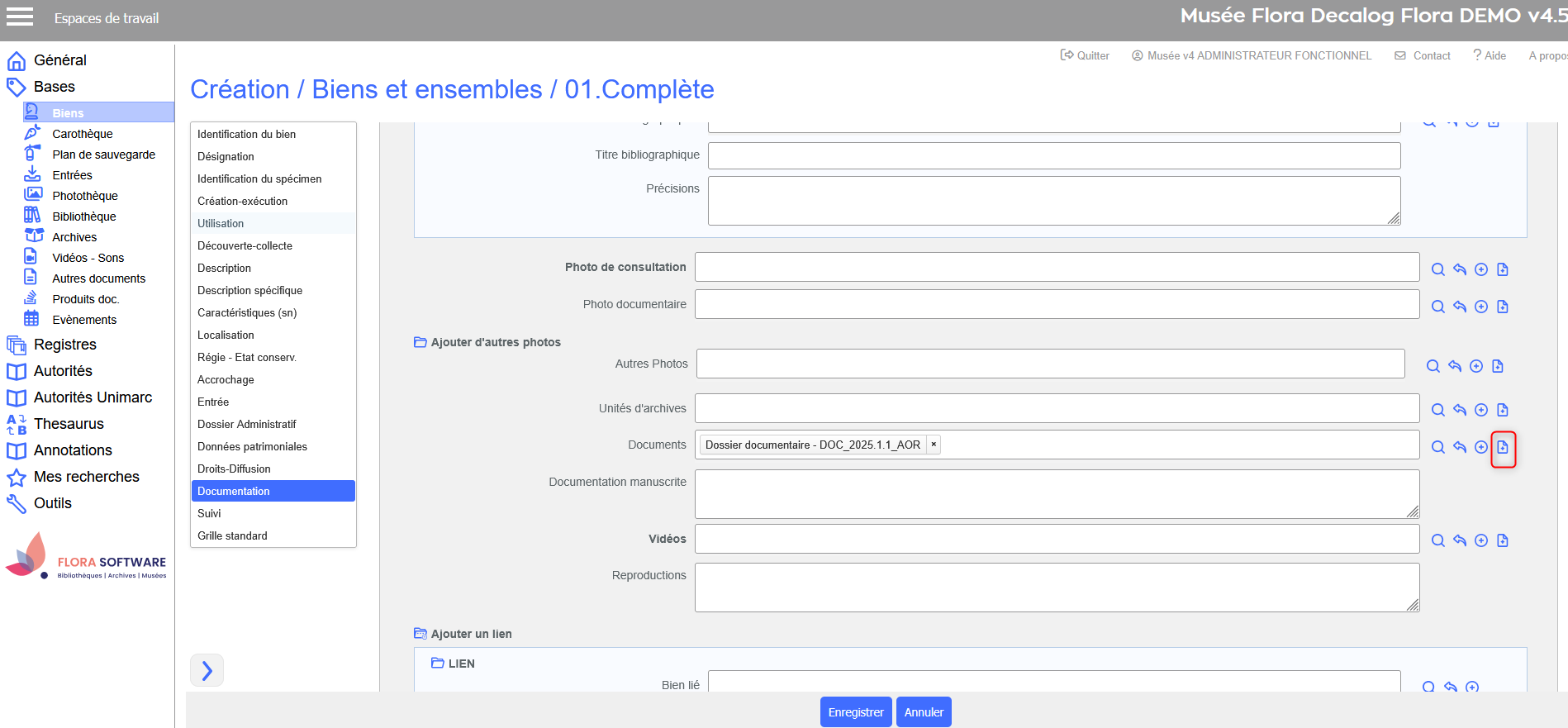 Ex. Autres documents → clic sur le bouton d'attachement. 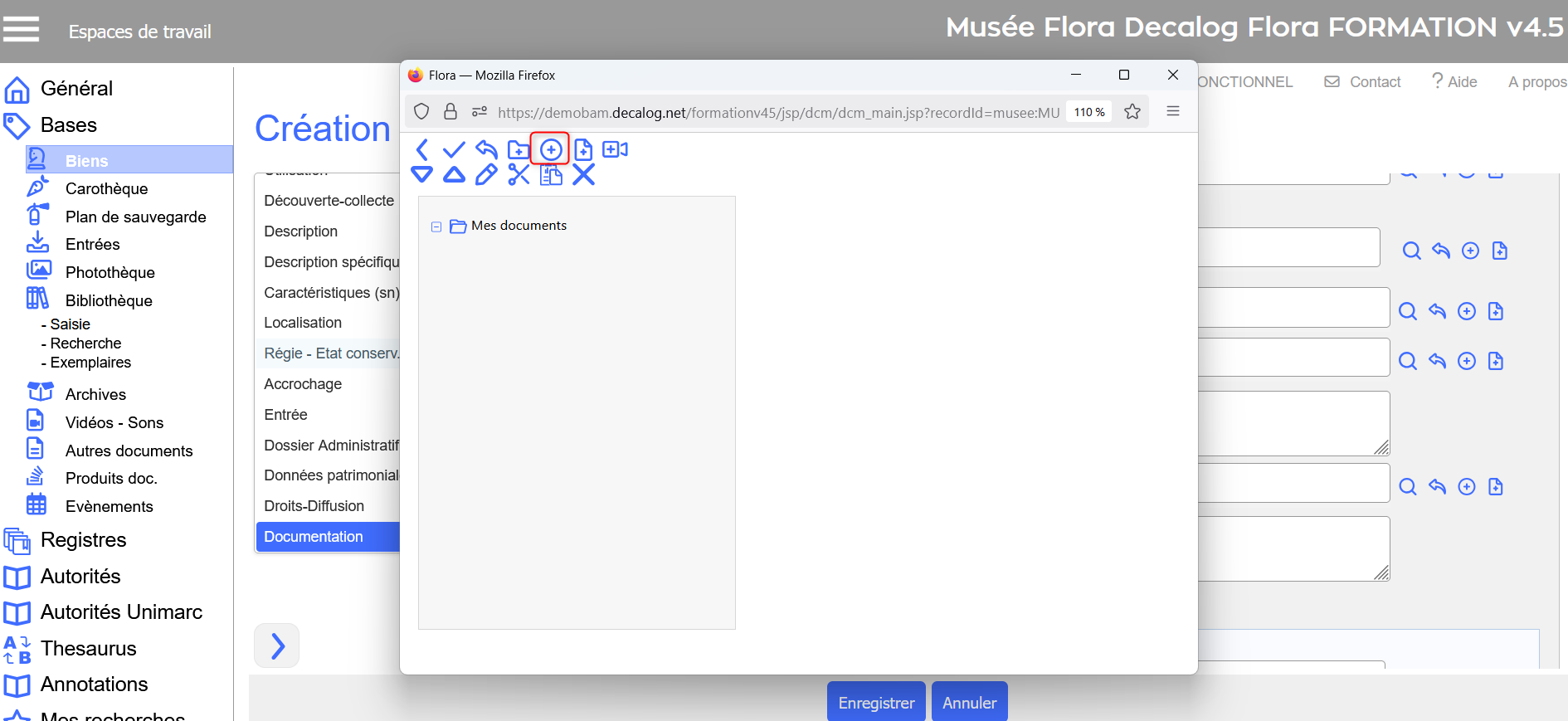 Ex. Ajout du fichier. 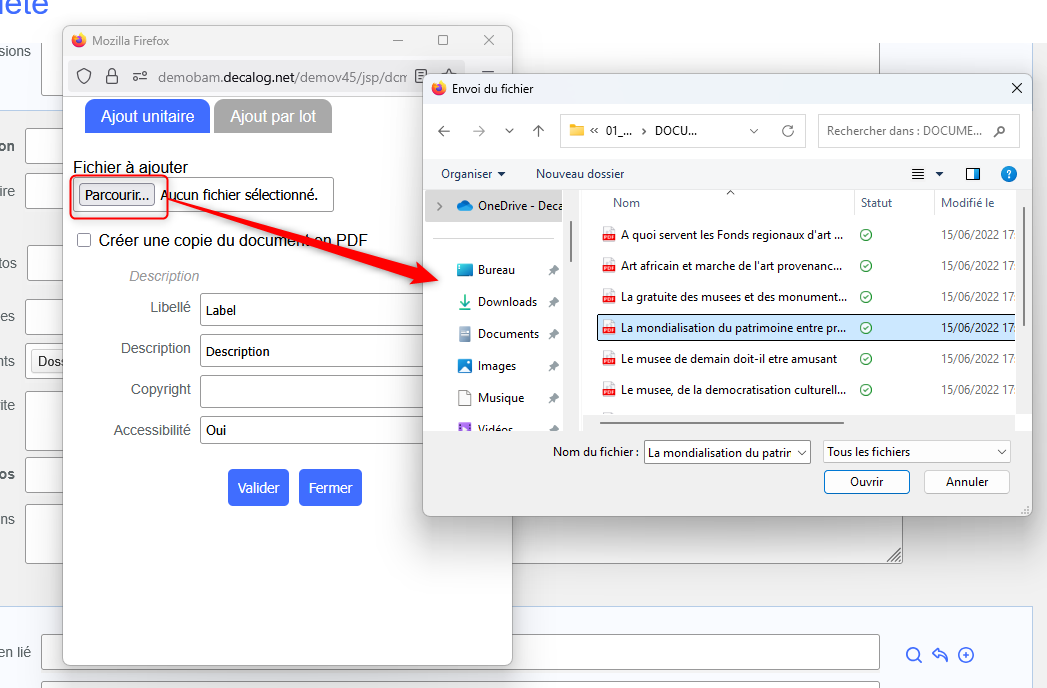 Ex. Recherche et rapatriement du fichier. 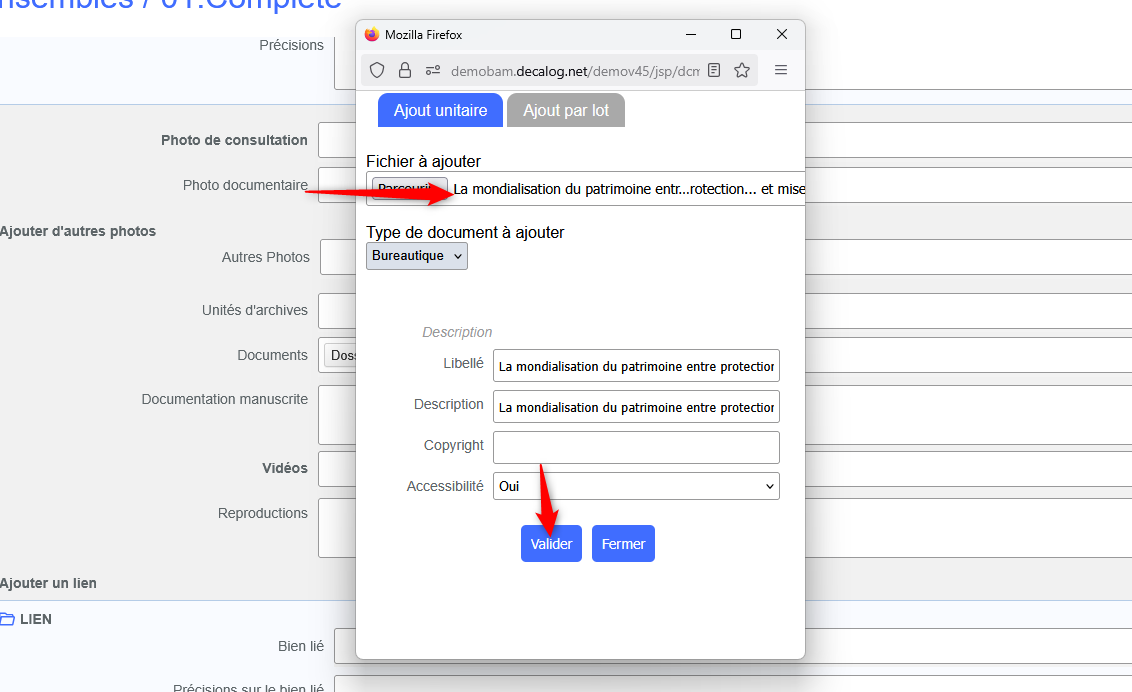 Ex. Validation du fichier. 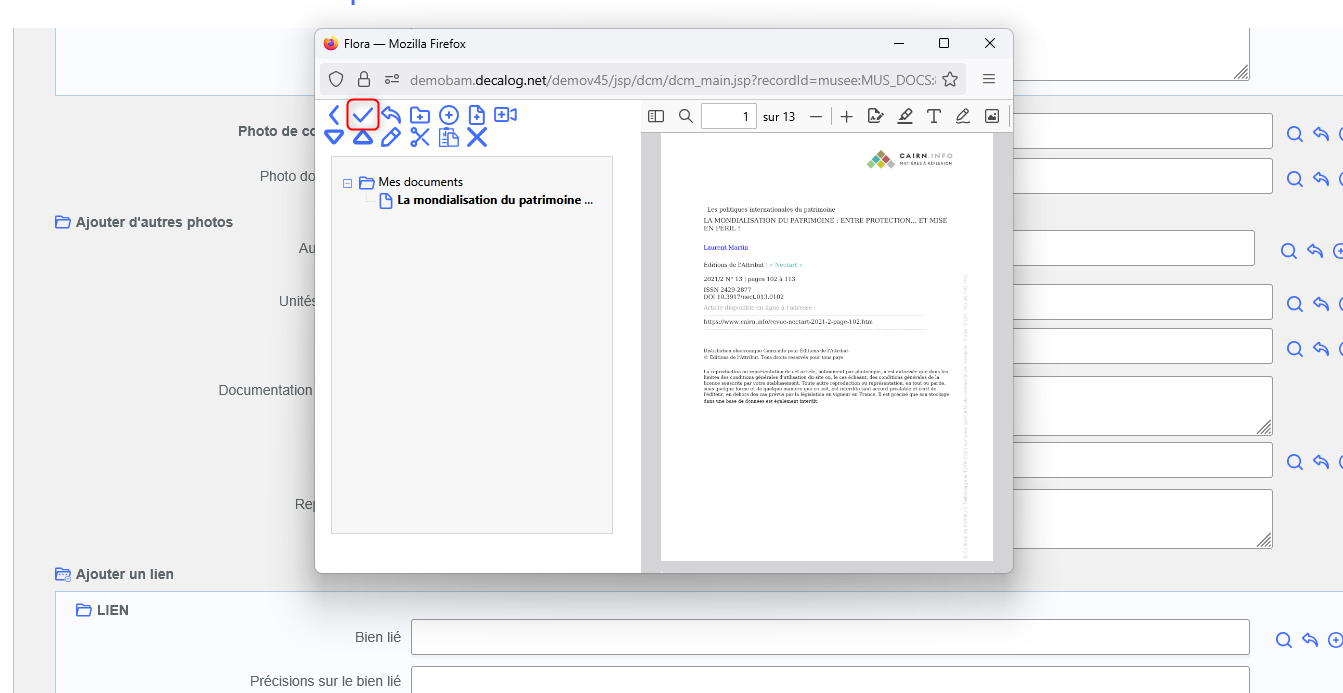 Ex. Finalisation de l'attachement. 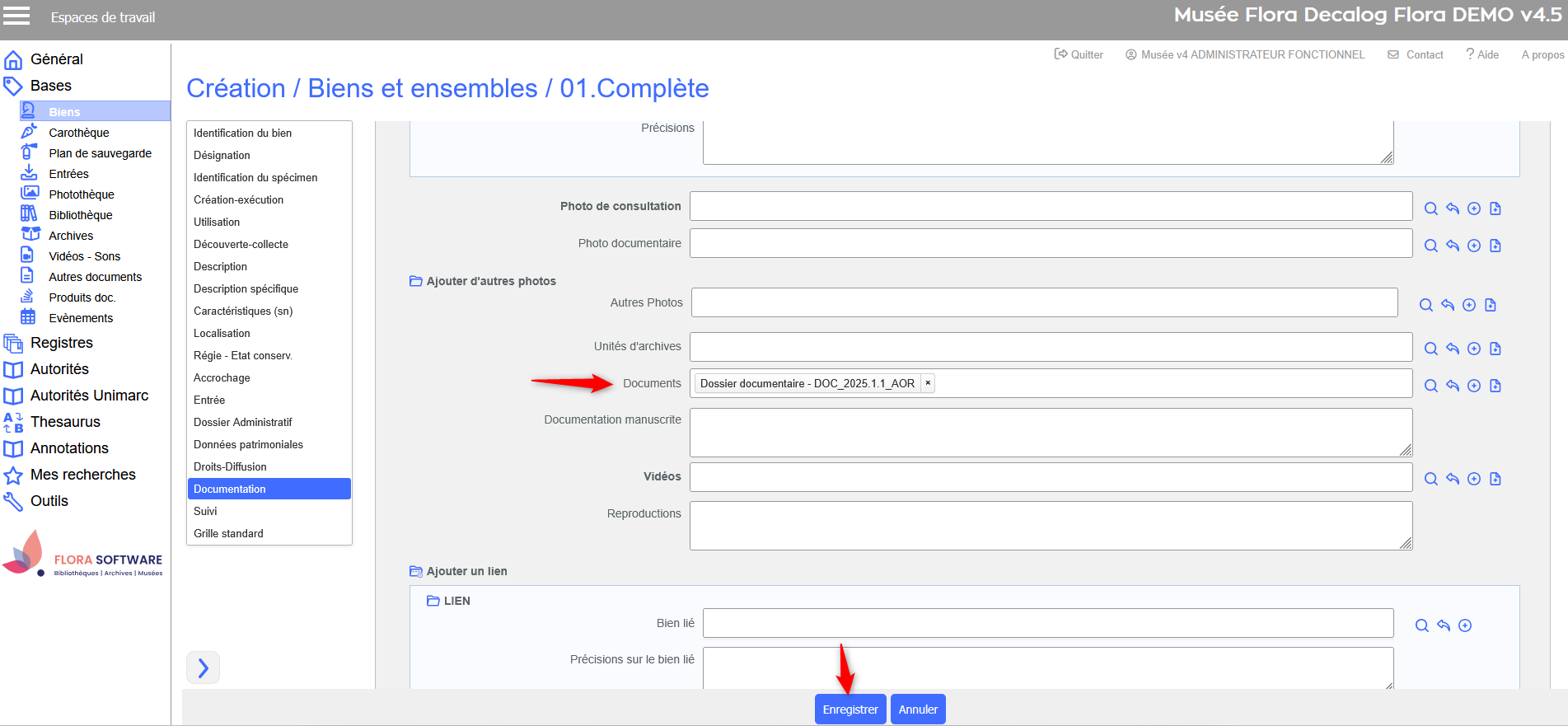 Ex.Retour sur la grille de saisie du bien → enregistrer la notice pour consulter le résultat.  Résultat → consultation de la notice et du fichier liés dans la pavé de visualisation des liens documentaires. Gérer les fichiers associés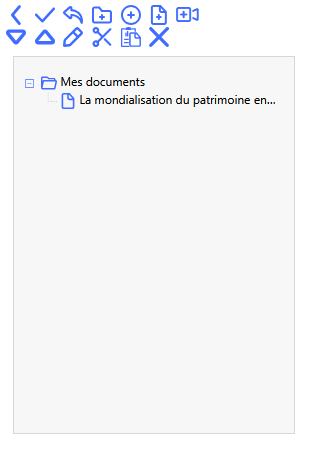 Fenêtre de gestion avancée des fichiers. Voici les principaux outils de la fenêtre de gestion avancée des fichiers :
Vider un champ contrôléDans les grilles de saisie, deux options permettent de retirer les valeurs d’un champ contrôlé (autorités, thésaurus, datation, listes, liens documentaires, etc.) Retirer toutes les valeurs du champLa flèche située à droite du champ permet de vider entièrement son contenu. 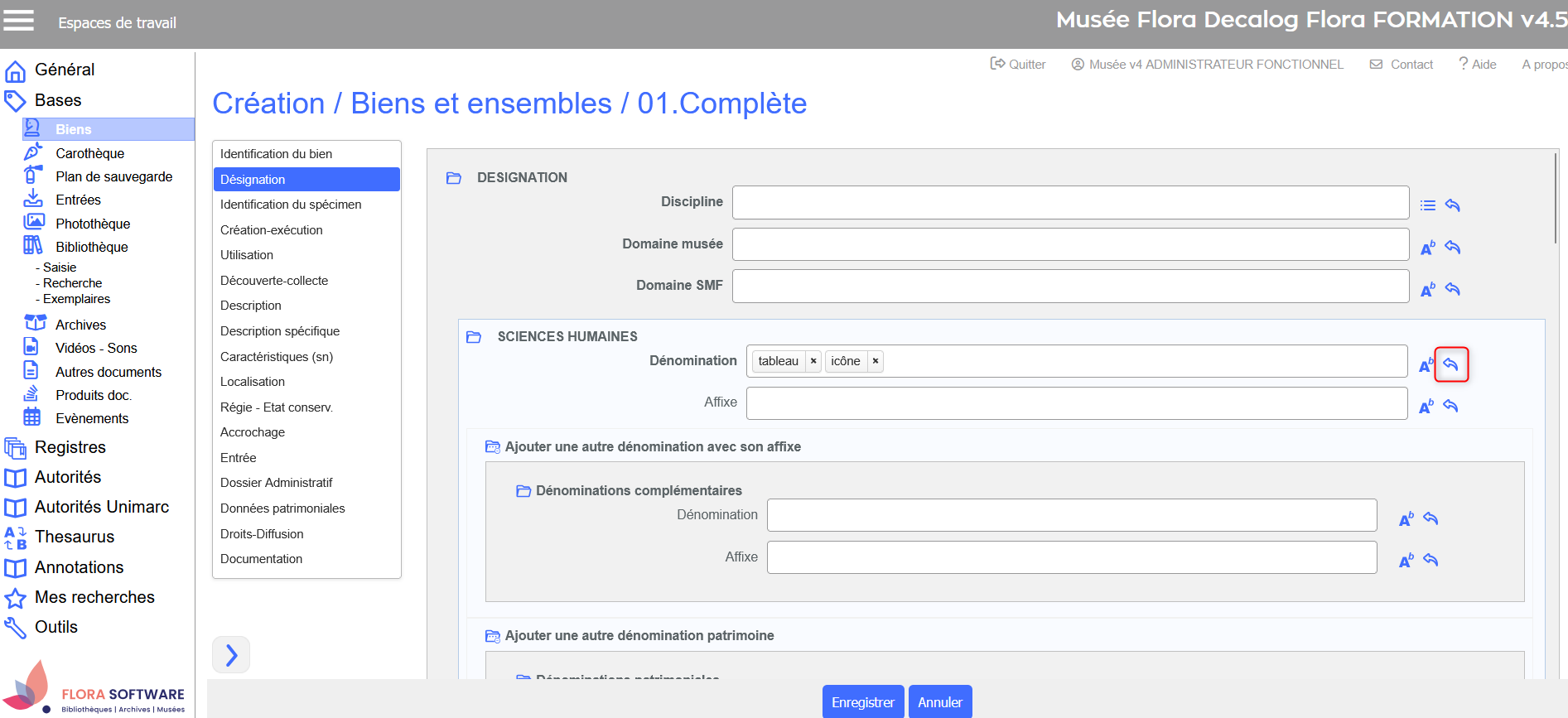 Ex. Champ Dénomination dans la table des biens → clic sur la fonctionnalité. 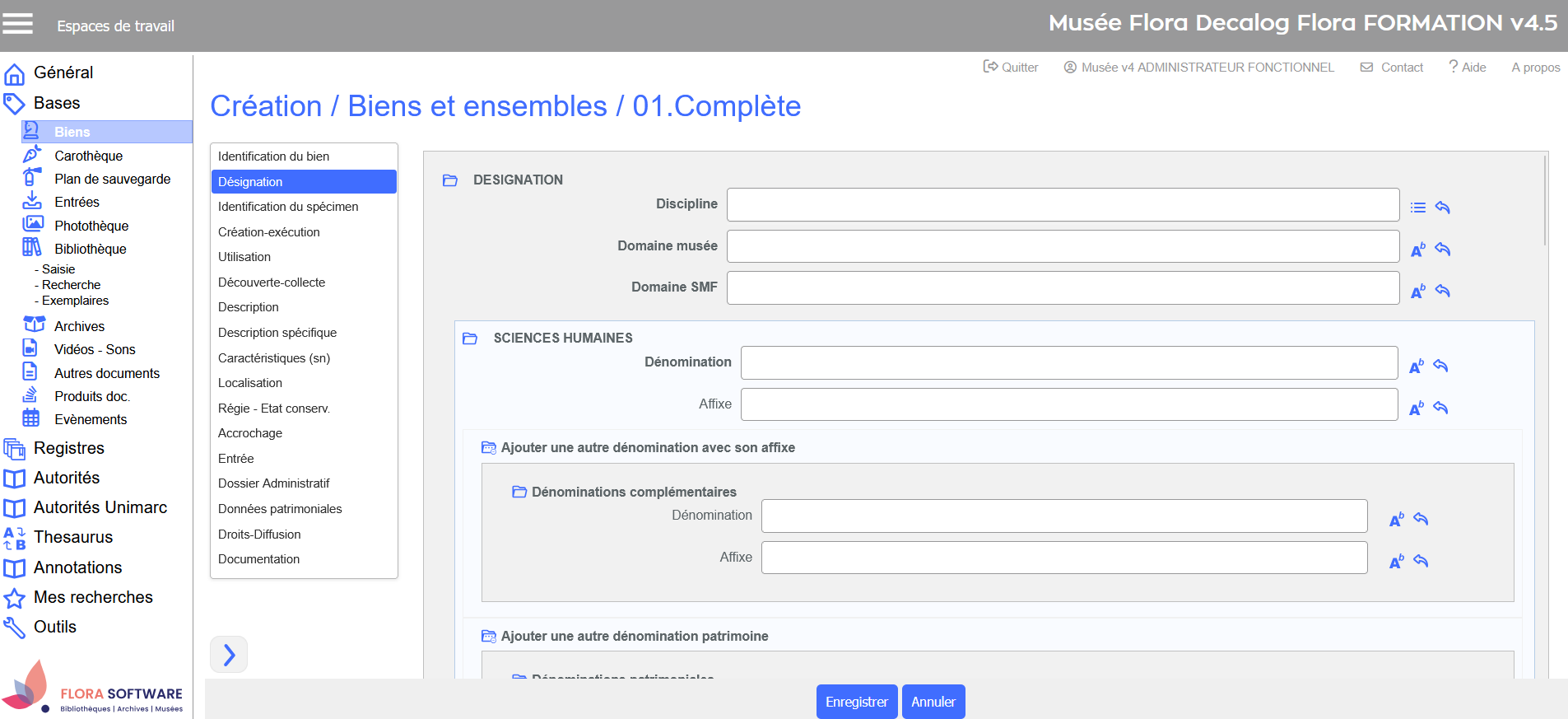 Ex. Résultat → champ Dénomination vidé. Retirer une valeur spécifiqueSi plusieurs termes sont renseignés dans un champ, vous pouvez en retirer un seul à l’aide de la croix située à droite de chaque valeur. 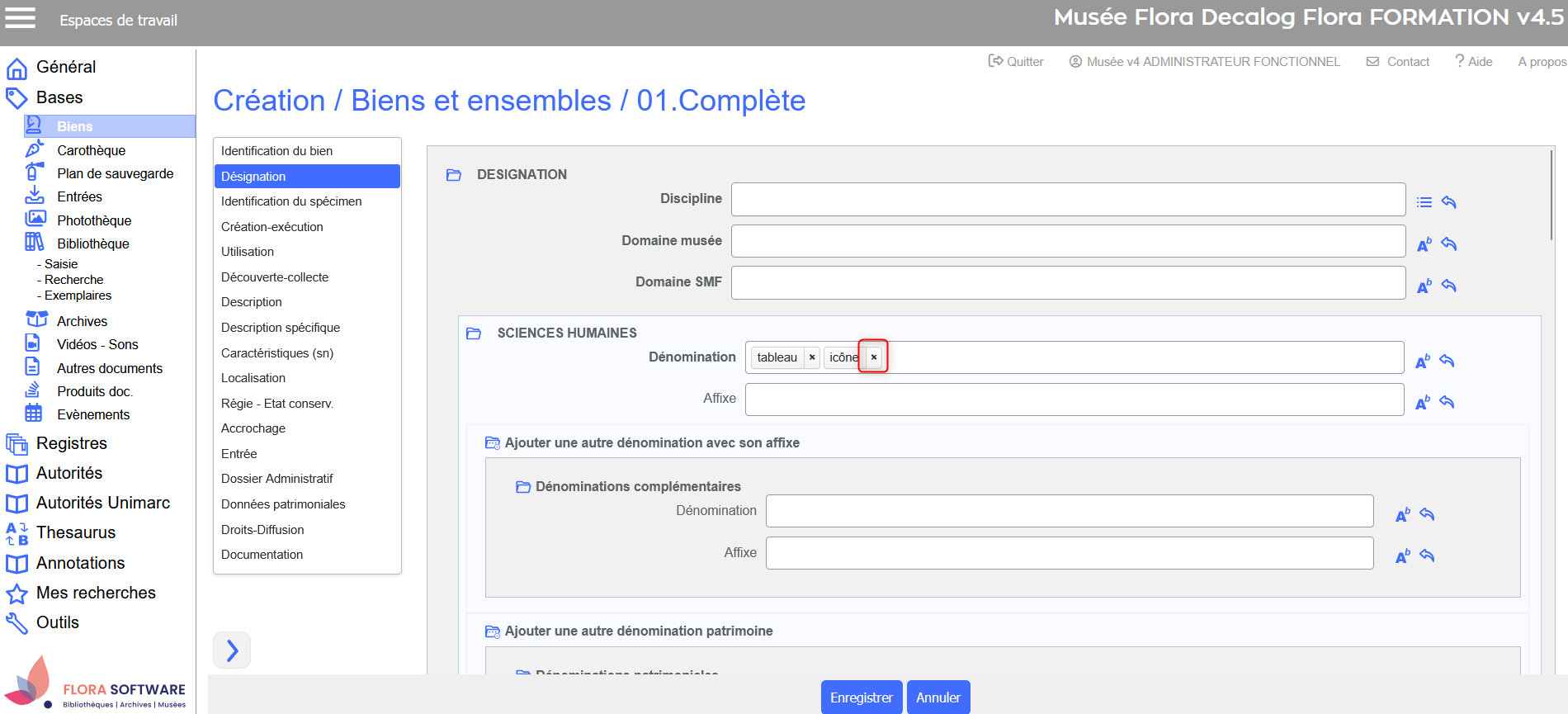 Ex. Champ Dénomination dans la table des biens → clic sur la croix pour retirer le terme icône. 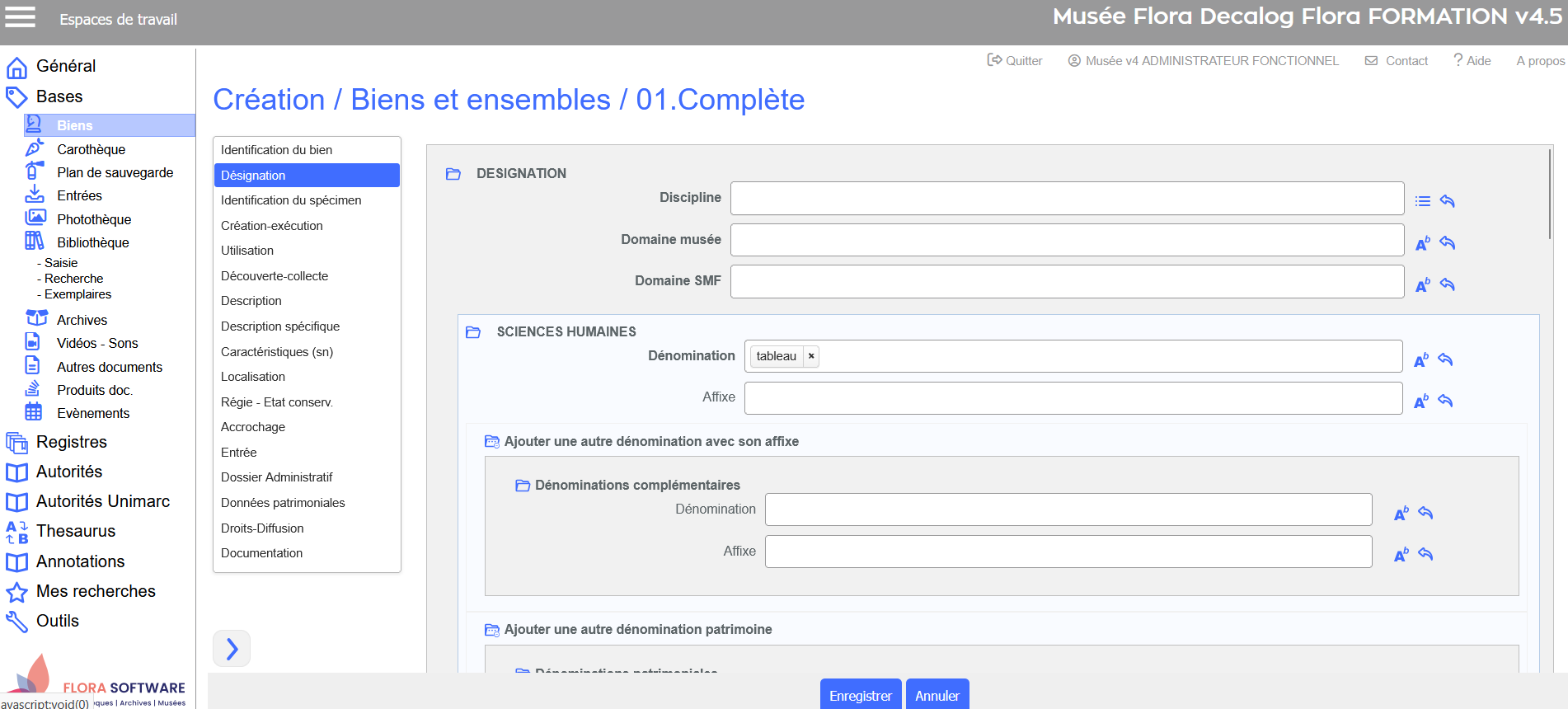 Ex. Résultat → terme icône retiré du champ Dénomination. Utiliser le clavier unicodeLe clavier Unicode permet de saisir des caractères spéciaux et multilingues dans Flora, notamment pour :
Dans Flora, le clavier Unicode est accessible depuis l’espace de travail Décrire, dans le menu Outils. Pour l'utiliser :
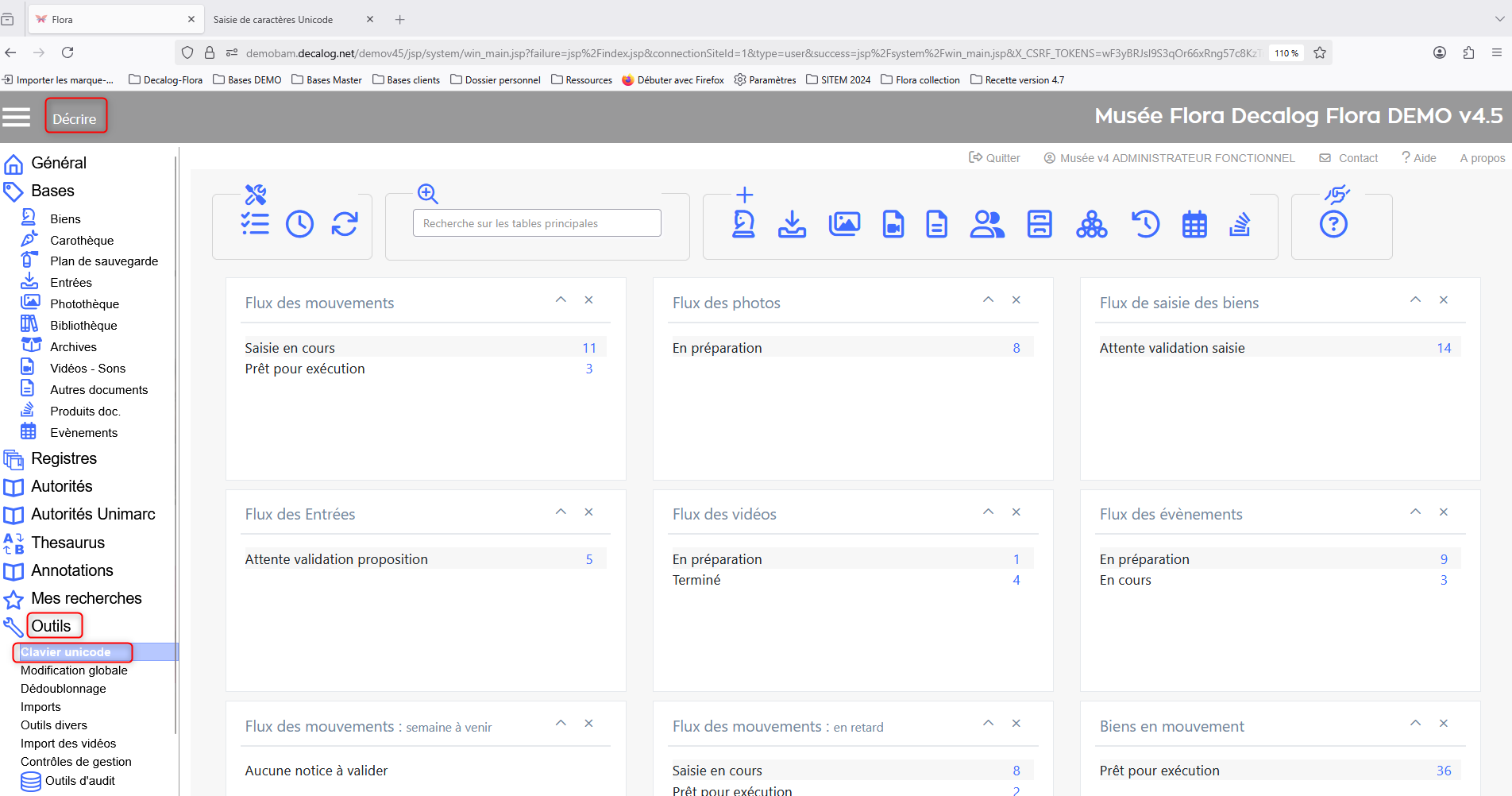 Accès clavier unicode dans Flora. 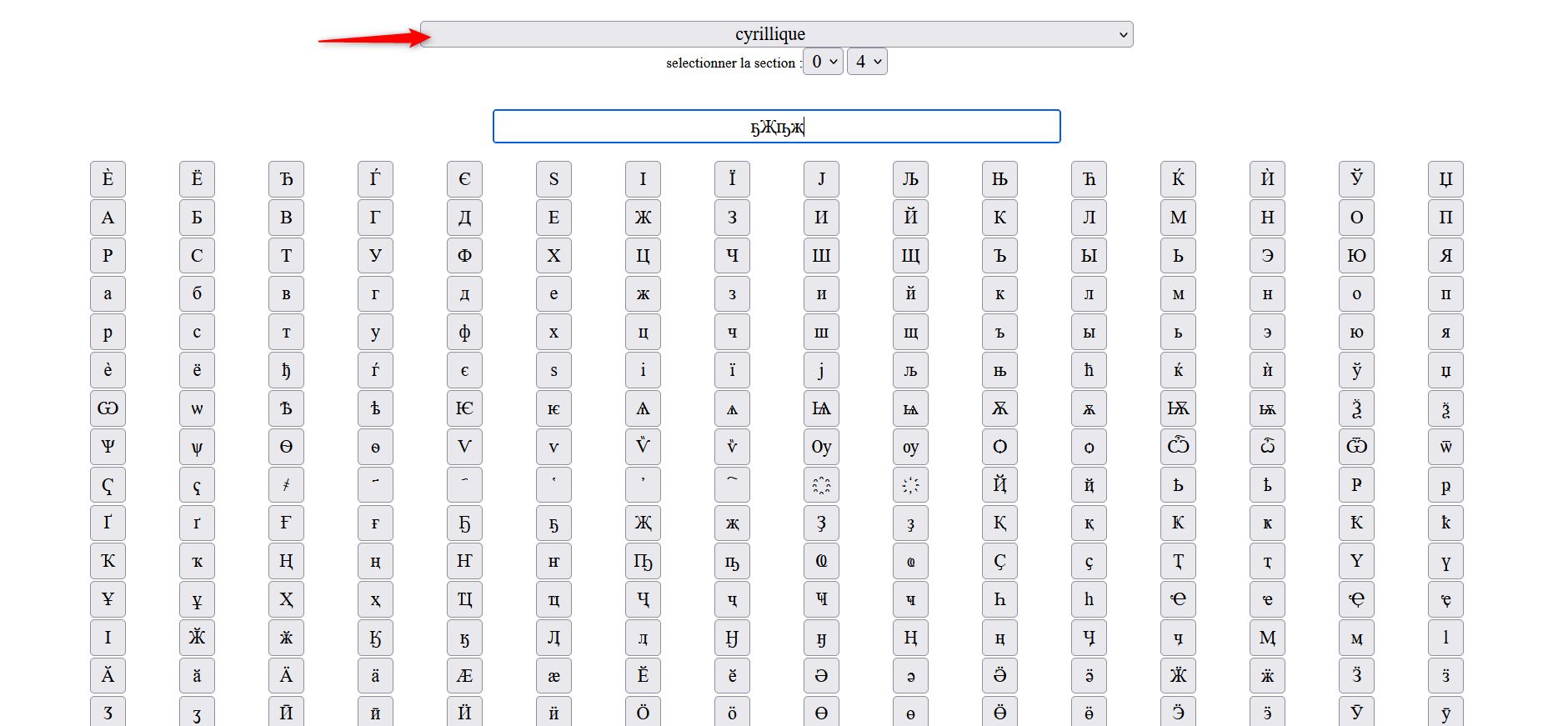 Clavier unicode → ouverture d'une nouvelle fenêtre, sélection de l'alphabet cyrillique et choix des caractères. | Sommaire
Aller plus loin Icônes principales
| |||||||||||||||||||||||||||||||||||||||||||||||||||||||||||||||||||||||||||||||||||||||||||||
 = champ mémorisé /
  = champ désélectionné)


 Ouvrir l'assistant thésaurus
  Rechercher une notice à lier
 Créer ou nouvelle notice liée ou un nouveau terme dans une liste
  Attacher un fichier
 Ouvrir le menu déroulant
 Ouvrir la liste
 Ouvrir l'assistant de datation
 Vider un champ